トップ > Chrome > その他 > 開発者ツールを開く
Chromeで開発者ツールを開く
実際のChromeで試してみよう(自己申告チェック)
このキーはブラウザが先に受け取るため、このページでは判定できません。実際のChromeで試してチェックしてください。
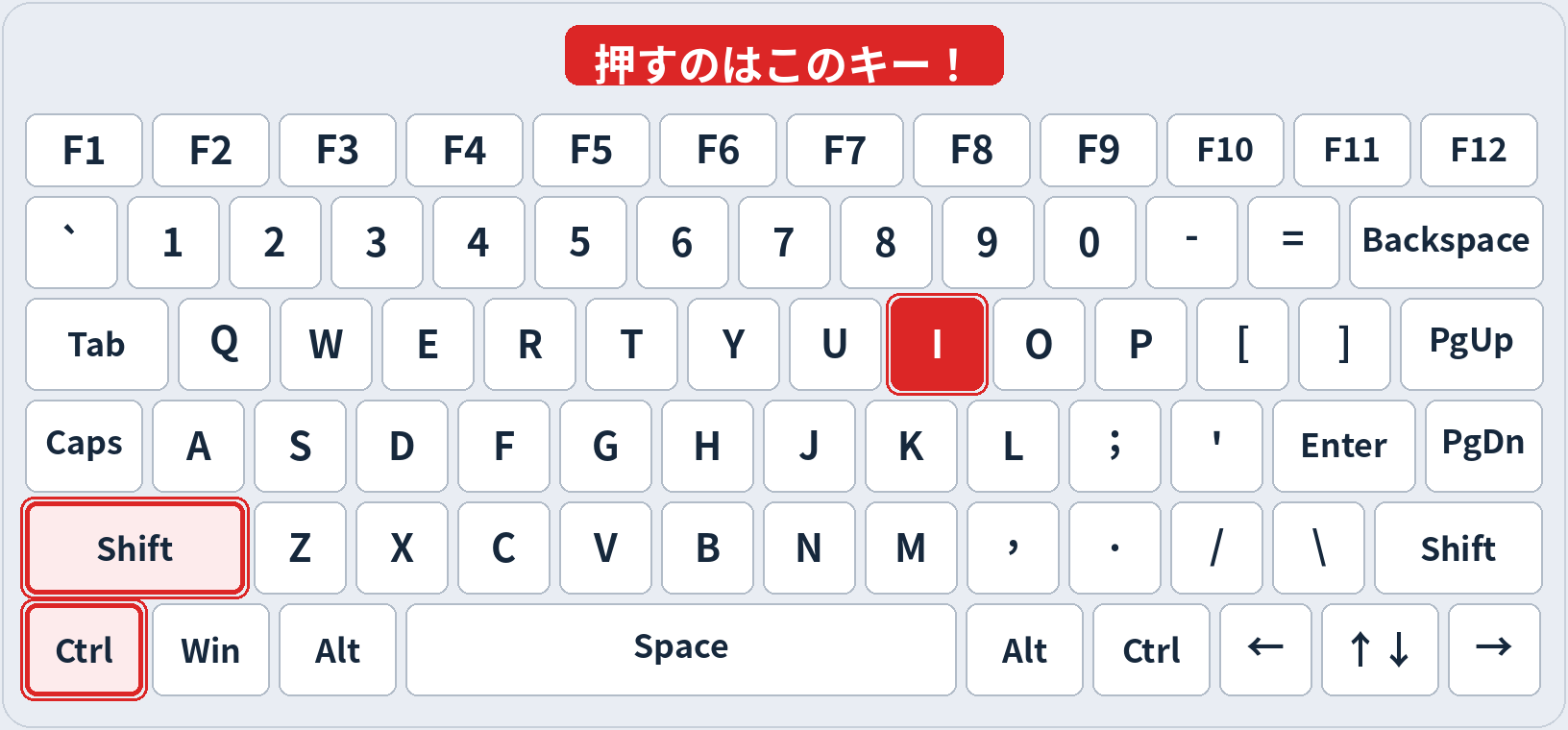
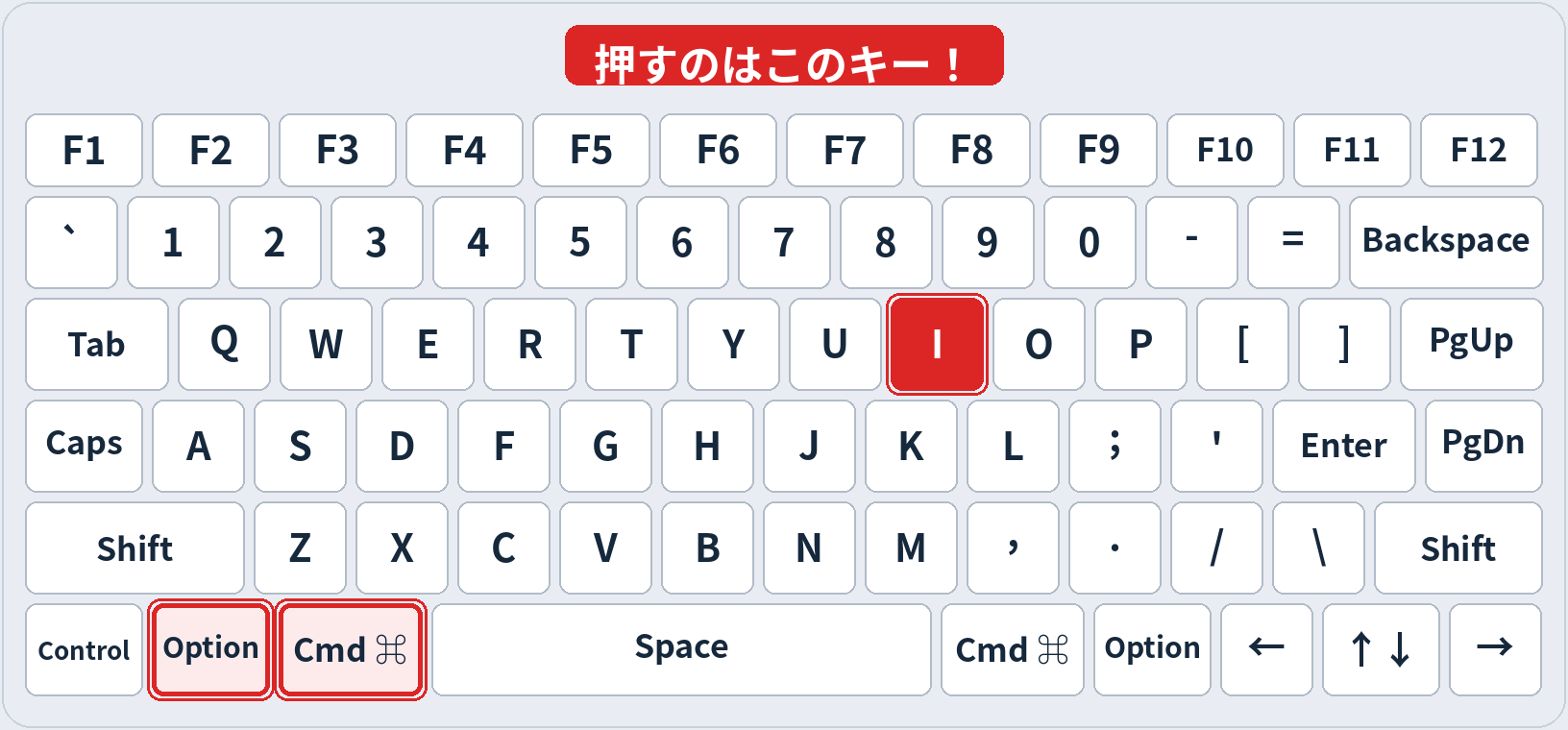
いま開いているChromeのタブで、上のキー(Ctrl + Shift + I/Mac:Cmd + Option + I)を実際に押してみてください。タブを閉じる・戻る系のキーは、失ってもよいタブで試すのがおすすめです。
※ チェックはこのブラウザの中(localStorage)にだけ保存されます。スマートフォンでは物理キーボードがないため、下の動画と解説で確認できます。
動画で確認(約20秒)
何が起きるか
開発者ツール(DevTools)を開きます。ページのHTMLやCSSの確認、表示エラーの調査に使う、Web制作者向けのキーです。F12 でも開けます。
| マウス操作だと | Chromeのメニュー→その他のツール→デベロッパーツール をたどる |
|---|---|
| キーだと | キーを押すだけ |
使う場面
- 自分のサイトの表示崩れの原因を調べるとき
- ページの読み込みエラーを確認するとき
つまずきポイント
- Mac:要素を調べる選択モードは Cmd+Option+C です
- F12 でも開けます。要素を調べる選択モードは Ctrl+Shift+C です
- このキーはブラウザが先に受け取るため、このページでは判定できません。実際のChromeで試して動作を確認してください
関連キー
- キャッシュを無視して再読み込みCtrl + Shift + R
- アドレスバーへ移動Ctrl + L
- 新しいタブを開くCtrl + T
次に覚えるキー:新しいタブを開く(Ctrl + T)
よくある質問
Q. 開発者ツールを開くのショートカットキーは?
A. Windowsは Ctrl+Shift+I、Macは Cmd+Option+I です。このキーはブラウザ自身が受け取るため、このページでは判定できません。実際のChromeで押して試し、「試せた!」ボタンでチェックしてください。
Q. 開発者ツールを開くが効かないときは?
A. 拡張機能やOSに同じキーが割り当てられていると、そちらが優先されることがあります。拡張機能のキーは chrome://extensions/shortcuts で確認できます。それでも効かない場合は、Chromeを最新版に更新してください。
PR(広告)
パソコン仕事全体を速くしたい人へ
ブラウザ操作が速くなったら、次は表計算です。キー操作に慣れたら、講座で一気に体系化するのが近道です。