Excelでセルを編集する
まずは押してみよう(練習ボックス)
ここをクリックしてから、上のキーを同時に押してください
※ 半角英数モードで試してください。スマートフォンでは物理キーボードがないため、下の動画と解説で確認できます。
動画で確認(約20秒)
何が起きるか
セルをダブルクリックしなくても、その場でセルの中身を編集できます。数式の中身を確認・修正するときの起点になる、Excelで最も重要なキーの1つです。
| マウス操作だと | セルをダブルクリックするか、数式バーをクリック |
|---|---|
| キーだと | キーを押すだけで編集モードに入る |
使う場面
- 数式の一部だけ直したいとき
- 長い文字列セルの途中を修正するとき
つまずきポイント
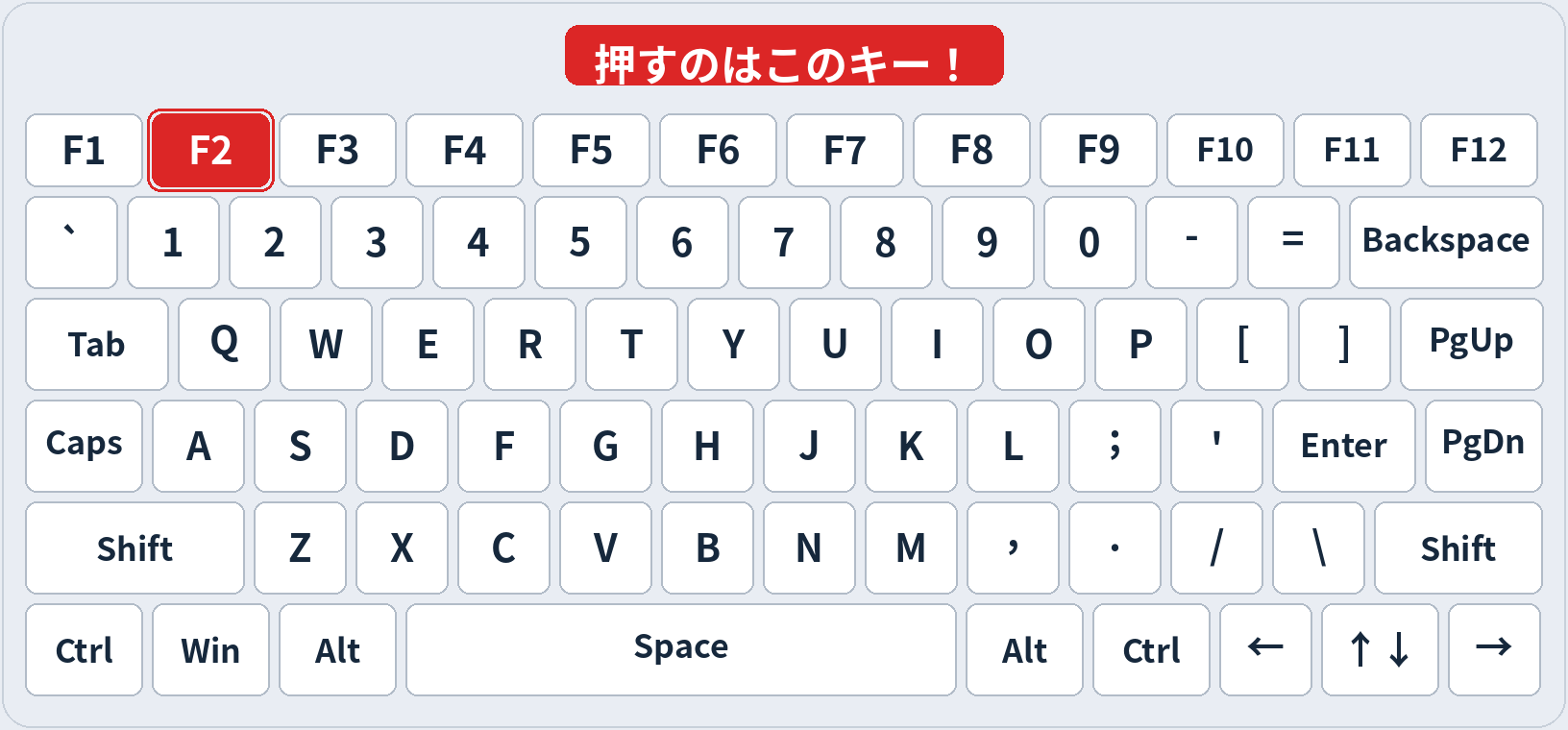
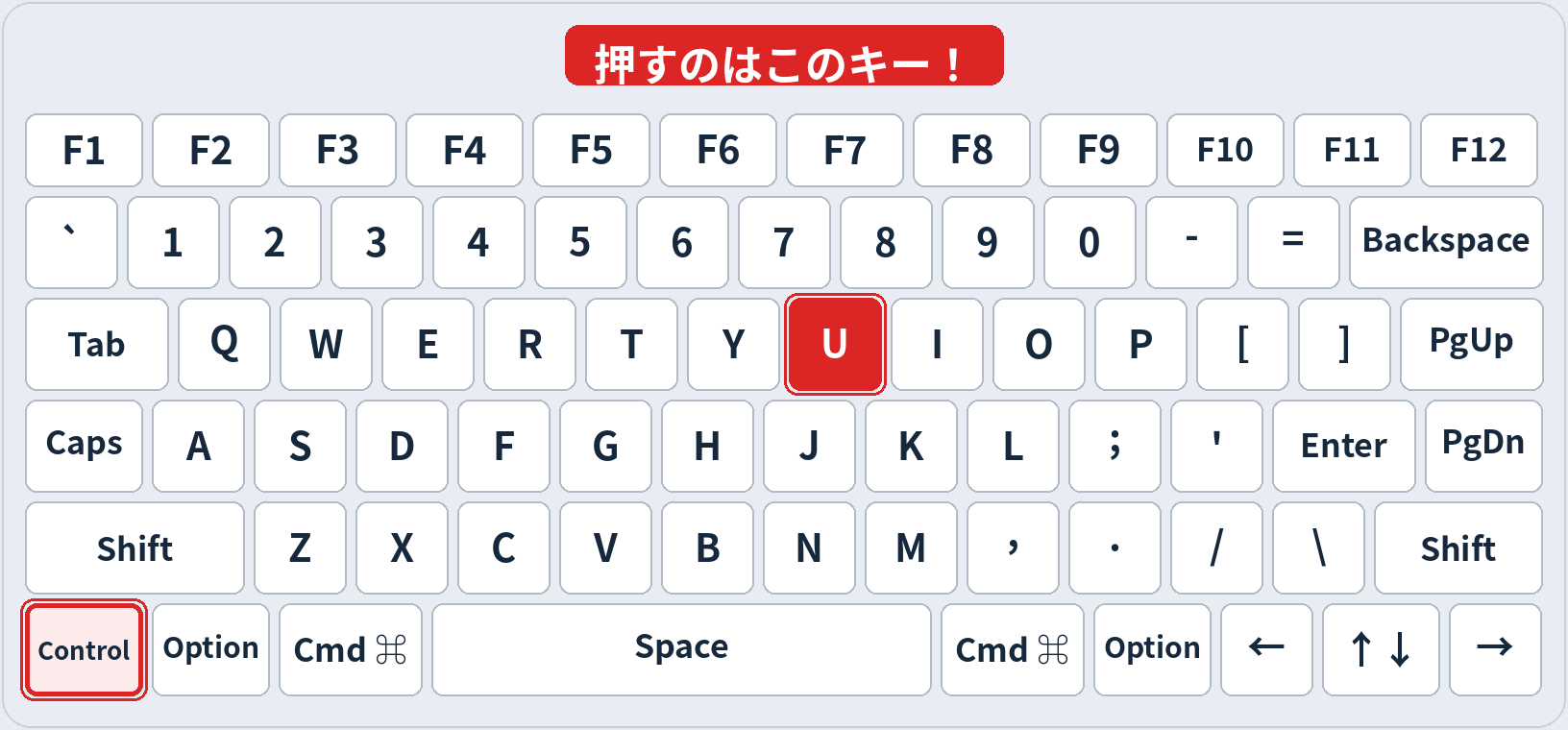
- Mac:Mac版Excelでは F2 ではなく Ctrl+U が編集キーです
- 数式バーにマウスでクリックしなくても、その場でセルの中身を編集できます
- 日本語入力(IME)がオンだと効かないことがあります。半角英数モードで試してください
関連キー
次に覚えるキー:今日の日付を入力(Ctrl + ;)
よくある質問
Q. セルを編集するのショートカットキーは?
A. Windowsは F2、Macは Ctrl+U です。このページの練習ボックスで、実際に押して覚えられます。
Q. セルを編集するが効かないときは?
A. 日本語入力(IME)がオンだと効かないことがあります。半角英数モードに切り替えて試してください。それでも効かない場合は、ブラウザやOSに同じキーが割り当てられていないか確認してください。
PR(広告)
もっと体系的に学びたい人へ
キー操作に慣れたら、講座で一気に体系化するのが近道です。