Excelでセルの書式設定を開く
まずは押してみよう(練習ボックス)
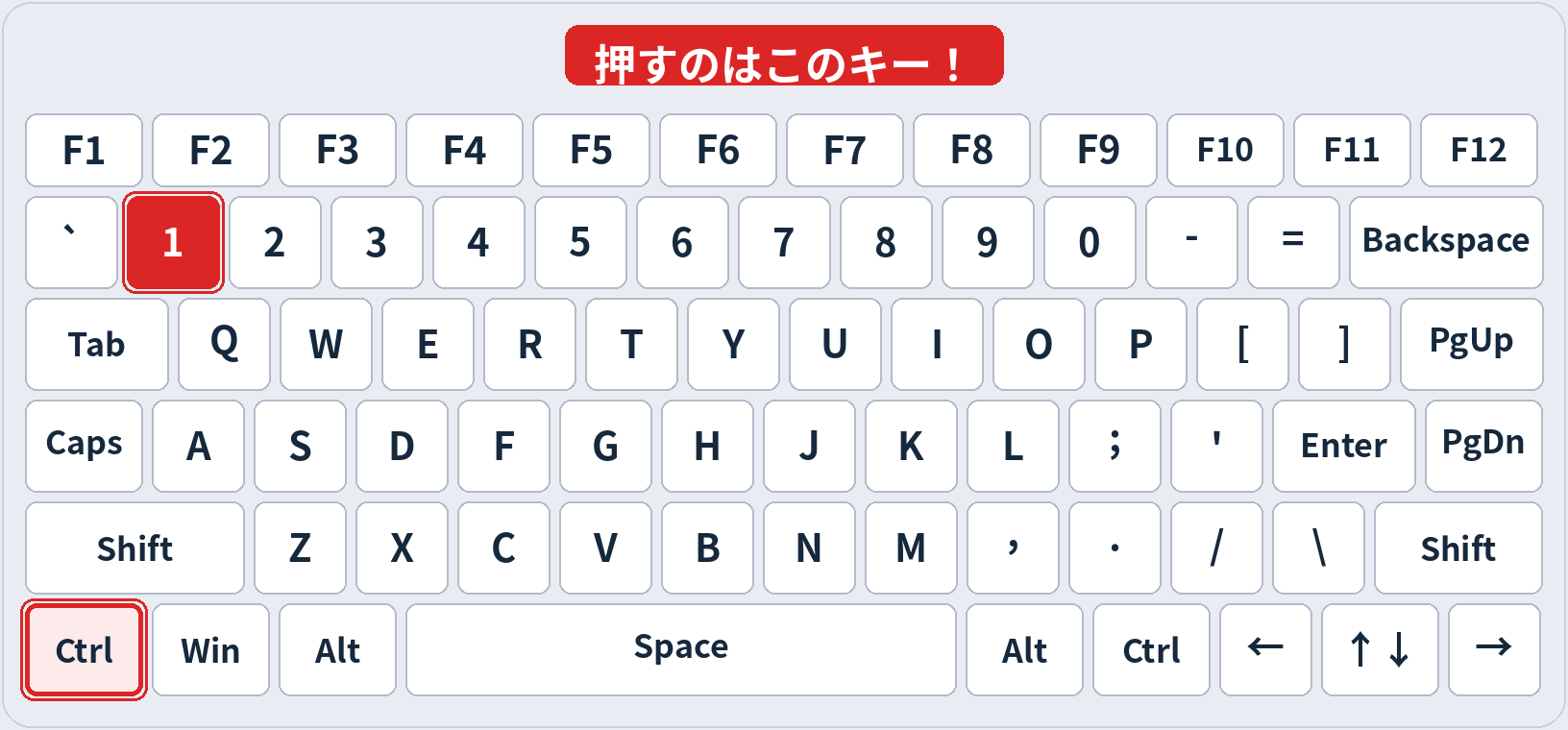
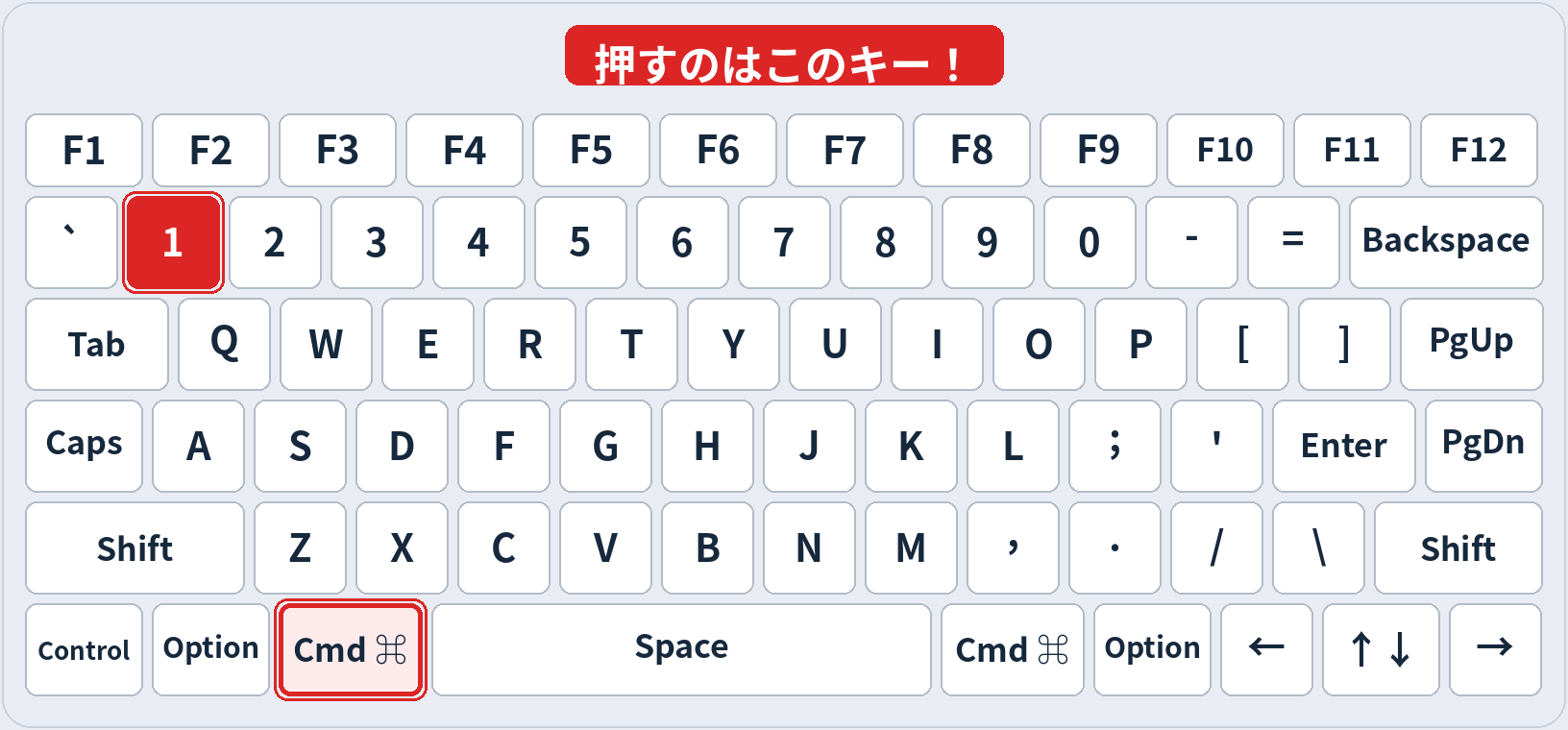
ここをクリックしてから、上のキーを同時に押してください
※ 半角英数モードで試してください。スマートフォンでは物理キーボードがないため、下の動画と解説で確認できます。
動画で確認(約20秒)
何が起きるか
「セルの書式設定」ダイアログを開きます。表示形式・配置・フォント・罫線・塗りつぶしをまとめて変える、Excelの書式の総本山です。右クリックメニューを探すよりずっと速く開けます。
| マウス操作だと | 右クリック→セルの書式設定を探してクリック |
|---|---|
| キーだと | キーを押すだけでダイアログが開く |
使う場面
- 日付や金額の表示形式を細かく変えたいとき
- 罫線や塗りつぶしをまとめて設定するとき
つまずきポイント
- 数字の「1」です。テンキーではなく、キーボード上段の 1 を押します
- 日本語入力(IME)がオンだと効かないことがあります。半角英数モードで試してください
関連キー
- 太字Ctrl + B
- パーセント書式Ctrl + Shift + %
- 参照を絶対参照に切り替えF4
次に覚えるキー:参照を絶対参照に切り替え(F4)
よくある質問
Q. セルの書式設定を開くのショートカットキーは?
A. Windowsは Ctrl+1、Macは Cmd+1 です。このページの練習ボックスで、実際に押して覚えられます。
Q. セルの書式設定を開くが効かないときは?
A. 日本語入力(IME)がオンだと効かないことがあります。半角英数モードに切り替えて試してください。それでも効かない場合は、ブラウザやOSに同じキーが割り当てられていないか確認してください。
PR(広告)
もっと体系的に学びたい人へ
キー操作に慣れたら、講座で一気に体系化するのが近道です。