期限までの残り日数を、開くたびに自動更新する
TODAY(トゥデイ)/NOW(ナウ)関数
タスク表の「あと何日か」は、昨日見た数字が今日も正しいとは限りません。TODAY は「今日の日付」、NOW は「今日の日付+現在時刻」を返す関数で、ファイルを開くたびに自動で最新の値に変わります。期限から TODAY を引けば、残り日数がいつ見ても最新に保てます。
✅ これができます:期限管理の表が、開くだけで「残り日数」が最新になり、期限切れの見落としが減るようになります
完成形(実行前 → 実行後)
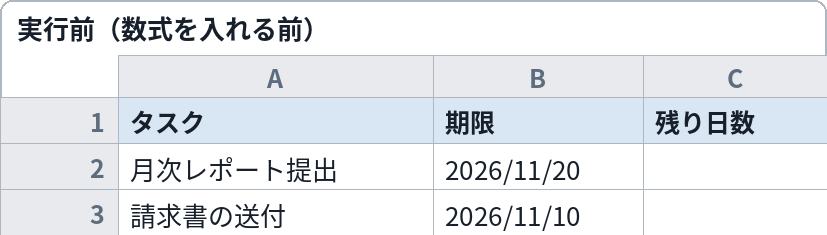
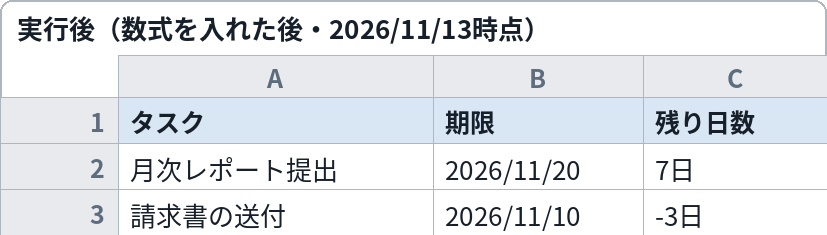
数式を入れる前(左)は残り日数が空欄。入れた後(右)は、期限までの日数が自動で出ます。期限が過ぎた行はマイナスの数字になり、目立たせる目安になります(この図は 2026年11月13日 時点の計算です)
これをコピペすれば動きます
今日の日付を出す数式(基準日として使う)
=TODAY()
現在日時を出す数式(時刻まで必要なとき)
=NOW()
残り日数を出す数式(C2 に入れる。期限 − 今日)
=$B2-TODAY()
変えるのはここだけ
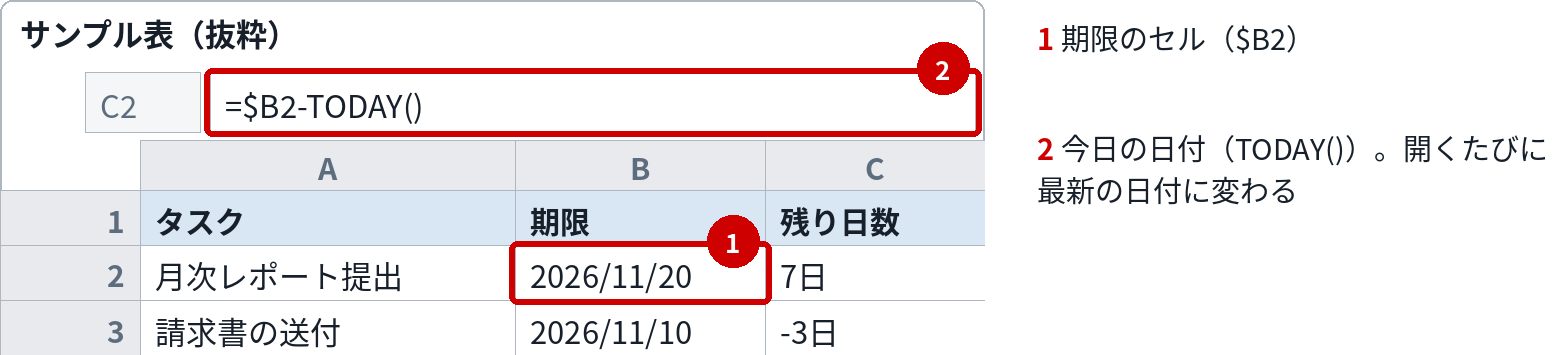
| 番号 | 変える場所 | 意味 | 書き方・例 |
|---|---|---|---|
| 1 | 期限のセル$B2 | 残り日数を数えたい期限(日付)が入っているセル | 自分の表では「期限・締切の列」のセルに読み替える |
| 2 | 今日の日付TODAY() | 開いた日の日付を返す。カッコの中には何も入れないのが決まり | 日付だけなら TODAY、時刻まで扱うなら NOW。残り日数の計算は TODAY が基本(NOW だと時刻の分だけズレる) |
組み込み手順
- サンプル表を用意します。A列にタスク名、B列に期限を並べます
- C2 に残り日数の数式を貼り、下の行までコピーします
- 期限が今日より先ならプラスの日数、過ぎていればマイナスになります
- NOW が必要な場面(受付時刻の記録など)では、3つ目の数式ではなく NOW() のセルを用意します
- 翌日にファイルを開き直すと、残り日数が自動で1減っていることを確認してください
このページのサンプル表は、A列にタスク名、B列に期限が入っています。2026年11月20日が期限なら、11月13日時点で残り 7日、11月10日が期限なら -3日(3日超過)です。
Excelとスプレッドシートの違い
すべてのバージョンの Excel で使えます。開くたび・再計算のたびに値が変わるため、「入力当日の日付を固定で残したい」場面には向きません(対処は カスタマイズ例参照)。
カスタマイズ例
今日の日付を「固定」で残したい(記録用)
TODAY は開くたびに変わってしまうため、記録日には向きません。日付を固定で入力するショートカット(Excel は Ctrl+;、スプレッドシートも Ctrl+;)で、その日の日付を値として入れるのが確実です。
期限が近い行を目立たせたい
残り日数のセルに条件付き書式を設定し、「3以下なら黄色」「0未満なら赤」のように色分けすると、期限管理表として実用的になります。
営業日ベースの残りにしたい
単純な引き算は土日も含みます。営業日で数えたいときは NETWORKDAYS を使います(DATEDIF/NETWORKDAYS のページ参照)。
つまずきどころ
- 残り日数が小数になる → NOW を使って引いているケースです。時刻の分が小数として出ます。日数計算は TODAY 同士で引いてください
- 意図せず数字が変わって驚く → TODAY/NOW は「開くたびに変わる」のが仕様です。過去の記録として提出する表では、値として貼り付け直してから配布してください
- 日付のはずが大きな数字になる → セルの表示形式が「数値」になっています。表示形式を日付に変えれば直ります
関連する関数・レシピ
次はこれ:DATE/YEAR/MONTH/DAY(日付を分解・組み立てる)
「今日」の次は、日付を年・月・日に分ける/組み立てる操作です
よくある質問
Q. TODAY と NOW はどちらを使う?
A. 日付だけの管理なら TODAY です。NOW は時刻まで含むため、引き算の結果に小数が出ます。受付ログのように時刻も要る場合だけ NOW を使います。
Q. カッコの中に何か入れる?
A. 何も入れません。TODAY()・NOW() ともに引数なしが決まりです。
Q. Mac でも使える?
A. 使えます。Mac版 Excel と、ブラウザ版の Googleスプレッドシートで動作します。固定入力のショートカットは、Mac版 Excel では Ctrl+; または Cmd+; の環境があります。