トップ > PowerPoint > スライド・オブジェクト > スライドを複製
PowerPointでスライドを複製
まずは押してみよう(練習ボックス)
ここをクリックしてから、上のキーを同時に押してください
※ 半角英数モードで試してください。スマートフォンでは物理キーボードがないため、下の動画と解説で確認できます。
動画で確認(約20秒)
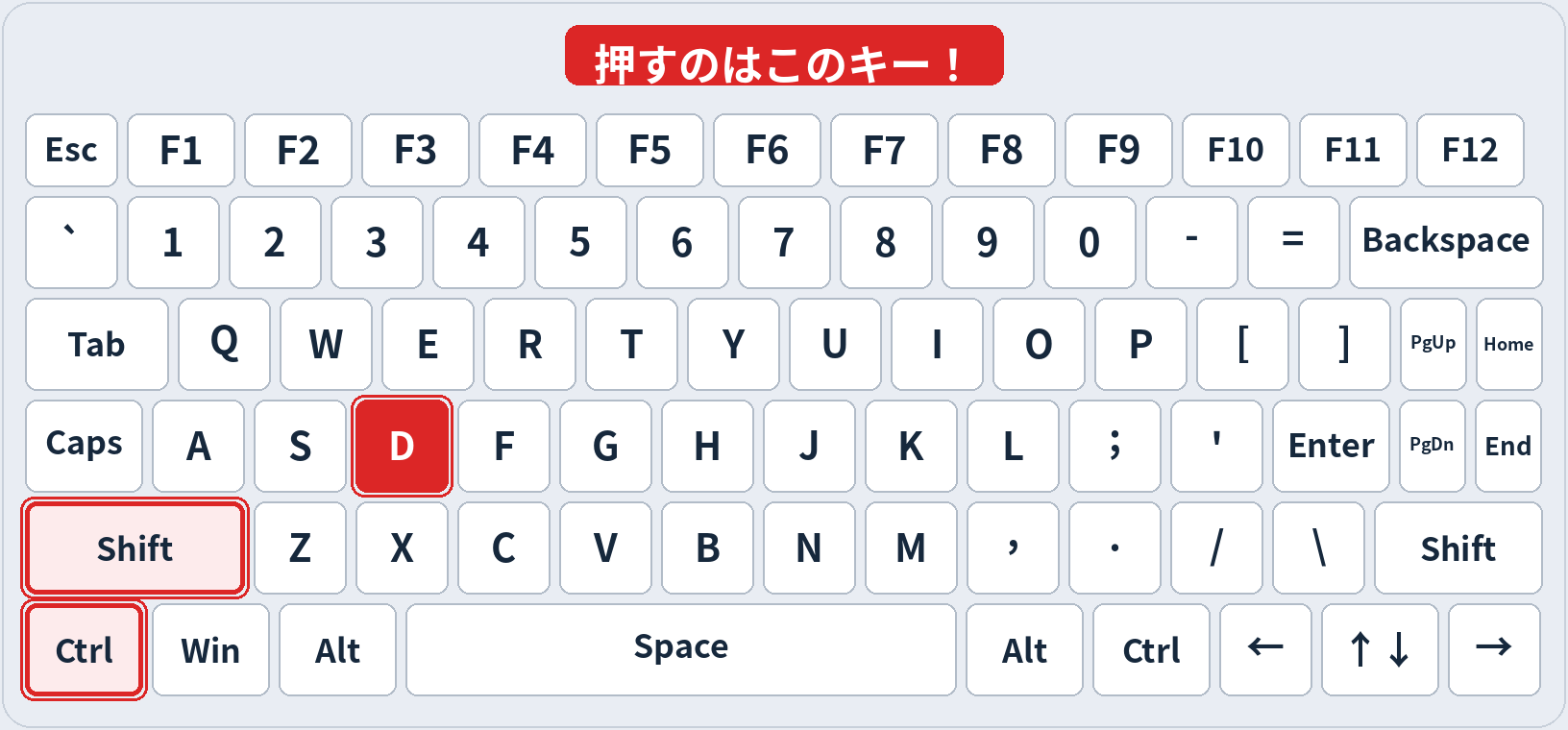
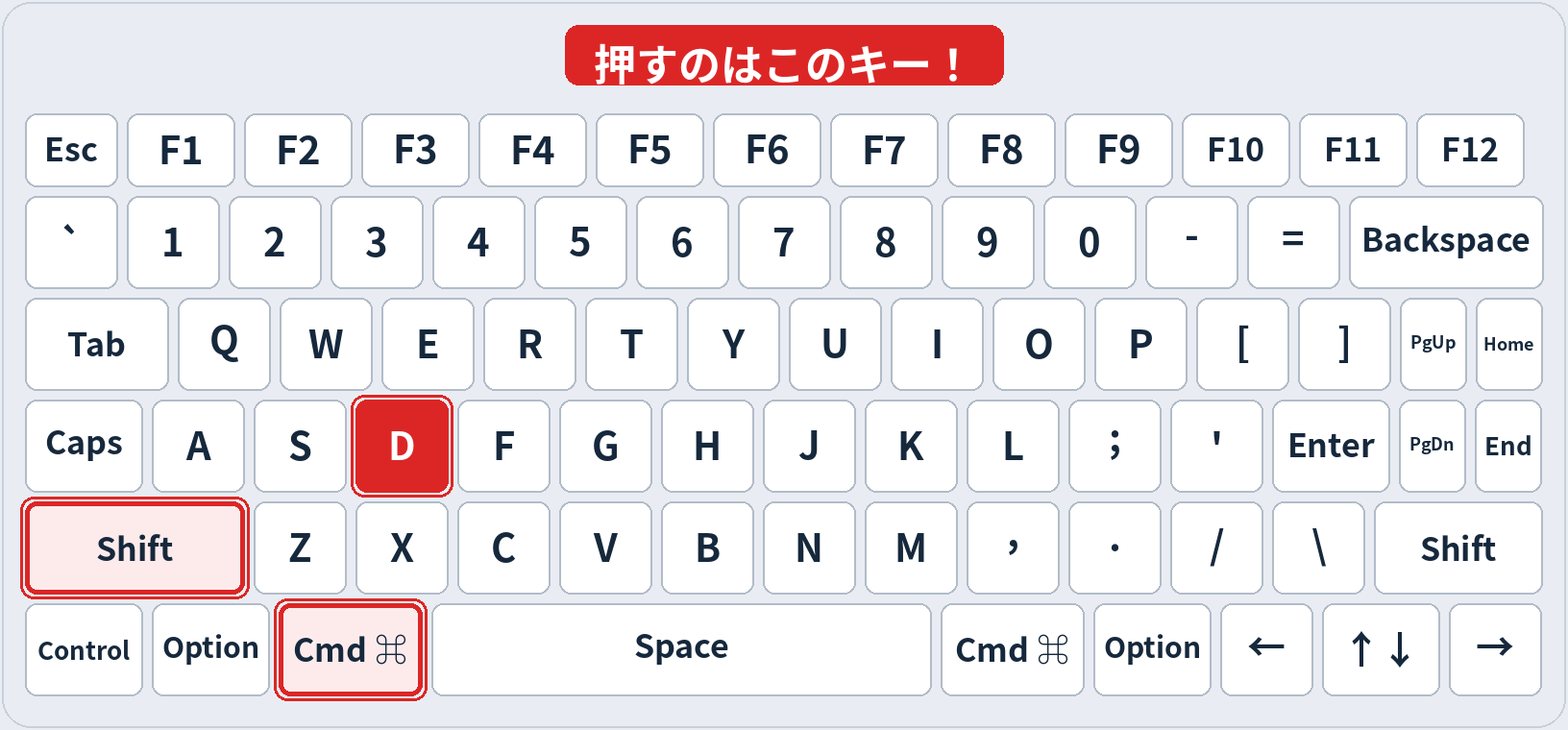
何が起きるか
選択しているスライドを、レイアウトも中身も丸ごと複製します。同じ型のスライドを並べるときに一番速い方法です。
| マウス操作だと | スライド一覧で右クリック→スライドの複製 |
|---|---|
| キーだと | サムネイルを選んでキーを押すだけ |
使う場面
- 同じレイアウトで中身だけ変えたスライドを作るとき
- 比較用の2枚目を作りたいとき
つまずきポイント
- スライド一覧(サムネイル)を選択しているときに使います
- 日本語入力(IME)がオンだと効かないことがあります。半角英数モードで試してください
関連キー
次に覚えるキー:オブジェクトを複製(Ctrl + D)
よくある質問
Q. スライドを複製のショートカットキーは?
A. Windowsは Ctrl+Shift+D、Macは Cmd+Shift+D です。このページの練習ボックスで、実際に押して覚えられます。
Q. スライドを複製が効かないときは?
A. 日本語入力(IME)がオンだと効かないことがあります。半角英数モードに切り替えて試してください。それでも効かない場合は、ブラウザやOSに同じキーが割り当てられていないか確認してください。
PR(広告)
パソコン仕事全体を速くしたい人へ
プレゼン資料作りが速くなったら、次は表計算です。キー操作に慣れたら、講座で一気に体系化するのが近道です。