トップ > 関数 > Googleスプレッドシート専用 > ARRAYFORMULA
単価×数量の計算を、列全体まとめて1つの数式で済ませる
ARRAYFORMULA(アレイフォーミュラ)関数
単価×数量のような計算は、1行分を書いて下までコピーするのが普通です。ただし、行が増えるたびにコピーし直しが必要で、途中の行だけ数式が違う事故も起きます。ARRAYFORMULA は、範囲同士の計算を1つの数式でまとめて行い、結果を列全体に広げる関数です。
✅ これができます:列の計算が先頭の1つの数式だけで済み、行が増えてもコピーし直しが要らなくなります
完成形(実行前 → 実行後)
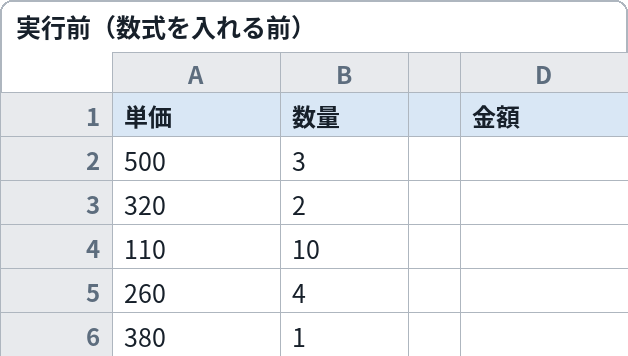
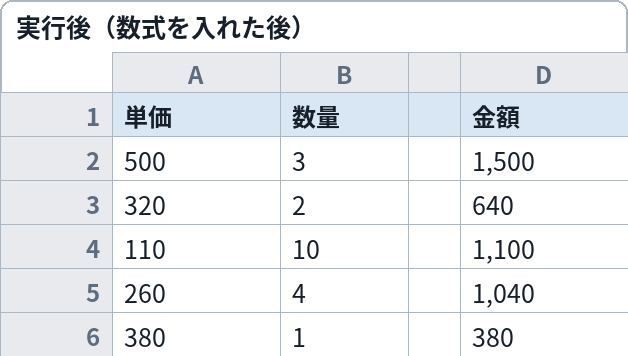
数式を入れる前(左)は金額欄が空欄。入れた後(右)は、D2 の1つの数式だけで全行分の金額が出ます。下の行に数式は入っていません
これをコピペすれば動きます
単価×数量を列全体で計算する数式(D2 に入れる。結果は下へ広がる)
=ARRAYFORMULA(A2:A6*B2:B6)
空白行では空白のままにする版
=ARRAYFORMULA(IF(A2:A6="", "", A2:A6*B2:B6))
変えるのはここだけ
| 番号 | 変える場所 | 意味 | 書き方・例 |
|---|---|---|---|
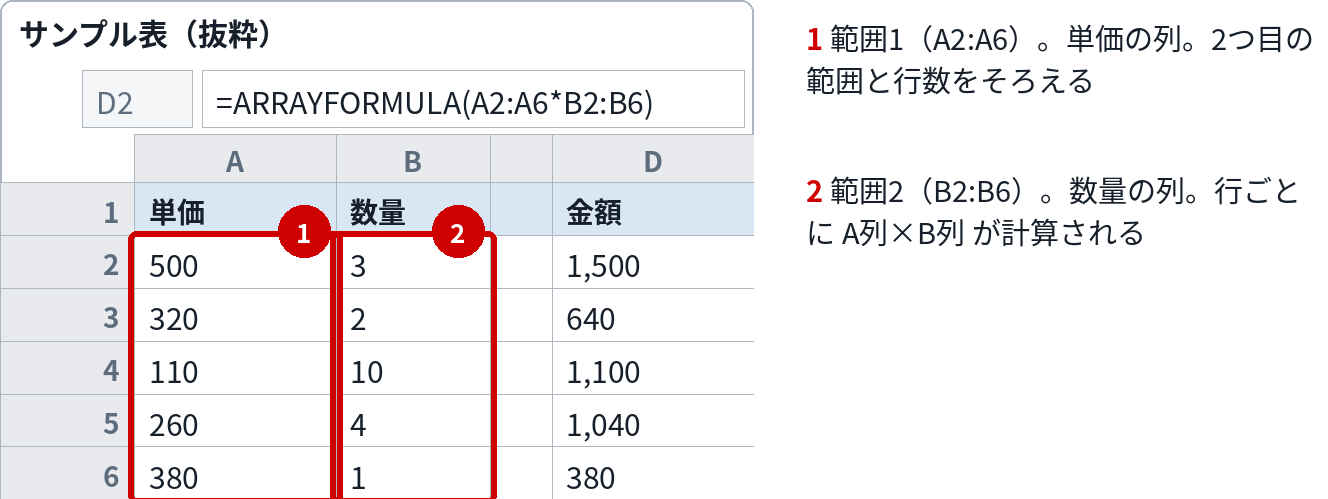
| 1 | 範囲1(単価の列)A2:A6 | 計算に使う1つ目の範囲。ここでは単価の列 | 自分の表の単価の列に変える。2つ目の範囲と行数をそろえる |
| 2 | 範囲2(数量の列)B2:B6 | 計算に使う2つ目の範囲。ここでは数量の列。行ごとに A列×B列 が計算される | 数量ではなく割引率の列にするなど、掛けたい列に変える |
組み込み手順
- サンプル表を用意します。A列に単価、B列に数量を並べます
- D2 に1つ目の数式を貼り付けます。全行分の結果が下方向に出ます
- D3 以降には数式が入っていないことを確認します(結果だけが広がっています)
- 空白行で 0 が出て困るときは、2つ目の数式(IF で空白を判定する版)を使います
- 自分の表で使うときは、「変えるのはここだけ」の1と2を差し替えます
このページのサンプル表は、A列に単価、B列に数量が入った5行の表です。結果は単価×数量の金額が5行分並びます。
Excelとスプレッドシートの違い
Excelにはこの関数自体がありません。Microsoft 365 の Excel では、範囲同士の計算をそのまま書くと結果が自動で広がるため、近い書き方ができますが、ARRAYFORMULA という名前の関数はありません。
カスタマイズ例
行が増えても自動で追いかけたい
範囲を A2:A のように終わりを空けて書くと、データが増えた行まで自動で計算されます。ただし空白行の扱い(2つ目の数式の IF)をセットにするのが実用的です。
合計まで一気に知りたい
SUM で囲みます。=SUM(ARRAYFORMULA(A2:A6*B2:B6)) とすると、全行分の合計が1つのセルに出ます。
文字列の列にも使いたい
文字列の結合にも使えます。例:=ARRAYFORMULA(A2:A6 & "様") のように、列全体へ同じ文字を付けられます。
つまずきどころ
- 結果が広がる先に値があるとエラーになる → 広がる範囲(下方向)に、メモなどの値が入っていると表示できません。結果の列は空けておいてください
- 空白行に 0 が並ぶ → 空白同士の計算結果が 0 になるためです。IF で空白を判定する版(2つ目の数式)を使ってください
- 行数がそろっていない → 2つの範囲の行数が違うとエラーになります。開始行と終了行をそろえてください
関連する関数・レシピ
次はこれ:MAP+LAMBDA(列全体に同じ計算を当てはめる)
列全体の計算を、自分の計算式で柔軟に書きたいときの方法です
よくある質問
Q. コピーする書き方と結果は同じ?
A. 計算結果は同じです。違いは管理の仕方で、ARRAYFORMULA は先頭の1つの数式だけを直せば列全体に反映されます。
Q. 途中の行だけ計算を変えたい場合は?
A. ARRAYFORMULA の結果は列全体で1つの数式の結果なので、途中の行だけ別計算にはできません。その列は通常のコピー方式に戻すのが向いています。
Q. 重くなることはある?
A. 列全体を対象にすると計算量が増えます。必要な行数に絞った範囲にするのが無難です。