「田中の売上だけ」の表を、数式で抜き出す
FILTER(フィルター)関数
「田中さんの分だけ抜き出して」と言われるたびに、フィルターをかけてコピーして、別の表を作る。この手作業は、条件が変わるたびにやり直しです。FILTER は、条件に合う行を丸ごと抜き出して、別の場所に自動で並べる関数です。条件のセルを書き換えるだけで、抽出結果が切り替わります。
✅ これができます:担当者別・商品別の小表が、条件を変えるだけで自動で作り直されるようになります
完成形(実行前 → 実行後)
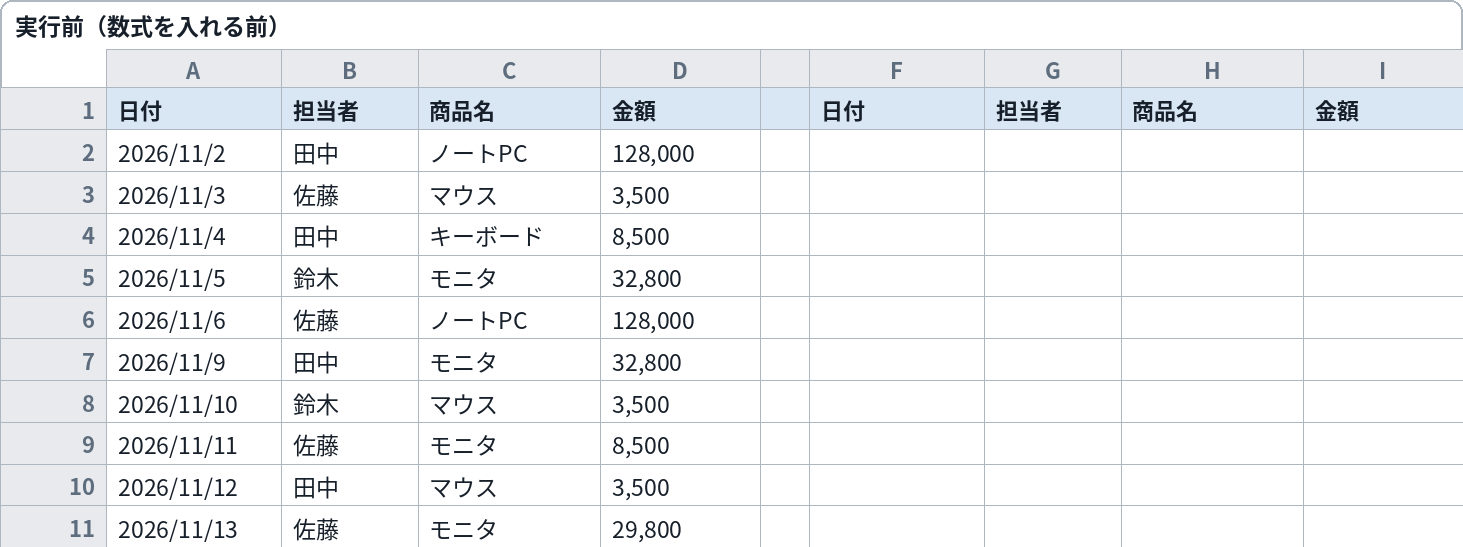
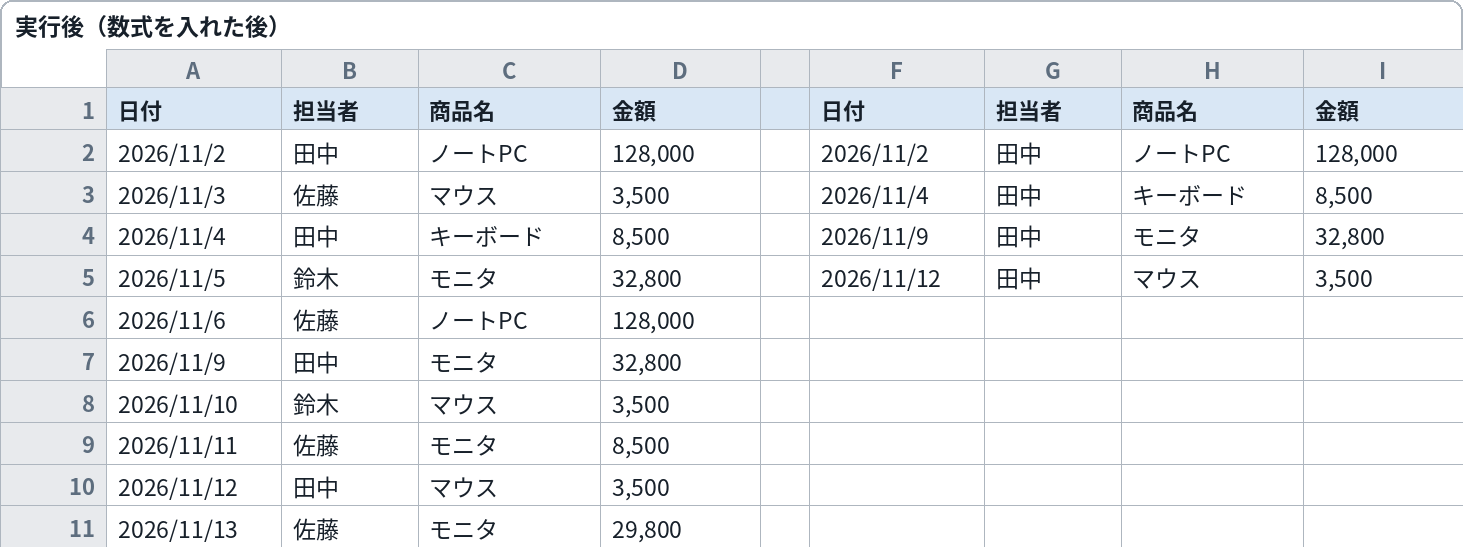
数式を入れる前(左)は抽出欄が空欄。入れた後(右)は、田中の行だけが4行抜き出されます。F1 の名前を変えれば、その人の表に切り替わります
これをコピペすれば動きます
田中の行だけを抜き出す数式(F2 に入れる。結果は右と下へ自動で広がる)
=FILTER($A$2:$D$11,$B$2:$B$11=$F$1)
金額の条件も足した版(田中の 10,000円以上の行だけ)
=FILTER($A$2:$D$11,($B$2:$B$11=$F$1)*($D$2:$D$11>=10000))
変えるのはここだけ
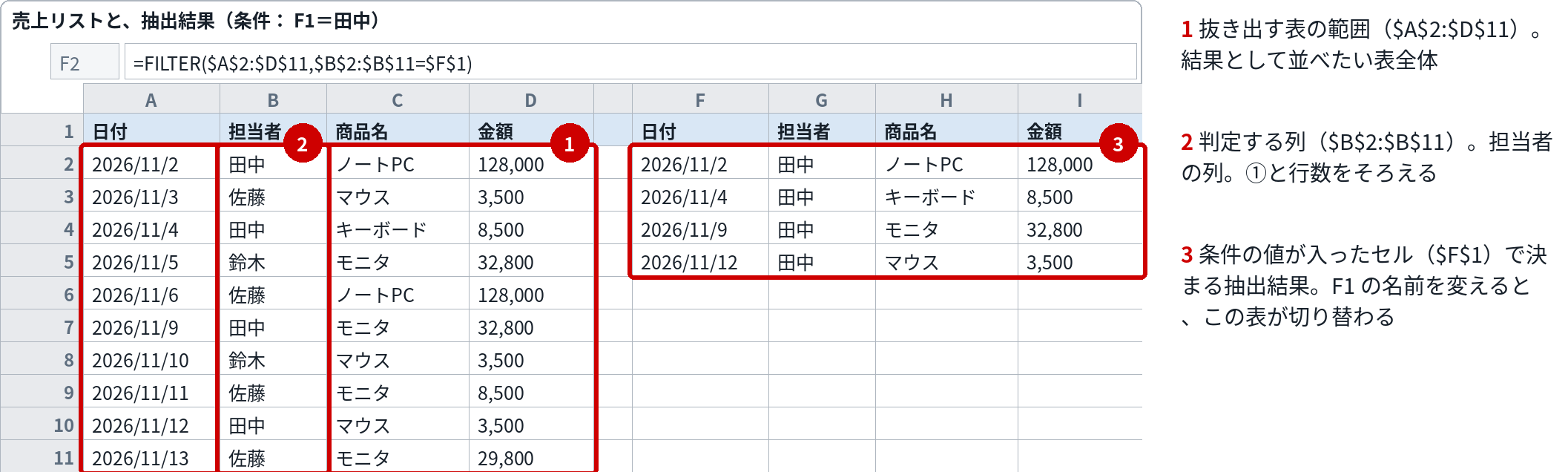
| 番号 | 変える場所 | 意味 | 書き方・例 |
|---|---|---|---|
| 1 | 抜き出す表の範囲$A$2:$D$11 | 結果として並べたい表全体の範囲 | 一部の列だけでよい場合は、その列だけの範囲にもできる(例:日付と金額だけなら $A$2:$A$11 と $D$2:$D$11 は離せないため、まずは表全体が基本) |
| 2 | 判定する列$B$2:$B$11 | 条件と照らし合わせる列。ここでは担当者の列 | 商品で絞るなら商品名の列に変える。行数は①と必ずそろえる |
| 3 | 条件の値が入ったセル$F$1 | 絞り込みたい担当者名が入っているセル。セル参照にしておくと、名前を変えるだけで抽出先が切り替わる | 直接 "田中" と書くこともできるが、実務ではセル参照のほうが断然楽 |
組み込み手順
- サンプル表を用意します。A〜D列に売上リスト(日付/担当者/商品名/金額)を並べます
- F1 に絞り込みたい担当者名(田中)を書きます
- F2 に1つ目の数式を貼り付けます。該当する行が、右と下へ自動で広がって並びます
- 条件を2つにしたいときは、2つ目の数式のように(条件)*(条件)の形で足します(* は「かつ」の意味)
- 自分の表で使うときは、「変えるのはここだけ」の①〜③を自分の表に差し替えます
このページのサンプル表は、A列に日付、B列に担当者、C列に商品名、D列に金額が入った売上リスト(10件)です。 F1 に「田中」と書くと、田中の4行(128,000/8,500/32,800/3,500)が抜き出されます。
Excelとスプレッドシートの違い
Microsoft 365 と Excel 2021 以降で使える関数です。Excel 2019 以前では #NAME? エラーになります。結果の広がる先に値があると #SPILL! エラーになります。
古い Excel 向けの代替:オートフィルターで絞ってコピーする方法が従来のやり方です(自動更新はされません)。
カスタマイズ例
該当する行が無いときに「該当なし」と表示したい
FILTER の3番目の引数に書きます。=FILTER($A$2:$D$11,$B$2:$B$11=$F$1,"該当なし") の形です。これが無いと、0件のときに #CALC! エラーになります。
抜き出した表を、金額順に並べたい
SORT で囲みます。=SORT(FILTER($A$2:$D$11,$B$2:$B$11=$F$1),4,-1) とすると、金額の大きい順に並んだ抽出表になります(次の SORT のページ参照)。
「または」の条件にしたい
条件同士を + でつなぐと「どちらか」の意味になります。例:($B$2:$B$11="田中")+($B$2:$B$11="佐藤")。ただし両方に当てはまる行は重複して出る場合があるため、使い方に注意してください。
つまずきどころ
- #SPILL! と出る → 結果が広がる先(右と下)に値が入っています。抽出先の領域を空けてください
- #CALC! と出る → 条件に合う行が0件です。3番目の引数に「該当なし」などの表示を入れてください
- 件数が合わない → ②の判定列の行数が、①の表の範囲とズレています。両方とも同じ行数にそろえてください
関連する関数・レシピ
次はこれ:SORT/SORTBY(並び順を数式で変える)
抽出できたら次は並べ替えです。元の表はそのままで、並べた結果だけを別に作ります
よくある質問
Q. 手作業のフィルターと何が違う?
A. 手作業のフィルターは「その場で絞って見る」操作です。FILTER 関数は、抽出結果を別の表として自動で保ち続けます。元データが変われば、抽出先も自動で変わります。
Q. 抽出した結果を、値として固定したい
A. 抽出範囲をコピーして「値として貼り付け」をすると、その時点の結果で固定できます。
Q. Mac でも使える?
A. Mac版 Excel(Microsoft 365/2021以降)と、ブラウザ版の Googleスプレッドシートで動作します。