担当者の「重複なし一覧」を自動で作る
UNIQUE(ユニーク)関数
売上リストから「担当者は何人いるか」の一覧を作る。コピーして重複を削除する方法は、データが増えるたびにやり直しです。UNIQUE は、範囲の中から重複を取り除いた一覧を自動で返す関数です。数式は1つのセルに入れるだけで、結果が下のセルへ自動で広がります(この仕組みを「スピル」と呼びます)。
✅ これができます:担当者一覧や商品一覧が、元データの増減に合わせて自動で最新に保たれるようになります
完成形(実行前 → 実行後)
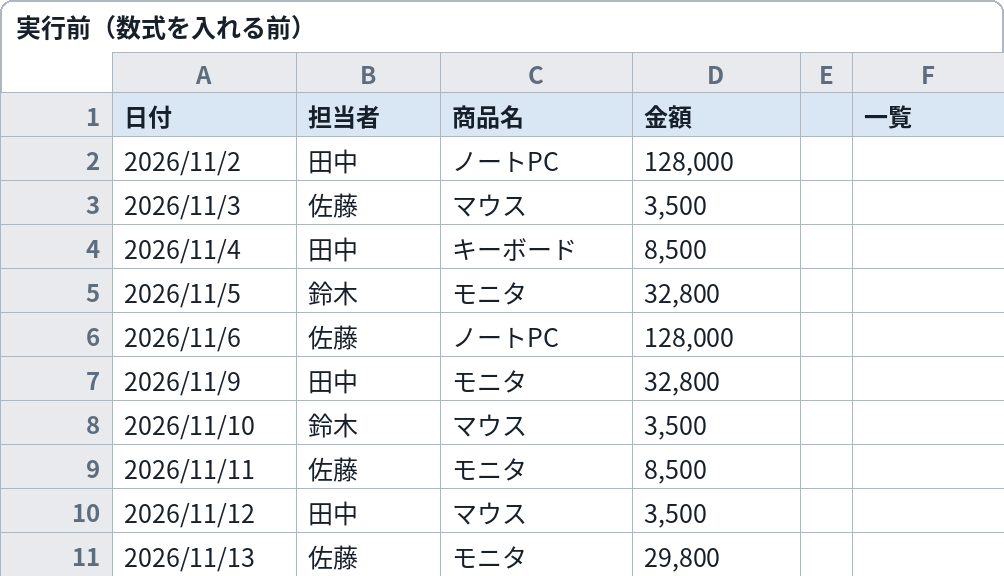
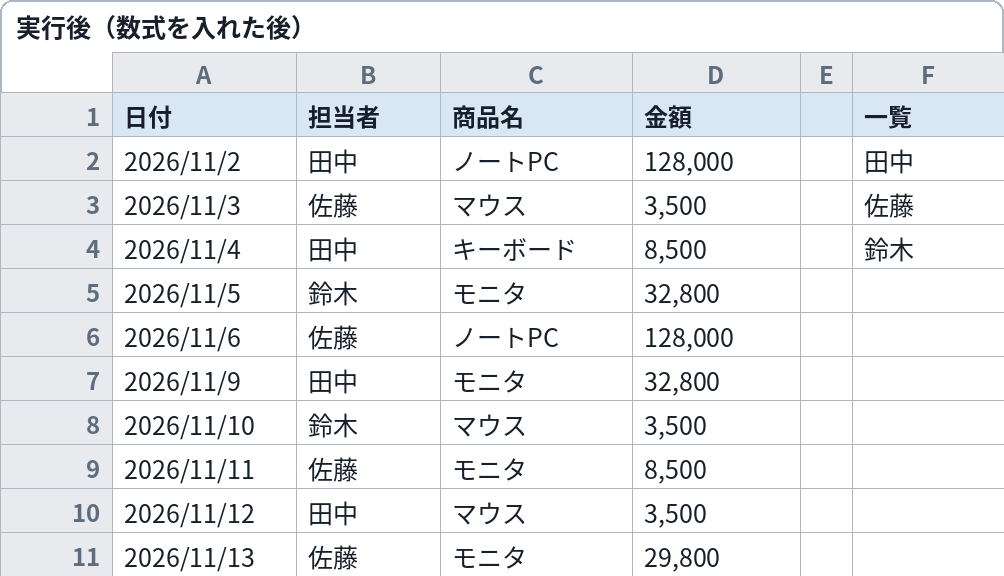
数式を入れる前(左)は一覧欄が空欄。入れた後(右)は、売上リストに登場する担当者の一覧(田中・佐藤・鈴木)が自動で作られます。元のリストに新しい担当者が増えれば、一覧にも自動で加わります
これをコピペすれば動きます
担当者の重複なし一覧を作る数式(F2 に入れる。結果は下方向に自動で広がる)
=UNIQUE($B$2:$B$11)
一覧を「あいうえお順」に並べる版(SORT との組み合わせ)
=SORT(UNIQUE($B$2:$B$11))
変えるのはここだけ
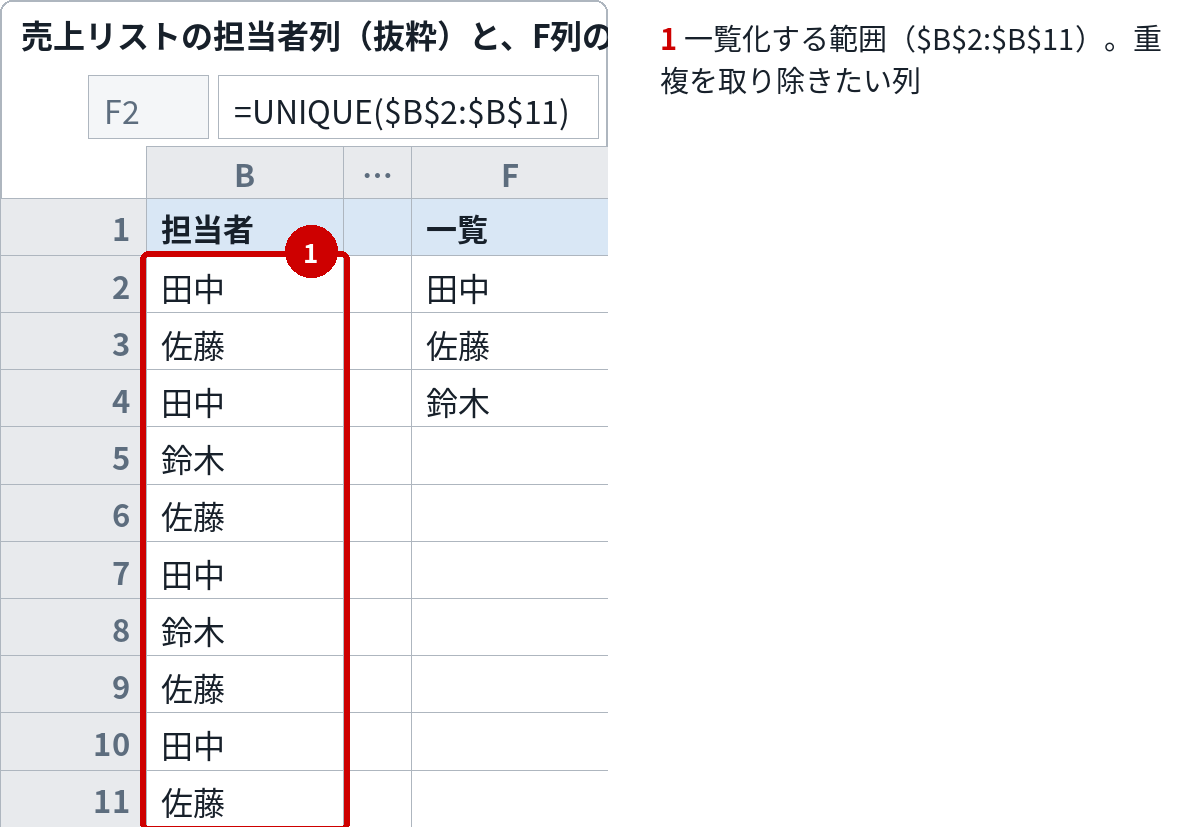
| 番号 | 変える場所 | 意味 | 書き方・例 |
|---|---|---|---|
| 1 | 一覧化する範囲$B$2:$B$11 | 重複を取り除きたい列の範囲。ここでは担当者の列 | 商品一覧が欲しいなら商品名の列に変える。下方向へ結果が広がるため、結果の置き場の下に他のデータを置かない |
組み込み手順
- サンプル表を用意します。A〜D列に売上リスト(日付/担当者/商品名/金額)を並べます
- F2 に1つ目の数式を貼り付けます。結果は F2 の下方向へ自動で広がります(F3・F4 には数式は入っていません。これが「スピル」です)
- 並び順をそろえたいときは、2つ目の数式(SORT 併用)を使います
- 結果の範囲を他の数式から参照したいときは、F2# のように「#」を付けて書きます(スピル範囲演算子)
- 自分の表で使うときは、「変えるのはここだけ」の①を自分の列に差し替えます
このページのサンプル表は、A列に日付、B列に担当者、C列に商品名、D列に金額が入った売上リスト(10件)です。 担当者は 田中・佐藤・鈴木 の3名で、UNIQUE の結果は登場順に 田中/佐藤/鈴木 と並びます。
Excelとスプレッドシートの違い
Microsoft 365 と Excel 2021 以降で使える関数です。Excel 2019 以前では #NAME? エラーになります。結果の置き場に別の値が入っていると #SPILL! エラーになります。広がる先を空けておくのがコツです。
古い Excel 向けの代替:データタブの「重複の削除」で一覧を作れます(ただし自動更新はされません)。
カスタマイズ例
「担当者×商品」の組み合わせの一覧が欲しい
範囲を2列に広げます。=UNIQUE($B$2:$C$11) とすると、行ごとの組み合わせで重複が除かれます。「誰が何を売ったか」の組み合わせ一覧になります。
ちょうど1回だけ登場する人を取り出したい
2番目・3番目の引数を使います。=UNIQUE($B$2:$B$11,FALSE,TRUE) とすると、「重複のない行」ではなく「1回だけ現れる値」だけが返ります。
一覧の件数も知りたい
ROWS と組み合わせます。=ROWS(UNIQUE($B$2:$B$11)) で、重複なしの件数(この例では 3)が返ります。
つまずきどころ
- #SPILL! と出る → 結果が広がる先のセルに、何か値が入っています。広がる範囲(下方向)を空にしてください
- 一覧の並びがバラバラ → UNIQUE は「登場した順」で返します。並べ替えが必要なら SORT と組み合わせてください
- #NAME? と出る → Excel のバージョンが古く、UNIQUE 自体が無いケースです(対処は上記の Excel 欄参照)
関連する関数・レシピ
次はこれ:FILTER(条件に合う行をそのまま抜き出す)
一覧化の次は「条件に合う行の抽出」です。フィルター作業を数式化します
よくある質問
Q. 「重複の削除」機能と何が違う?
A. 重複の削除は、その時点のコピーを作る作業です。UNIQUE は数式なので、元データが変われば一覧も自動で変わります。
Q. 結果のセルを直接編集できる?
A. 結果は数式(F2)から広がった表示なので、F3 以降を個別に編集はできません。直したい場合は元の数式か元データを直します。
Q. Mac でも使える?
A. Mac版 Excel(Microsoft 365/2021以降)と、ブラウザ版の Googleスプレッドシートで動作します。