トップ > 関数 > 条件集計 > SUMIF/COUNTIF
担当者ごとの売上合計と件数を出す
SUMIF(サムイフ)/COUNTIF(カウントイフ)関数
売上リストから「田中さんの合計はいくら? 件数は何件?」を出したい。フィルターで絞って目で足す方法は、人数が増えるほど時間がかかります。SUMIF は「条件に合う行だけを合計する」、COUNTIF は「条件に合う行の件数を数える」関数です。条件集計はいちばん出番の多いジャンルで、まずこの2つから覚えるのが近道です。
✅ これができます:担当者名を変えるだけで、その人の売上合計と件数が自動で出るようになります
完成形(実行前 → 実行後)
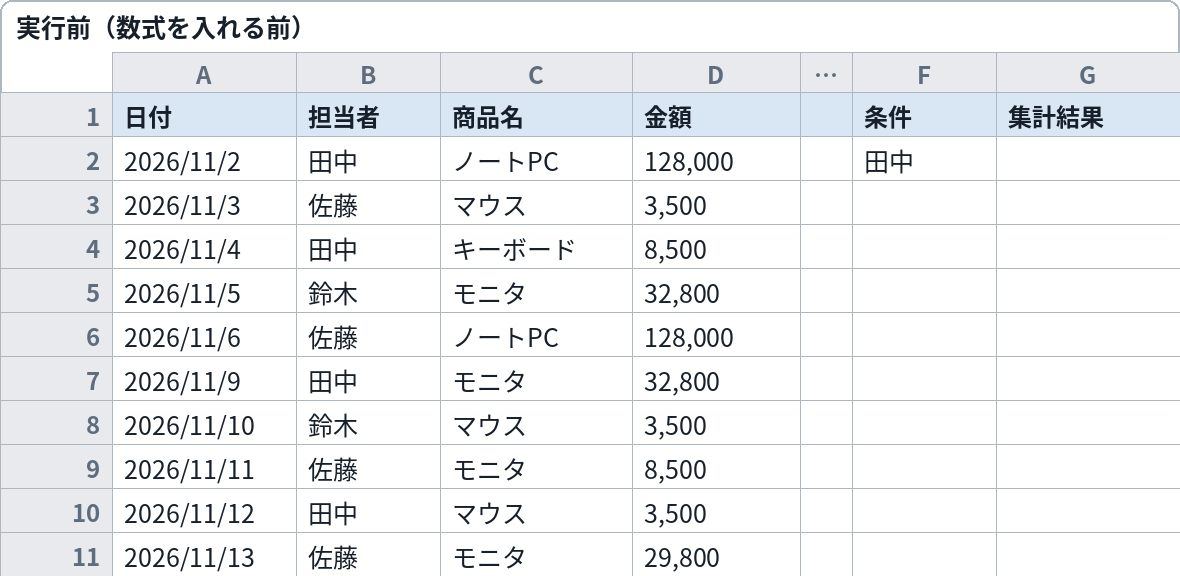
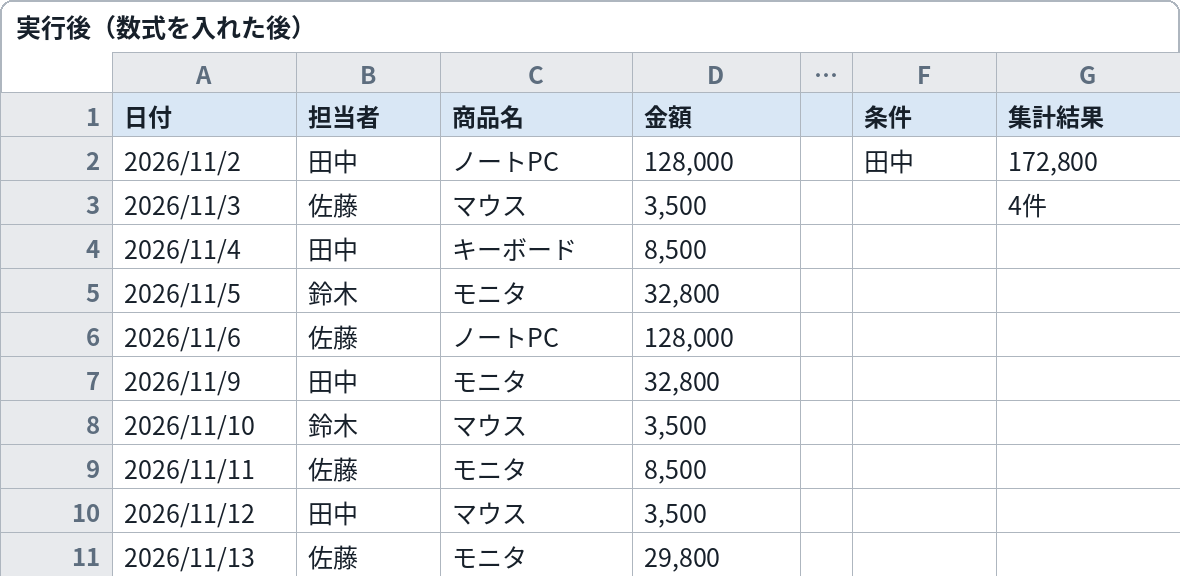
数式を入れる前(左)は集計欄が空欄。入れた後(右)は、F2 の担当者(田中)に合う行だけが合計 172,800・件数 4件 と出ます。F2 を別の名前に変えれば、その人の数字に切り替わります
これをコピペすれば動きます
合計を出す数式(集計欄の G2 に入れる)
=SUMIF($B$2:$B$11,$F$2,$D$2:$D$11)
件数を数える数式(集計欄の G3 に入れる)
=COUNTIF($B$2:$B$11,$F$2)
変えるのはここだけ
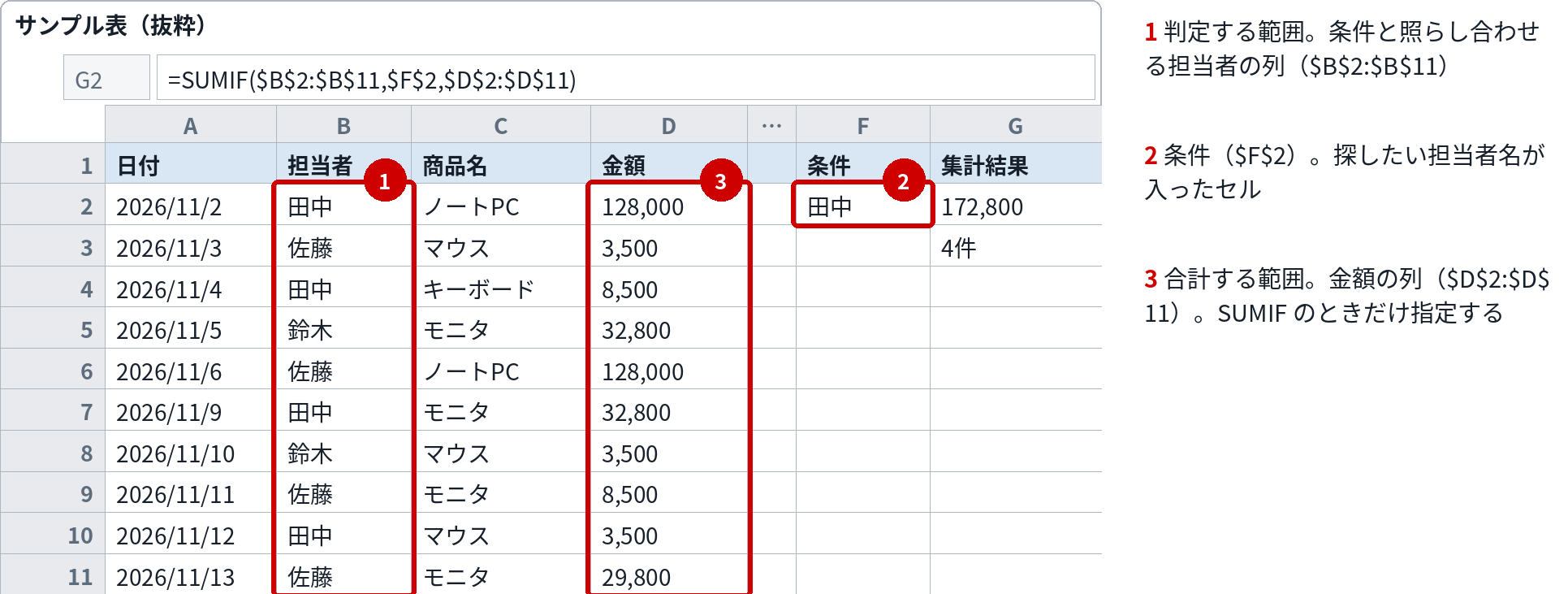
| 番号 | 変える場所 | 意味 | 書き方・例 |
|---|---|---|---|
| 1 | 判定する範囲$B$2:$B$11 | 条件と照らし合わせる列。ここでは担当者の列 | 商品別に集計したいなら、商品名の列 $C$2:$C$11 に変える |
| 2 | 条件$F$2 | 探したい条件が入ったセル。ここでは担当者名(田中) | セル参照ではなく "田中" と直接書くこともできる。ただしセル参照にしておくと、条件を変えるたびに数式を直さずに済む |
| 3 | 合計する範囲(SUMIFのみ)$D$2:$D$11 | 条件に合った行について、合計したい数値の列。ここでは金額の列 | 数量の合計が欲しいなら、数量の列に変える。COUNTIF には、この引数はない |
組み込み手順
- サンプル表を用意します。A〜D列に売上リスト(日付/担当者/商品名/金額)を並べます
- F2 に条件(調べたい担当者名:田中)を書きます
- G2 に1つ目の数式(合計)、G3 に2つ目の数式(件数)を貼り付けます
- F2 の名前を佐藤や鈴木に変えると、合計と件数がその人の数字に切り替わります
- 自分の表で使うときは、「変えるのはここだけ」の①〜③を自分の表の場所に差し替えます
このページのサンプル表は、A列に日付、B列に担当者、C列に商品名、D列に金額が入った売上リスト(10件)です。 条件は F2 のセルに「田中」と書いて参照する形にしています。
Excelとスプレッドシートの違い
すべてのバージョンの Excel で使えます。条件の書き方(部分一致の *、以上以下の >= など)は Excel とスプレッドシートで共通です。
カスタマイズ例
金額が10,000以上のものだけ数えたい
条件をセル参照ではなく直接書きます。=COUNTIF($D$2:$D$11,">=10000") のように、比較の記号と数字を " で囲んで書きます。
「田」を含む名前をまとめて集計したい(部分一致)
条件に "田*" と書くと、「田」で始まる名前が対象になります。* は「その後ろは何でもよい」という意味の記号(ワイルドカード)です。=SUMIF($B$2:$B$11,"田*",$D$2:$D$11) の形で使います。
担当者全員の表を一気に作りたい
担当者名を行に並べ、条件のセル参照を行ごとに変える形にします。条件のセル(②)の $ は行側だけ外して $F2 のようにすると、下にコピーするだけで全員分の集計表になります。
つまずきどころ
- 合計が 0 になる → 条件の文字が表と一致していません(末尾の空白、全角と半角の違い)。条件は表のセルをコピーして貼るのが確実です
- 合計範囲と判定範囲の行数がズレている → SUMIF は行数がズレていてもエラーを出さず、ズレたまま合計します。両方の範囲は必ず同じ行数にそろえてください
- 日付を条件にしたら思った件数にならない → 日付の条件は ">=2026/11/1" のように文字列で書くか、日付を入れたセルを参照します。セルの番地と混同する書き方(>=B2 など)に注意
関連する関数・レシピ
次はこれ:SUMIFS(複数条件で合計する)
条件が2つ以上になったときの合計です。引数の順番が SUMIF と逆になる点に注意
よくある質問
Q. 条件が2つ以上になったら?
A. 複数条件版の SUMIFS/COUNTIFS を使います。引数の順番が SUMIF と違う(合計範囲が先頭に来る)ので、このサイトの SUMIFS のページを参照してください。
Q. 平均版はある?
A. AVERAGEIF/AVERAGEIFS があります。複数条件の平均は AVERAGEIFS のページで解説しています。
Q. Mac でも使える?
A. 使えます。Mac版 Excel と、ブラウザ版の Googleスプレッドシートで動作します。