複数条件に合うものだけの平均を出す
AVERAGEIFS(アベレージイフス)関数
「佐藤さんが売ったモニタの平均単価は?」のように、絞り込んだ上での平均は、全体の平均と混ぜると数字の意味が変わります。AVERAGEIFS は SUMIFS の平均版で、書き方もほぼ同じです。合計と件数が分かっているなら平均は割り算でも出せますが、1つの数式で完結するほうが、表が壊れにくくなります。
✅ これができます:「誰の・何の・平均いくら」が、条件を変えるだけで切り替わるようになります
完成形(実行前 → 実行後)
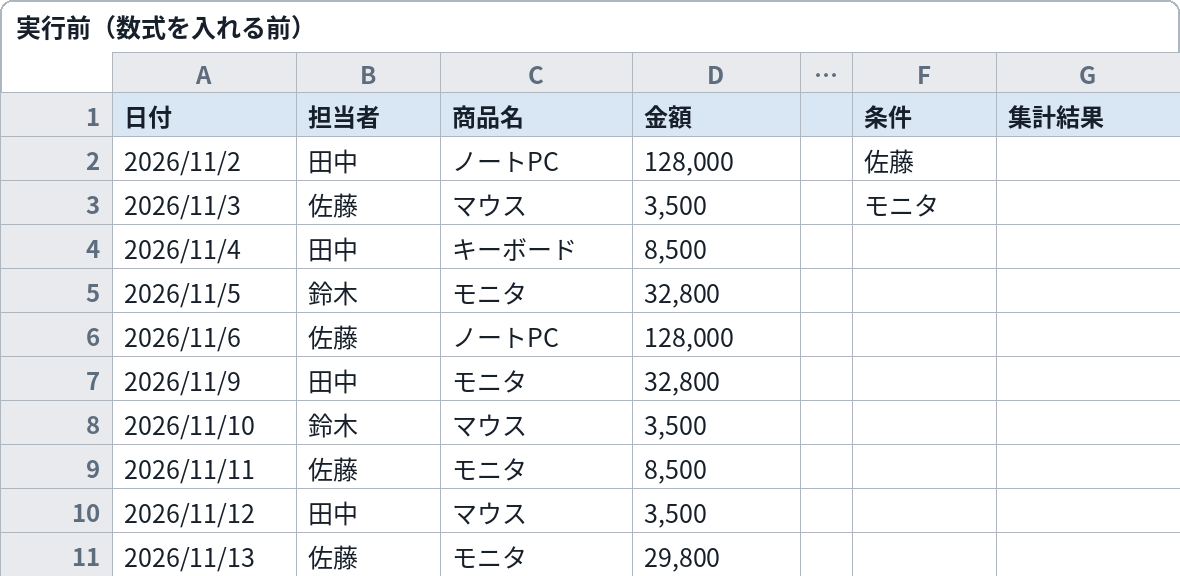
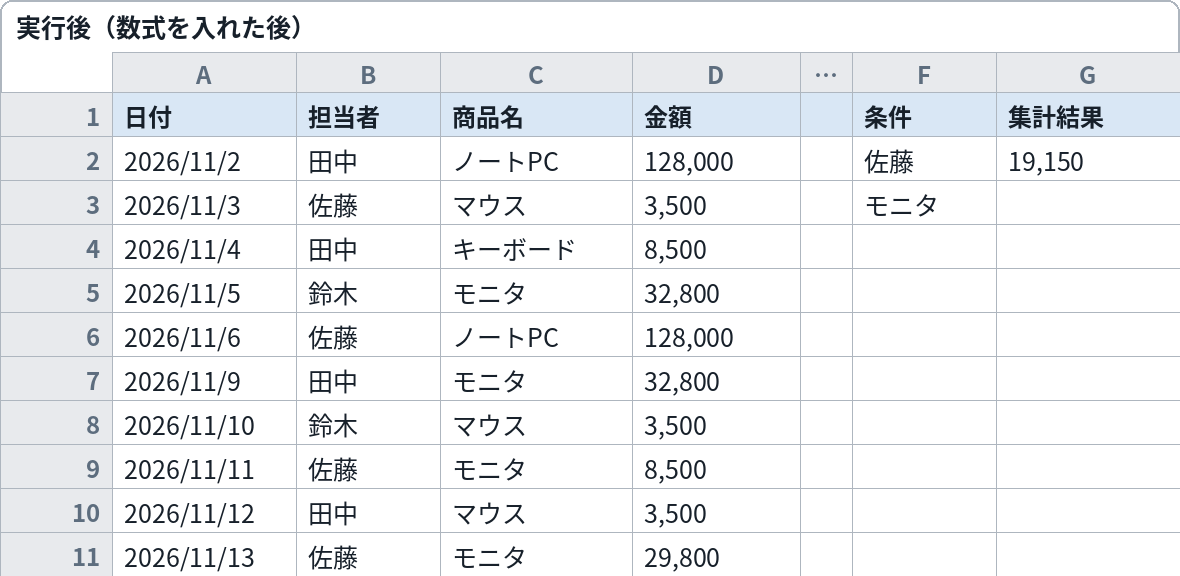
数式を入れる前(左)は集計欄が空欄。入れた後(右)は、佐藤のモニタ2件(8,500 と 29,800)の平均 19,150 が出ます
これをコピペすれば動きます
「担当者=佐藤 かつ 商品=モニタ」の平均金額(集計欄の G2 に入れる)
=AVERAGEIFS($D$2:$D$11,$B$2:$B$11,$F$2,$C$2:$C$11,$F$3)
条件に金額の下限も足した版(10,000以上のものだけの平均)
=AVERAGEIFS($D$2:$D$11,$B$2:$B$11,$F$2,$C$2:$C$11,$F$3,$D$2:$D$11,">=10000")
変えるのはここだけ
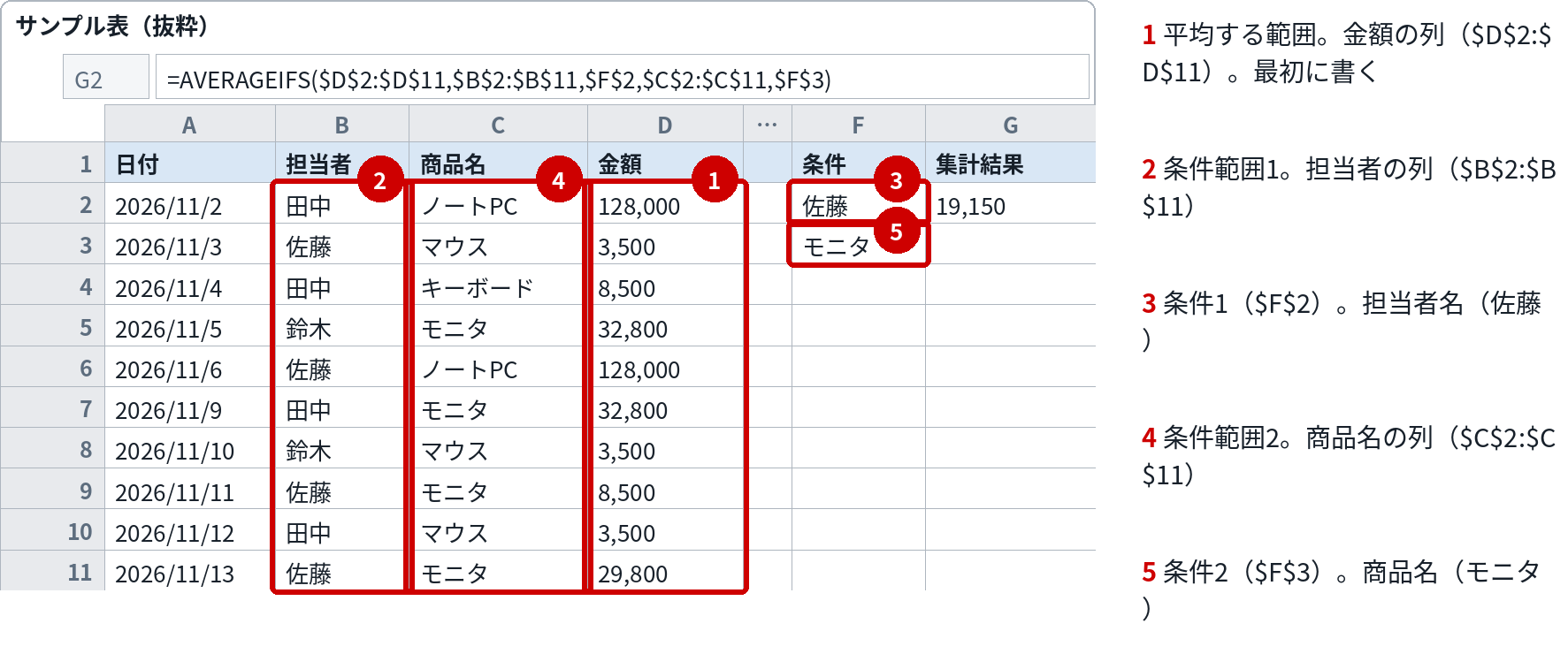
| 番号 | 変える場所 | 意味 | 書き方・例 |
|---|---|---|---|
| 1 | 平均する範囲$D$2:$D$11 | 平均したい数値の列。SUMIFS の「合計範囲」と同じ位置(先頭)に書く | 数量の平均が欲しいなら、数量の列に変える |
| 2 | 条件範囲1$B$2:$B$11 | 1つ目の条件と照らし合わせる列。ここでは担当者の列 | 自分の表の「判定したい列」に読み替える |
| 3 | 条件1$F$2 | 1つ目の条件が入ったセル。ここでは担当者名(佐藤) | "佐藤" のように直接書くこともできる。セル参照にしておくと条件変更が楽 |
| 4 | 条件範囲2$C$2:$C$11 | 2つ目の条件と照らし合わせる列。ここでは商品名の列 | 条件が増えるたびに「範囲・条件」のペアを後ろに足していく |
| 5 | 条件2$F$3 | 2つ目の条件が入ったセル。ここでは商品名(モニタ) | 金額の条件なら ">=10000" のような書き方もできる |
組み込み手順
- サンプル表を用意します。A〜D列に売上リスト(日付/担当者/商品名/金額)を並べます
- F2 に1つ目の条件(佐藤)、F3 に2つ目の条件(モニタ)を書きます
- G2 に1つ目の数式を貼り付けると、両方の条件に合う行の平均が出ます
- 条件に合う行が1件も無いと #DIV/0! エラーになります(対処は「つまずきどころ」参照)
- 自分の表で使うときは、「変えるのはここだけ」の①〜⑤を自分の表の場所に差し替えます
このページのサンプル表は、A列に日付、B列に担当者、C列に商品名、D列に金額が入った売上リスト(10件)です。 佐藤のモニタは 8,500(11/11)と 29,800(11/13)の2件で、平均は 19,150 です。
Excelとスプレッドシートの違い
Excel 2007 以降で使えます。条件に合う行が無いと #DIV/0! エラーになるので、実務では IFERROR と組み合わせることが多い関数です。
カスタマイズ例
条件に合う行が無いときに「—」と表示したい
数式全体を IFERROR で囲みます。=IFERROR(AVERAGEIFS(...),"—") の形にすると、対象が無い月や担当者でもエラー表示にならず、表の見た目が崩れません。
平均とあわせて件数も並べたい
平均だけでは「何件の平均か」が分かりません。隣のセルに COUNTIFS で件数も出しておくと、1件だけの平均に振り回されずに済みます。
条件が1つだけなら AVERAGEIF でもよい
条件が1つだけのときは =AVERAGEIF($B$2:$B$11,$F$2,$D$2:$D$11) でも同じ結果になります。ただし引数の順番が AVERAGEIFS と違うので、混在させると読み間違えのもとになります。このサイトでは AVERAGEIFS に統一する書き方をおすすめしています。
つまずきどころ
- #DIV/0! と出る → 条件に合う行が0件です。数字の問題ではなく「対象が無い」という意味です。IFERROR で表示を整えるか、条件を見直してください
- #VALUE! と出る → 条件範囲の行数が、平均範囲と一致していません。全ての範囲を同じ行数にそろえます
- 平均が想定より小さい → 金額の列に 0 や空白が混ざっていないか確認してください。0 は平均の対象に含まれます(空白セルは対象外)
関連する関数・レシピ
次はこれ:MAXIFS/MINIFS(条件付きの最大・最小)
条件集計の仕上げは最大・最小です。「田中の最高額・最低額」を出します
よくある質問
Q. SUMIFS との違いは?
A. 集計の仕方が違うだけで、書き方は同じです。SUMIFS は合計、AVERAGEIFS は平均を返します。
Q. 空白のセルは平均に入る?
A. 空白は数えません。ただし「0」と入力されたセルは平均の対象になります。未入力と 0 円を区別したいときは注意してください。
Q. Mac でも使える?
A. 使えます。Mac版 Excel と、ブラウザ版の Googleスプレッドシートで動作します。