トップ > 関数 > 条件集計 > MAXIFS/MINIFS
担当者ごとの最高額・最低額を出す
MAXIFS(マックスイフス)/MINIFS(ミニフス)関数
合計・件数・平均の次は「その人の中で一番高い売上はいくらか」。MAXIFS は条件に合う行の中での最大値、MINIFS は最小値を返します。SUMIFS 系と書き方が同じなので、並べて覚えると早い関数です。ただし使えるバージョンに条件があるため、その点も含めて解説します。
✅ これができます:担当者ごとの最高額・最低額が、条件を変えるだけで切り替わるようになります
完成形(実行前 → 実行後)
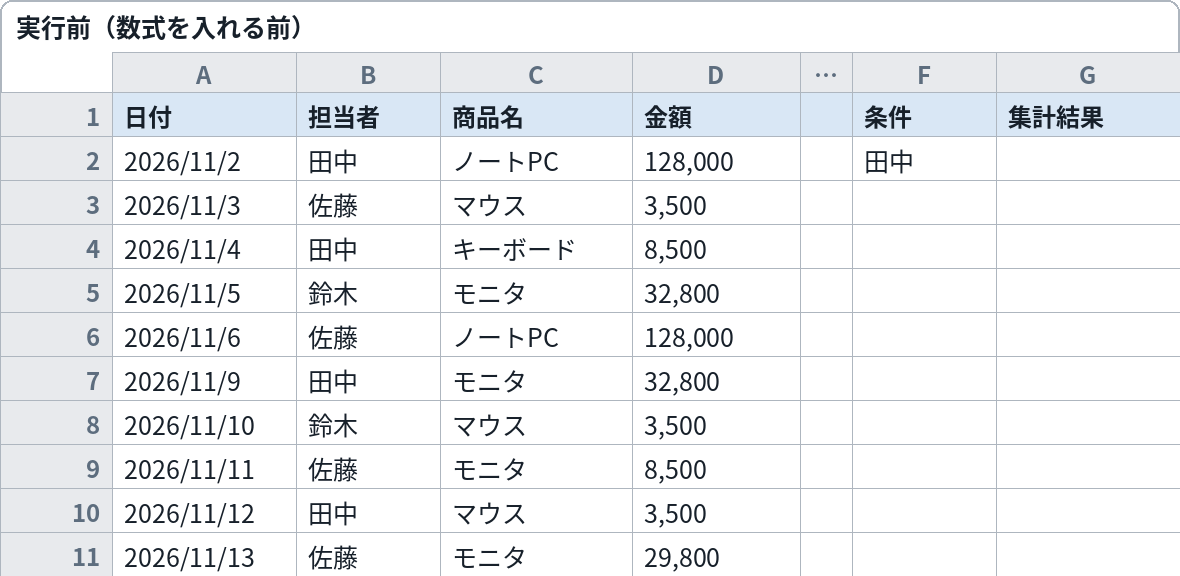
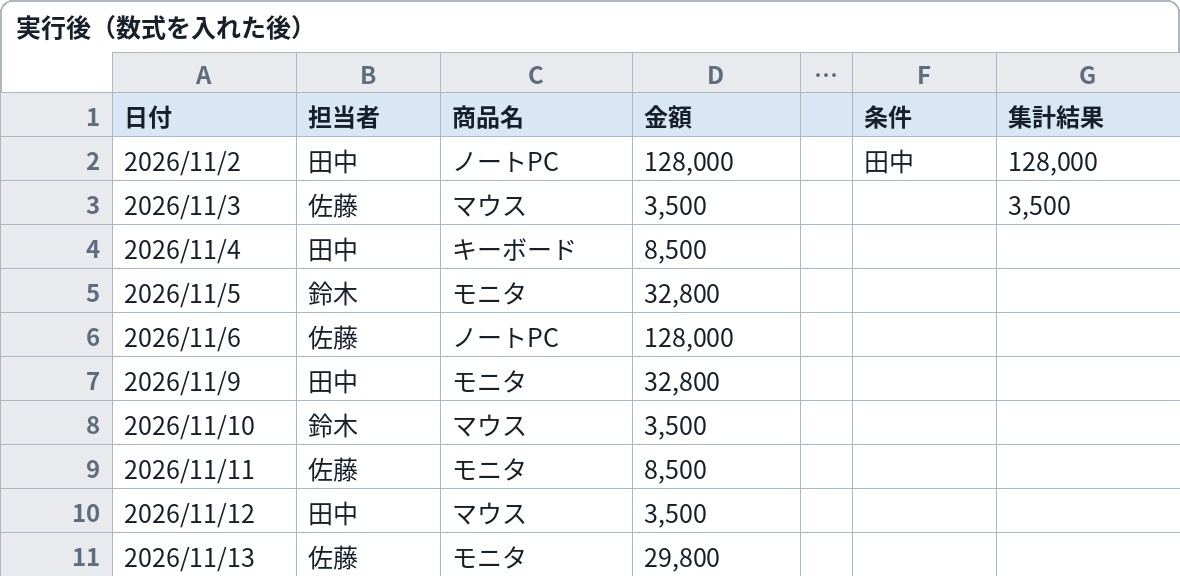
数式を入れる前(左)は集計欄が空欄。入れた後(右)は、田中の行の中での最高額 128,000 と最低額 3,500 が出ます
これをコピペすれば動きます
最高額を出す数式(集計欄の G2 に入れる)
=MAXIFS($D$2:$D$11,$B$2:$B$11,$F$2)
最低額を出す数式(集計欄の G3 に入れる)
=MINIFS($D$2:$D$11,$B$2:$B$11,$F$2)
変えるのはここだけ
| 番号 | 変える場所 | 意味 | 書き方・例 |
|---|---|---|---|
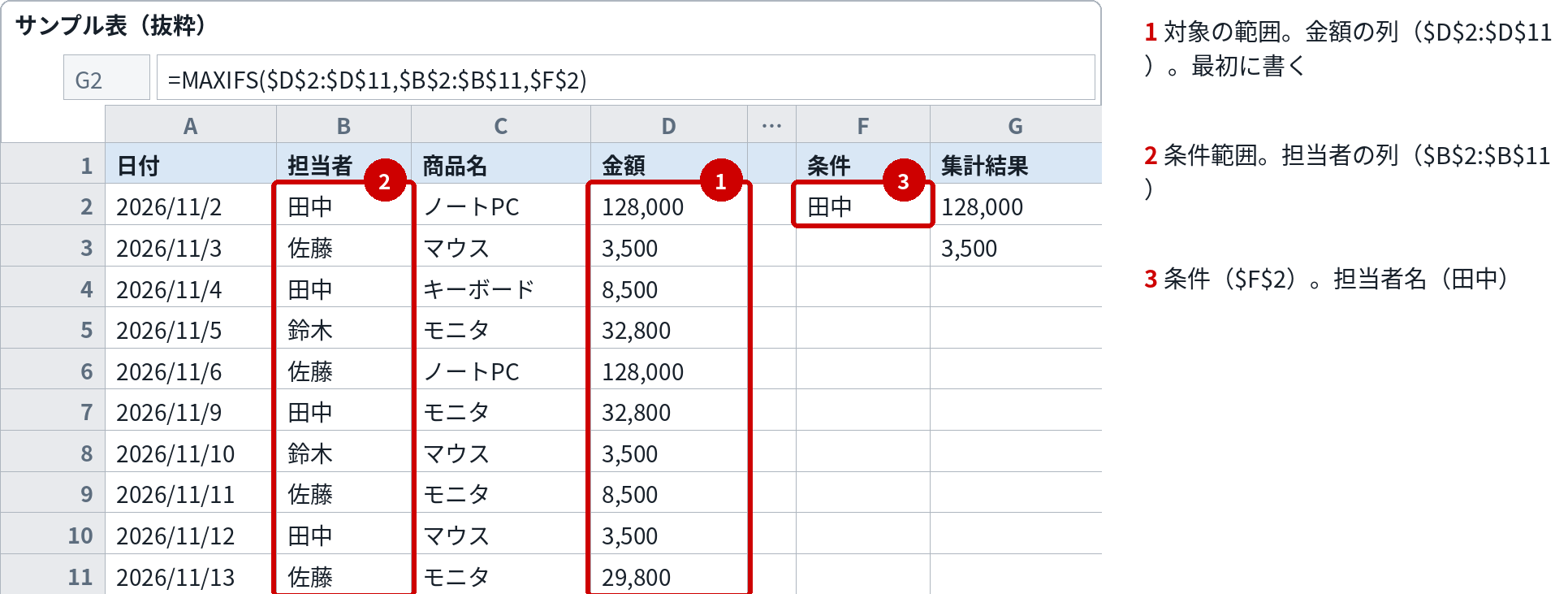
| 1 | 対象の範囲$D$2:$D$11 | 最大・最小を取りたい数値の列。SUMIFS の合計範囲と同じ位置(先頭)に書く | 数量の最大が欲しいなら、数量の列に変える |
| 2 | 条件範囲$B$2:$B$11 | 条件と照らし合わせる列。ここでは担当者の列 | 条件を足すときは「範囲・条件」のペアを後ろに追加する(書き方は SUMIFS と同じ) |
| 3 | 条件$F$2 | 条件が入ったセル。ここでは担当者名(田中) | 商品名でも金額条件(">=10000")でもよい |
組み込み手順
- サンプル表を用意します。A〜D列に売上リスト(日付/担当者/商品名/金額)を並べます
- F2 に条件(調べたい担当者名:田中)を書きます
- G2 に1つ目の数式(最高額)、G3 に2つ目の数式(最低額)を貼り付けます
- F2 の名前を変えると、その人の最高額・最低額に切り替わります
- 自分の表で使うときは、「変えるのはここだけ」の①〜③を自分の表の場所に差し替えます
このページのサンプル表は、A列に日付、B列に担当者、C列に商品名、D列に金額が入った売上リスト(10件)です。 田中の行は 128,000/8,500/32,800/3,500 の4件で、最高額は 128,000、最低額は 3,500 です。
Excelとスプレッドシートの違い
MAXIFS/MINIFS が使えるのは Excel 2019 以降と Microsoft 365 だけです。Excel 2016 以前では #NAME? エラーになります。職場の Excel が古い場合は、下の代替方法を使ってください。
古い Excel 向けの代替:最大値は =MAX(IF($B$2:$B$11=$F$2,$D$2:$D$11)) と書いて Ctrl+Shift+Enter で確定する「配列数式」の書き方があります(Microsoft 365 ではそのまま Enter で可)。最小値は MAX を MIN に変えた形です。
カスタマイズ例
「田中のモニタの中での最高額」のように条件を2つにしたい
条件のペアを足します。=MAXIFS($D$2:$D$11,$B$2:$B$11,$F$2,$C$2:$C$11,$F$3) の形で、書き方は SUMIFS とまったく同じです。
最高額の「行そのもの」を取り出したい
金額が分かったら、INDEX+MATCH でその金額の行を探すと、商品名や日付も取り出せます。=MATCH(G2,$D$2:$D$11,0) で行番号が分かります。
0 が返ってきたら要注意
条件に合う行が1件も無いとき、MAXIFS/MINIFS はエラーではなく 0 を返します。「本当に 0 円の行がある」のか「対象が無い」のかは、COUNTIFS で件数もあわせて確認してください。
つまずきどころ
- #NAME? と出る → Excel のバージョンが古く、関数自体が存在しません。Excel 2019 以降/Microsoft 365 か、スプレッドシートで使ってください(代替方法は「Excelとスプレッドシートの違い」に記載)
- 0 と出る → 条件に合う行が無い可能性があります。エラーではないので見落としやすい点です
- #VALUE! と出る → 条件範囲の行数が、対象範囲と一致していません。全ての範囲を同じ行数にそろえます
関連する関数・レシピ
次はこれ:IF(条件で表示を切り替える)
条件集計の次は条件分岐です。まずは基本の IF から
よくある質問
Q. 条件なしの最大・最小との違いは?
A. MAX/MIN は範囲全体が対象です。MAXIFS/MINIFS は「条件に合う行だけ」が対象になります。
Q. なぜ SUMIFS より使えるバージョンが新しいの?
A. MAXIFS/MINIFS は Excel 2019 で追加された関数だからです。SUMIFS 系は Excel 2007 からあります。
Q. Mac でも使える?
A. Mac版 Excel(2019以降/Microsoft 365)と、ブラウザ版の Googleスプレッドシートで動作します。