80点以上で「合格」、未満で「再提出」と自動表示する
IF(イフ)関数
点数を入れたら、合否判定は自動で出てほしい。IF は「もし〜なら A、そうでなければ B」と表示を切り替える、いちばん基本の条件分岐関数です。他の多くの関数の土台になるので、Excel の関数を覚えるならまずこの1本です。
✅ これができます:点数を入力するだけで合否が自動表示され、判定の手作業がなくなるようになります
完成形(実行前 → 実行後)
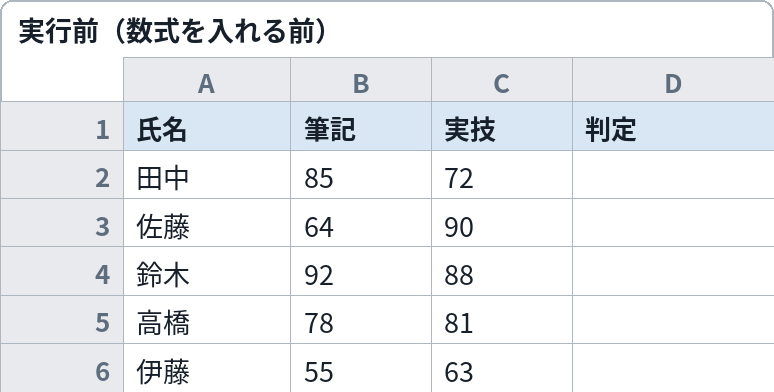
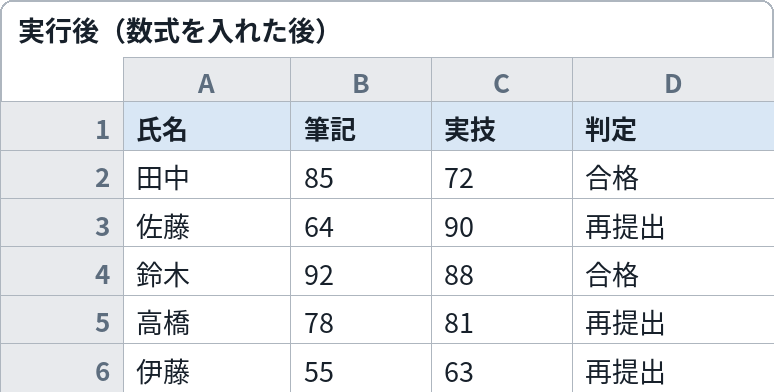
数式を入れる前(左)は判定欄が空欄。入れた後(右)は、80点以上が「合格」、未満が「再提出」と自動で判定されます
これをコピペすれば動きます
合否を表示する数式(D2 に入れて、下の行へコピーする)
=IF($B2>=80,"合格","再提出")
3段階に分けたいとき(IF を入れ子にする書き方)
=IF($B2>=80,"合格",IF($B2>=60,"追試","再提出"))
変えるのはここだけ
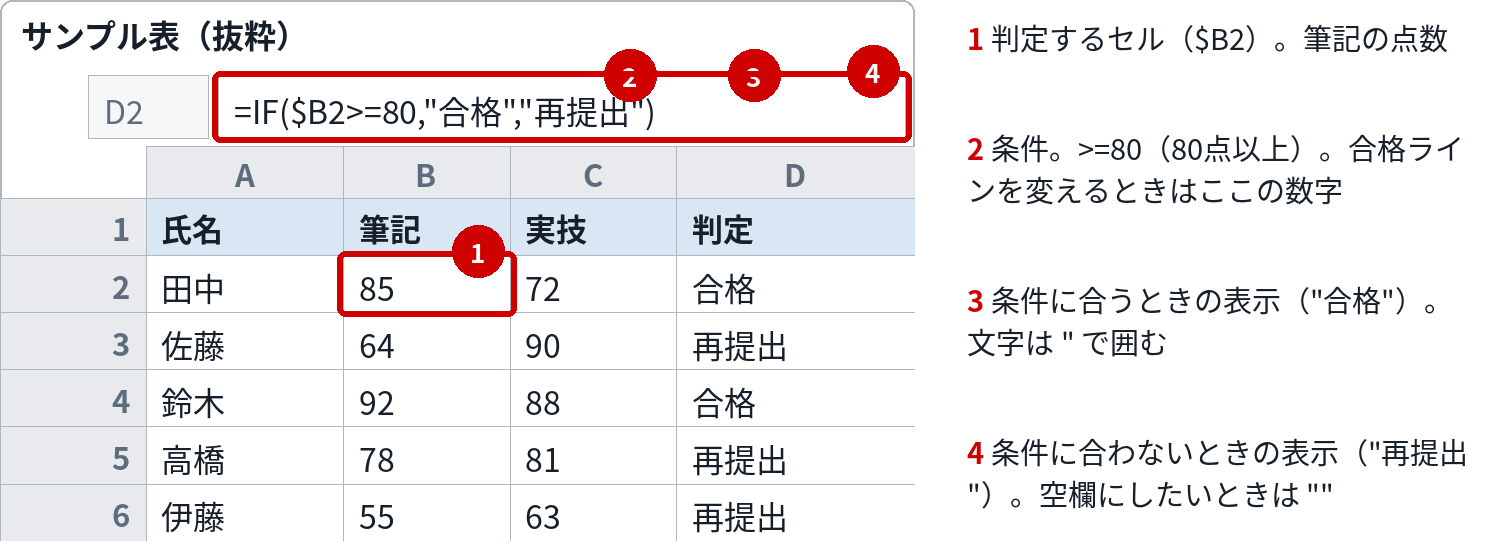
| 番号 | 変える場所 | 意味 | 書き方・例 |
|---|---|---|---|
| 1 | 判定するセル$B2 | 条件と比べる値が入っているセル。ここでは筆記の点数 | 自分の表では「点数や金額が入っているセル」に読み替える |
| 2 | 条件>=80 | 「何を満たしたら合格か」の判定式。>= は「以上」という意味 | 合格ラインが70点なら >=70 に変える。文字列で判定するなら "済" など、= の後ろに " で囲んで書く |
| 3 | 条件に合うときの表示合格 | 条件を満たしたときに表示する内容 | 数字を返すこともできる(例:割引額の計算結果)。文字を出すときは " で囲む |
| 4 | 条件に合わないときの表示再提出 | 条件を満たさなかったときに表示する内容 | 何も表示したくないときは "" と書くと空欄になる |
組み込み手順
- サンプル表を用意します。A〜C列に成績表(氏名/筆記/実技)を並べます
- D2 に1つ目の数式を貼り付けると、田中さんの行の判定が出ます
- D2 を選択して、右下の小さい四角(フィルハンドル)を下の行まで引っぱると、全員分の判定が一気に出ます
- 3段階の判定が欲しい場合は、2つ目の数式(IF の入れ子)を使います。段階が4つ以上になるなら、次の IFS のほうが読みやすくなります
- 自分の表で使うときは、「変えるのはここだけ」の①〜④を自分の条件に差し替えます
このページのサンプル表は、A列に氏名、B列に筆記試験の点数、C列に実技試験の点数が入った成績表(5名分)です。 判定は D列に数式を入れます。85点の田中さんは「合格」、64点の佐藤さんは「再提出」になります。
Excelとスプレッドシートの違い
すべてのバージョンの Excel で使えます。IF は Excel のあらゆる場面で使う土台の関数です。
カスタマイズ例
空欄のときは判定しないでほしい
点数が空欄の行まで「再提出」になるのを防ぐには、外側にもう1つ IF を付けます。=IF($B2="","",IF($B2>=80,"合格","再提出")) とすると、未入力の行は空欄のままになります。
判定結果でセルの色を変えたい
IF は値や文字を返す関数で、色は変えられません。色分けは「条件付き書式」で行います(「再提出」のセルだけ赤くする、といった設定ができます)。
条件が2つ同時に必要なとき
「筆記も実技も80点以上」のような条件は、AND 関数と組み合わせます。次の IF+AND・OR のページで解説しています。
つまずきどころ
- 文字なのに "(ダブルクォート)で囲っていない → 文字列は必ず " で囲みます。囲わないと #NAME? エラーになります
- 「以上」と「より大きい」を取り違える → >=80 は80点を含みます(合格)。80点を含めたくないなら >80 です。境界の扱いは必ず確認してください
- 入れ子が深くなって読めない → IF を3つ以上重ねるなら、IFS 関数に書き換えると格段に読みやすくなります
関連する関数・レシピ
次はこれ:IFS(何段階もの条件分岐を並べて書く)
IF の入れ子を卒業して、条件を並べて書く書き方へ進みます
よくある質問
Q. 条件に合わないとき、何も書かなかったらどうなる?
A. FALSE と表示されます。「合わないときの表示」は省略せず、空欄にしたいなら "" と書いてください。
Q. 数字の 0 と空欄は同じ扱い?
A. IF の判定では、B2="" は「空欄」の判定で、0 が入ったセルには当てはまりません。未入力チェックと 0 チェックは別物です。
Q. Mac でも使える?
A. 使えます。Mac版 Excel と、ブラウザ版の Googleスプレッドシートで動作します。