点数によって A・B・C・D の評価を自動で付ける
IFS(イフス)関数
90点以上は A、80点台は B、70点台は C、それ以外は D。こういう何段階もの分岐を IF の入れ子で書くと、カッコだらけで読み返すのも大変です。IFS は「条件・結果」のペアを並べるだけの書き方で、後から段階を足したり直したりが簡単です。
✅ これができます:点数を入れるだけで評価ランクが付き、段階の追加・変更も数式を1か所直すだけで済むようになります
完成形(実行前 → 実行後)
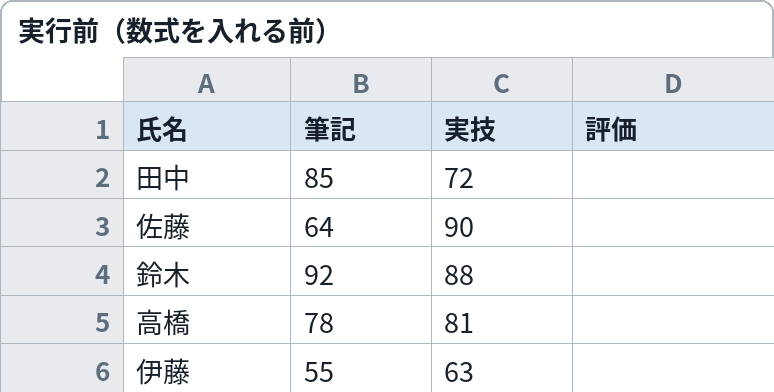
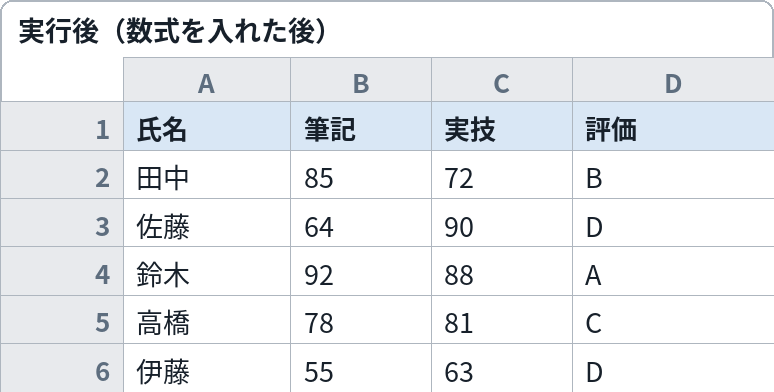
数式を入れる前(左)は評価欄が空欄。入れた後(右)は、点数帯に応じて A・B・C・D が自動で付きます(92点の鈴木さんは A、85点の田中さんは B)
これをコピペすれば動きます
評価を付ける数式(D2 に入れて、下の行へコピーする)
=IFS($B2>=90,"A",$B2>=80,"B",$B2>=70,"C",TRUE,"D")
変えるのはここだけ
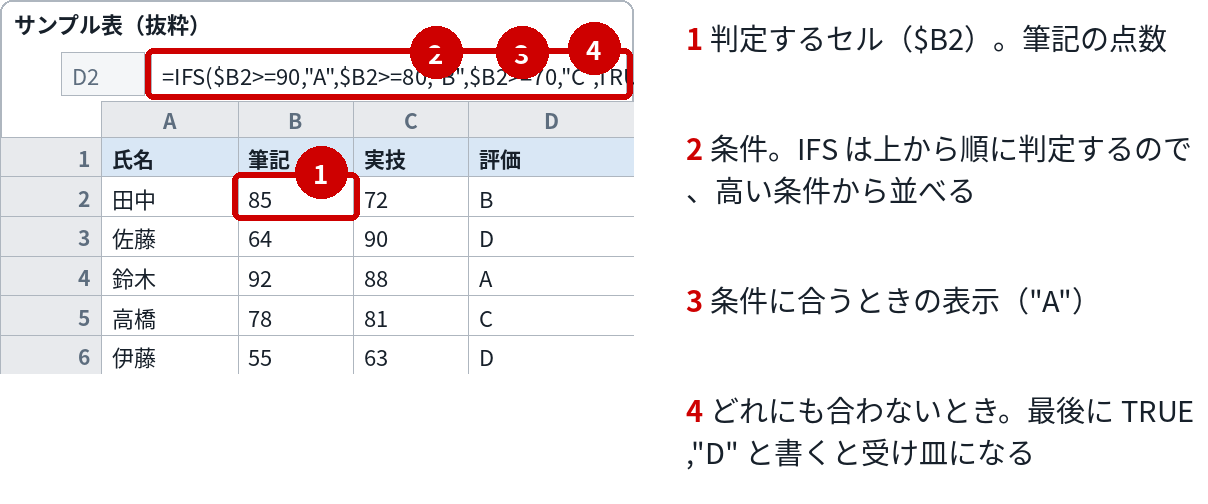
| 番号 | 変える場所 | 意味 | 書き方・例 |
|---|---|---|---|
| 1 | 判定するセル$B2 | 条件と比べる値が入っているセル。ここでは筆記の点数 | 各ペアで同じセルを指定するのが基本。段階ごとに違うセルを判定することもできる |
| 2 | 条件(高い順に並べる)>=90 | IFS は「上から順に」条件を調べ、最初に当てはまった結果を返す | 必ず高い条件から並べる。>=70 を先に書くと、92点でも C と判定されてしまう |
| 3 | 条件に合うときの表示"A" | その条件を満たしたときに表示する内容 | 数字や計算式を返すこともできる |
| 4 | どれにも合わないときTRUE,"D" | 最後に TRUE と書くと「上記のどれでもない場合」の表示を決められる | これが無いと、どれにも合わない場合に #N/A エラーになる。必ず最後に入れるのが安全 |
組み込み手順
- サンプル表を用意します。A〜C列に成績表(氏名/筆記/実技)を並べます
- D2 に数式を貼り付けると、田中さんの評価(B)が出ます
- D2 を下の行までコピーすると、全員分の評価が出ます
- 段階を増やしたいときは、最後の TRUE の前に「条件・結果」のペアを挿します
- 自分の表で使うときは、「変えるのはここだけ」の①〜④を自分の条件に差し替えます
このページのサンプル表は、A列に氏名、B列に筆記試験の点数、C列に実技試験の点数が入った成績表(5名分)です。 判定結果は、92点→A・85点→B・78点→C・64点→D・55点→D になります。
Excelとスプレッドシートの違い
IFS が使えるのは Excel 2019 以降と Microsoft 365 です。Excel 2016 以前では #NAME? エラーになります。
古い Excel 向けの代替:IFS が無い場合は、IF の入れ子で書きます(IF のページの2つ目の数式が同じ形です)。
カスタマイズ例
金額でランク分けしたい
点数の代わりに金額のセルを指定し、条件を >=100000 などの金額に変えるだけです。「10万円以上は A ランク顧客」のような分類に使えます。
ステータス文字で分岐したい
条件は数字でなくても構いません。=IFS($B2="完了","済",$B2="対応中","作業中",TRUE,"未着手") のように、文字列の一致でも分岐できます。
段階が多いときは対照表を作るほうが楽なことも
段階が6つ以上、しかも境界の数字がよく変わるなら、VLOOKUP の近似一致(TRUE)で対照表を引く書き方のほうが、数字の変更に強くなります。
つまずきどころ
- 順番を間違えると全部ずれる → IFS は上から順に判定します。低い条件を先に書くと、高い点数でも先に当てはまってしまいます。必ず高い方から並べてください
- #N/A と出る → どの条件にも当てはまらず、最後に TRUE を書いていないケースです。末尾に TRUE,"(表示)" を足してください
- #NAME? と出る → Excel のバージョンが古く、IFS 自体が無いケースです(対処は上記の Excel 欄参照)
関連する関数・レシピ
次はこれ:IF+AND・OR(「両方とも」「どちらか」の条件)
条件が「点数1つ」から「2つの試験の組み合わせ」に広がります
よくある質問
Q. IF の入れ子と結果は同じになる?
A. なります。IFS は「IF を何段も重ねたもの」を並べて書けるようにした関数です。読みやすさのために IFS がある、と考えてください。
Q. 条件はいくつまで書ける?
A. 127 組まで書けます。ただし実務では 5 段階を超えたら、対照表+VLOOKUP のほうが管理しやすくなります。
Q. Mac でも使える?
A. Mac版 Excel(2019以降/Microsoft 365)と、ブラウザ版の Googleスプレッドシートで動作します。