トップ > 関数 > 条件分岐・エラー処理 > IF+AND・OR
「筆記も実技も80点以上」で合格にする
IF(イフ)+ AND(アンド)/OR(オア)関数
合格の条件が「筆記80点以上“かつ”実技も80点以上」のように2つになると、IF だけでは書けません。AND は「全部の条件を満たすか」、OR は「どれか1つでも満たすか」を判定する関数で、IF の条件の場所に入れて使います。この2つの使い分けが分かると、判定の幅が一気に広がります。
✅ これができます:「両方の試験をクリアした人だけ合格」「どちらかで高得点なら特待」のような判定ができるようになります
完成形(実行前 → 実行後)
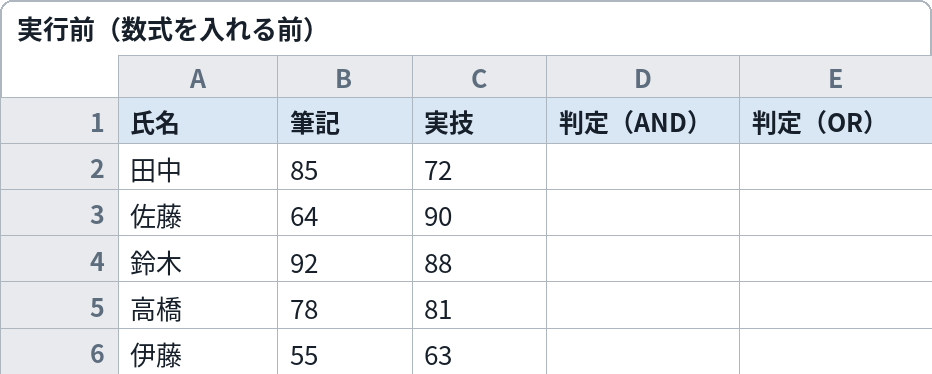
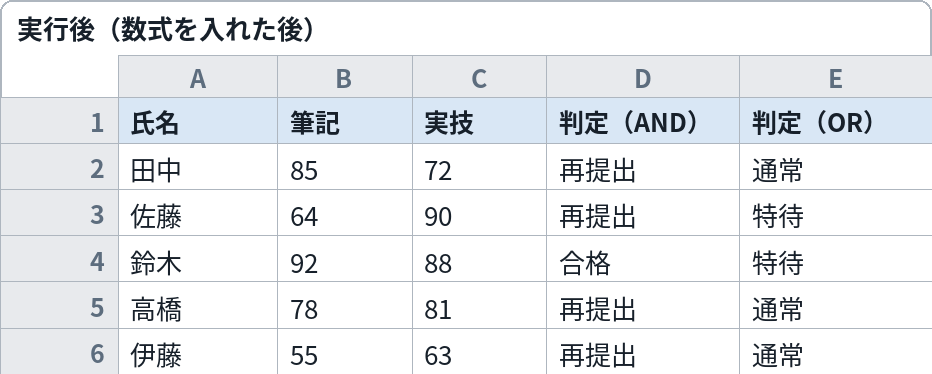
数式を入れる前(左)は判定欄が空欄。入れた後(右)は、AND版では両方80点以上の鈴木さんだけが「合格」。OR版では、どちらかで90点を取った佐藤さんと鈴木さんが「特待」になります
これをコピペすれば動きます
AND版:両方80点以上で合格(D2 に入れて、下の行へコピーする)
=IF(AND($B2>=80,$C2>=80),"合格","再提出")
OR版:どちらか90点以上で特待(E2 に入れて、下の行へコピーする)
=IF(OR($B2>=90,$C2>=90),"特待","通常")
変えるのはここだけ
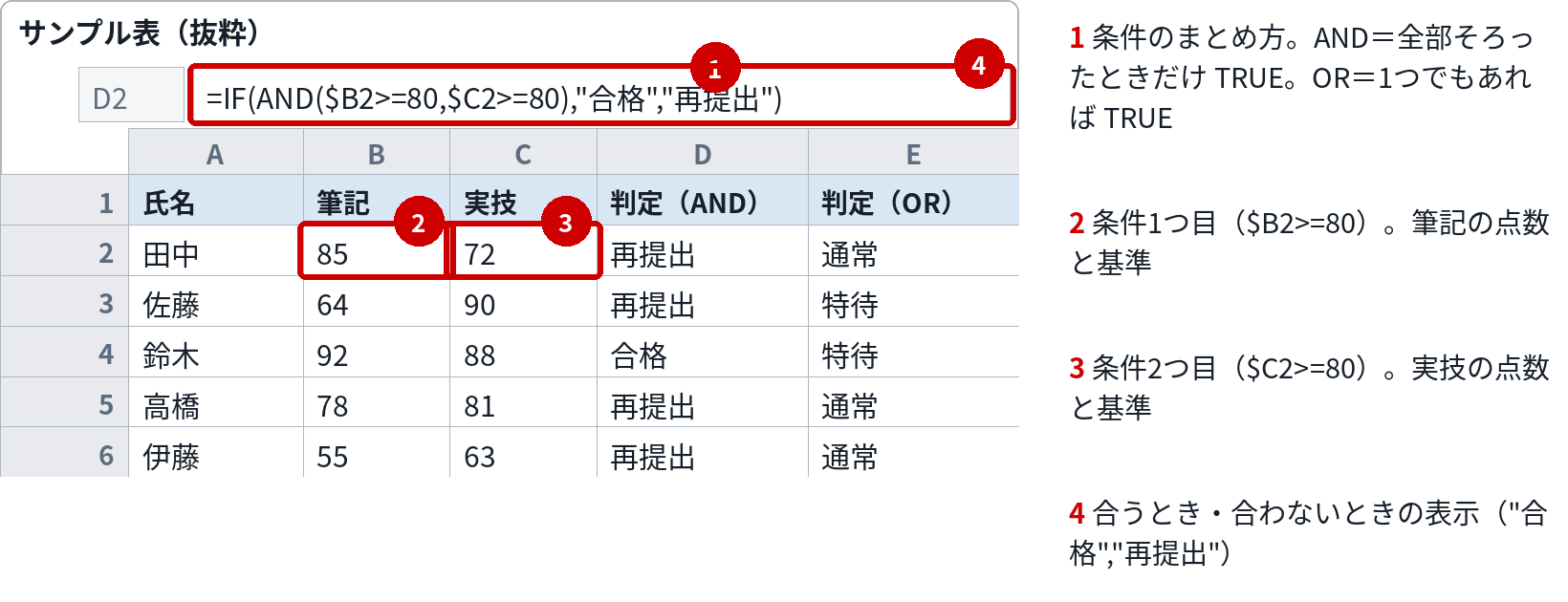
| 番号 | 変える場所 | 意味 | 書き方・例 |
|---|---|---|---|
| 1 | 条件のまとめ方AND | AND=中の条件を「全部」満たしたときだけ TRUE。OR=「どれか1つ」でも TRUE | 「両方とも」の条件は AND、「どちらか」は OR。ここを取り違えると判定が真逆になる |
| 2 | 条件1つ目$B2>=80 | 筆記の点数の条件 | 自分の表では「1つ目の判定」に読み替える。基準の数字(80)もここで変える |
| 3 | 条件2つ目$C2>=80 | 実技の点数の条件 | 条件はカンマで区切って増やせる。AND・OR ともに最大255個まで |
| 4 | 合うとき・合わないときの表示"合格","再提出" | AND(または OR)全体の結果で、IF が表示を切り替える | "特待","通常" のように、自分の判定結果の言葉に変える |
組み込み手順
- サンプル表を用意します。A〜C列に成績表(氏名/筆記/実技)を並べます
- D2 に AND 版の数式を貼り、下の行までコピーします(両方80点以上の判定)
- E2 に OR 版の数式を貼り、下の行までコピーします(どちらか90点以上の判定)
- 「何点以上か」の数字を変えると、判定結果がその場で切り替わります
- 自分の表で使うときは、「変えるのはここだけ」の①〜④を自分の条件に差し替えます
このページのサンプル表は、A列に氏名、B列に筆記試験の点数、C列に実技試験の点数が入った成績表(5名分)です。 AND版で「合格」になるのは、筆記92点・実技88点の鈴木さんだけです。OR版の「特待」は、実技90点の佐藤さんと筆記92点の鈴木さんです。
Excelとスプレッドシートの違い
すべてのバージョンの Excel で使えます。AND/OR は単体で使うと TRUE/FALSE を返すだけなので、実務では IF と組にするのが定番です。
カスタマイズ例
「どちらでもない」を判定したい(NOT)
NOT を使うと条件を反転できます。=IF(NOT($B2>=80),"補習","通常") のように、「80点未満」を NOT で書く書き方です。>= と < の書き換えでも同じことができます。
AND と OR を組み合わせたい
入れ子にできます。例:「(筆記か実技のどちらかが90点以上)かつ(両方とも60点以上)」は =IF(AND(OR($B2>=90,$C2>=90),$B2>=60,$C2>=60),"特待","通常") の形です。条件を日本語で書き出してから数式にすると間違えにくくなります。
金額とステータスの複合条件
点数以外でも同じ形です。=IF(AND($D2>=10000,$C2="完了"),"請求可","保留") のように、数字の条件と文字の条件を混ぜられます。
つまずきどころ
- 判定が思ったのと逆になる → AND と OR の取り違えがほとんどです。「全部そろって初めて TRUE」が AND、「1つでもあれば TRUE」が OR です
- FALSE とだけ表示される → IF の「合わないときの表示」を書き忘れています。"\” でもよいので必ず書いてください
- カッコの数が合わない → AND のカッコと IF のカッコは別々に閉じます。入力中に Excel が色分けしてくれるので、対応を確認しながら書くのがコツです
関連する関数・レシピ
次はこれ:IFERROR(エラーを潰して見た目を整える)
条件分岐の仕上げは、エラー表示を整える IFERROR です
よくある質問
Q. AND だけでセルに入れると何が出る?
A. TRUE か FALSE のどちらかが出ます。表示を言葉にしたいときは、このページのように IF で囲みます。
Q. 条件は何個まで入れられる?
A. AND/OR ともに最大255個です。実務では 2〜4 個がほとんどです。
Q. Mac でも使える?
A. 使えます。Mac版 Excel と、ブラウザ版の Googleスプレッドシートで動作します。