トップ > 関数 > 条件分岐・エラー処理 > IFERROR
検索エラーの #N/A を「未登録」表示に変える
IFERROR(イフエラー)関数
検索結果の #N/A は、数式としては「見つからなかった」という正直な結果ですが、表を見る人には壊れているように見えます。IFERROR は「数式がエラーになったら、代わりの表示に差し替える」関数です。検索関数とセットで使うのが定番で、配布用の表ではほぼ必須の仕上げです。
✅ これができます:エラーの行だけ「未登録」「—」などの表示に変え、表の見た目が整うようになります
完成形(実行前 → 実行後)
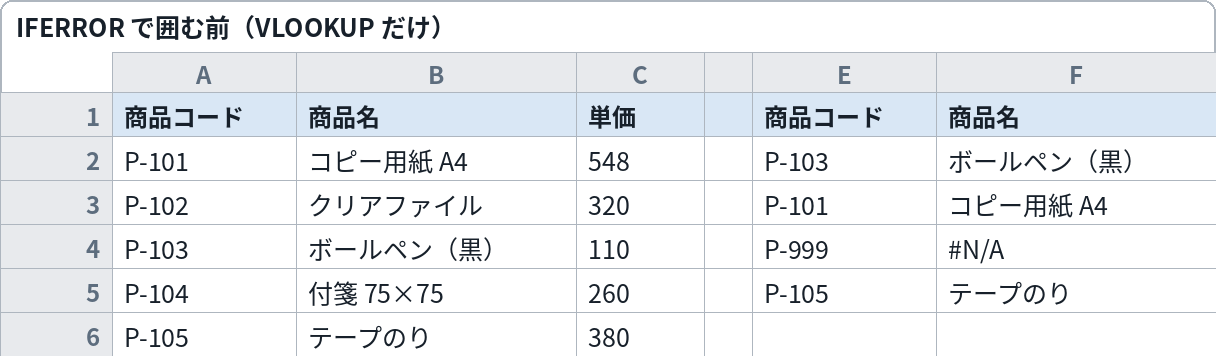
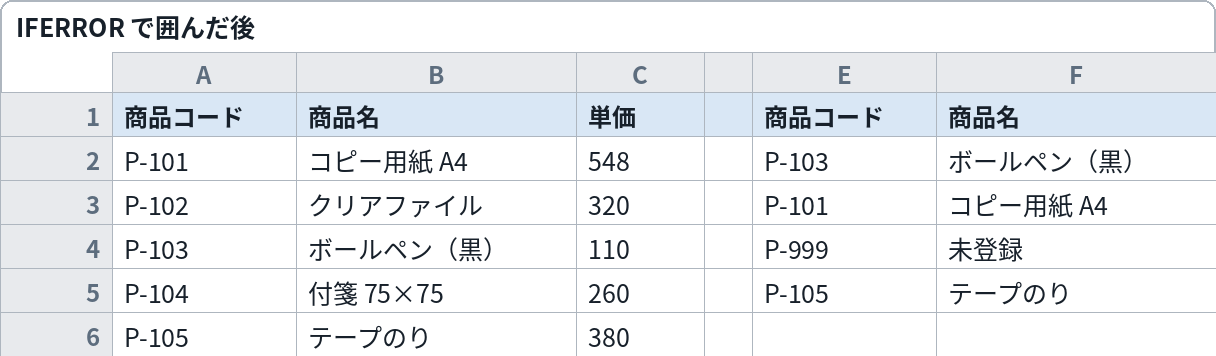
左は VLOOKUP だけの状態で、マスタに無いコード(P-999)の行が #N/A のまま。右は IFERROR で囲んだ状態で、同じ行が「未登録」と表示されます。見つかる行の結果は変わりません
これをコピペすれば動きます
VLOOKUP を IFERROR で囲んだ数式(注文表の F2 に入れる)
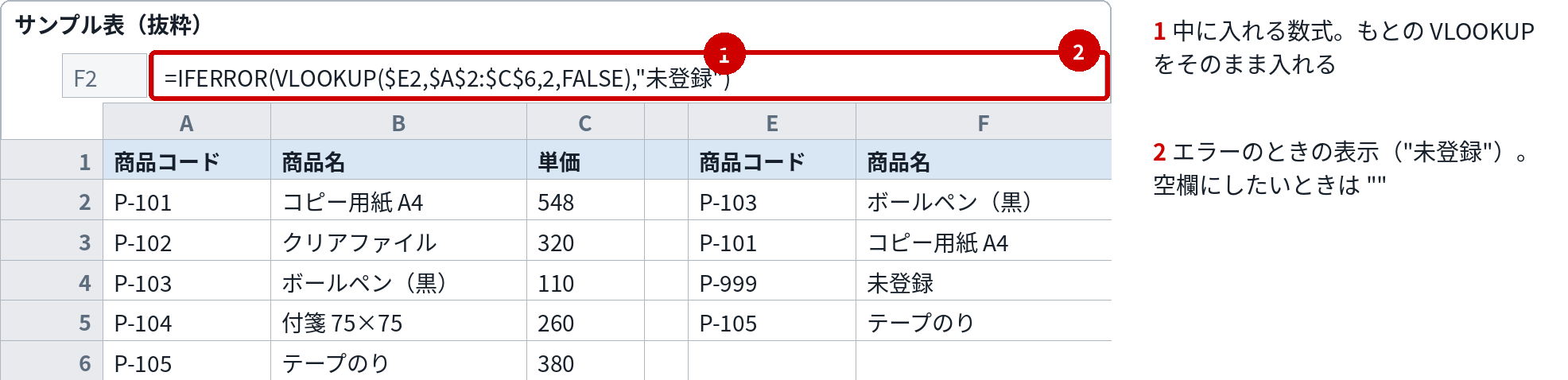
=IFERROR(VLOOKUP($E2,$A$2:$C$6,2,FALSE),"未登録")
変えるのはここだけ
| 番号 | 変える場所 | 意味 | 書き方・例 |
|---|---|---|---|
| 1 | 中に入れる数式VLOOKUP($E2,$A$2:$C$6,2,FALSE) | もとの数式をそのまま入れる。エラーになるかもしれない数式は何でもよい | 割り算(単価計算)や AVERAGEIFS など、エラーになりうる数式全般に使える |
| 2 | エラーのときの表示"未登録" | エラーになった場合に表示する内容 | "" と書けば空欄になる。数字の 0 にもできるが、集計に影響するので文字か空欄が無難 |
組み込み手順
- まず VLOOKUP の数式だけを入れ、マスタに無いコードで #N/A が出る状態を確認します
- 数式全体を IFERROR( 〜 ,"未登録") で囲みます。貼り付ける場合は、このページの数式をそのまま使えます
- F2 を下の行までコピーします
- 通常のコードでは今まで通りの結果、無いコードだけ「未登録」になれば成功です
- 自分の表で使うときは、「変えるのはここだけ」の①(中の数式)と②(表示)を差し替えます
このページのサンプル表は、VLOOKUP のページと同じ商品マスタ(A2:C6)と注文リスト(E2:E5)です。P-999 はマスタに無いコードの例です。
Excelとスプレッドシートの違い
Excel 2007 以降で使えます。Microsoft 365 の XLOOKUP には、エラーの表示を数式の中で指定する引数(4番目)が最初からあるため、XLOOKUP を使う場合は IFERROR は不要です。
カスタマイズ例
割り算の「0で割れない」エラーを消したい
単価計算などで起きる #DIV/0! にも使えます。=IFERROR($D2/$C2,"") とすると、数量が空欄や 0 の行は空欄表示になります。
#N/A のときだけ差し替えたい(他のエラーは残したい)
IFNA という関数を使うと、#N/A のときだけ代わりの表示にできます。他のエラー(#REF! など、数式の間違い)まで隠してしまうと不具合に気づけなくなるため、慣れてきたら使い分けがおすすめです。Excel 2013 以降/スプレッドシートで使えます。
エラーの行だけ色を付けたい
IFERROR は表示を変えるだけで、判定自体を残したい場合は、別の列に =ISERROR(...) で TRUE/FALSE を出して条件付き書式と組み合わせる方法があります。
つまずきどころ
- 本物の間違いまで隠れてしまう → IFERROR は「どんなエラーでも」差し替えます。範囲の指定ミス(#REF!)など、直すべきエラーも見えなくなるので、完成した表への「仕上げ」として使い、作成中は外しておくのが安全です
- エラー表示のセルが合計に混ざる → "未登録" のような文字は SUM の対象外なので問題ありませんが、0 を返す設定にすると平均などの計算に影響します
- Googleスプレッドシートで数式がそのまま入らない → 関数名やカンマは Excel と同じです。入らない場合は、全角文字が混ざっていないかを確認してください
関連する関数・レシピ
次はこれ:LEFT/RIGHT/MID(コードから必要な部分だけ切り出す)
条件分岐の次は文字列の加工です。管理コードの分解から始めます
よくある質問
Q. XLOOKUP があれば IFERROR はいらない?
A. 検索についてはその通りです。XLOOKUP の4番目の引数に "未登録" と書けば同じことができます。VLOOKUP や割り算など、他の数式のエラー処理には引き続き IFERROR を使います。
Q. エラーかどうかを判定だけしたい
A. ISERROR や ISNA という関数で、TRUE/FALSE だけを取り出せます。IF と組み合わせて使うこともできます。
Q. Mac でも使える?
A. 使えます。Mac版 Excel と、ブラウザ版の Googleスプレッドシートで動作します。