複数条件に合う行の件数を数える
COUNTIFS(カウントイフス)関数
「条件に合うものが何件あるか」は、実務でいちばん聞かれる数字です。COUNTIFS は条件をいくつでも並べて、全部に当てはまる行の件数を数えます。金額の「以上・以下」のような数値条件と組み合わせると、アンケートの集計や、対応状況の進捗確認にそのまま使えます。
✅ これができます:「誰の・いくら以上の・何件」のような複合条件の件数が、自動で出るようになります
完成形(実行前 → 実行後)
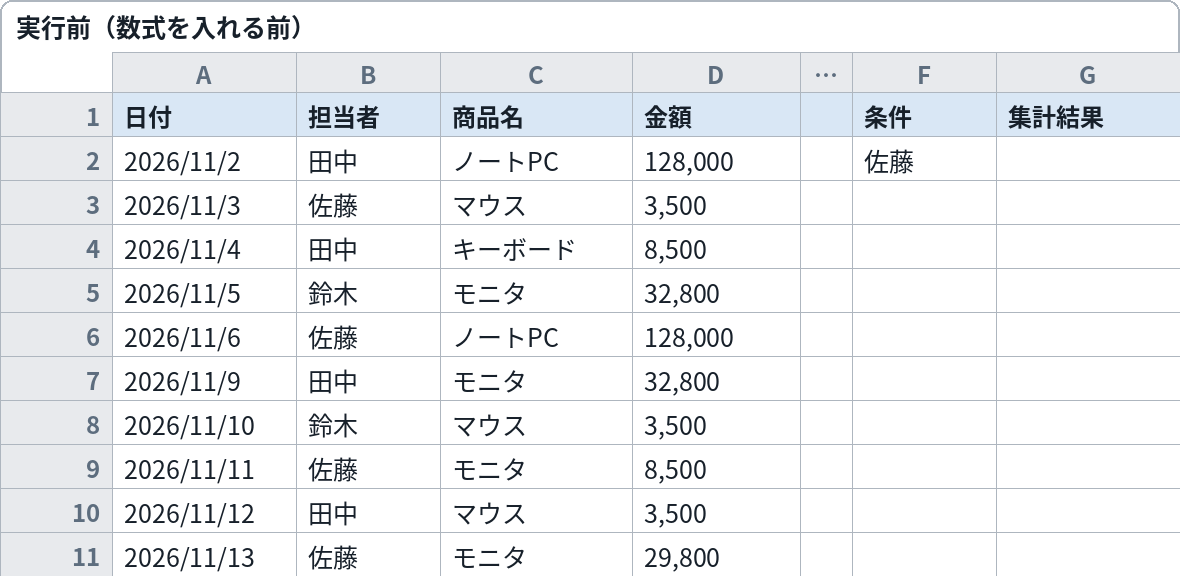
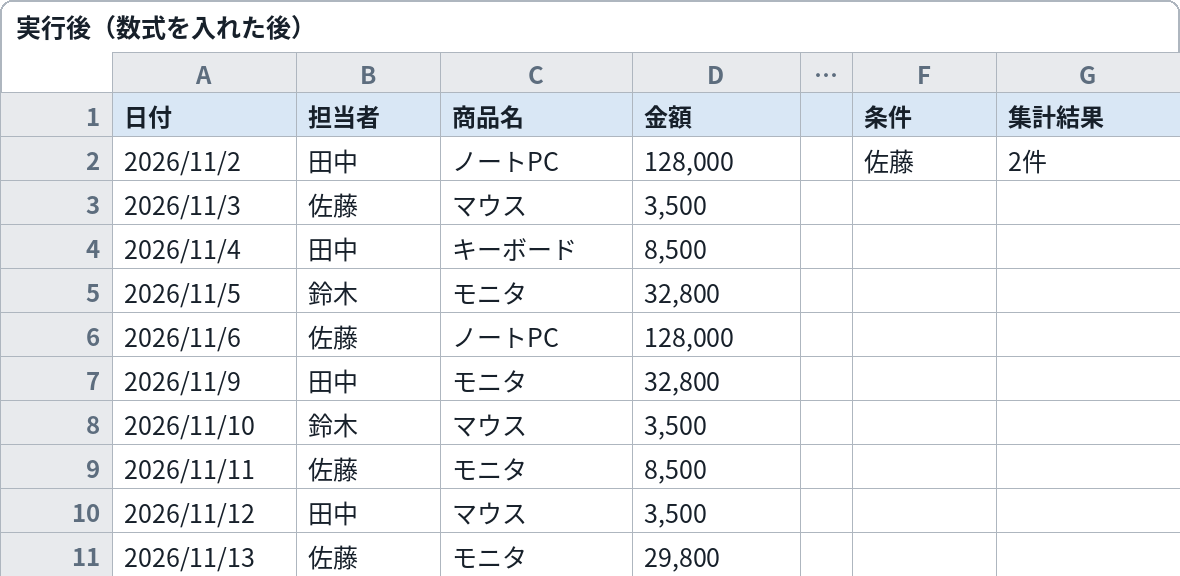
数式を入れる前(左)は集計欄が空欄。入れた後(右)は、担当者=佐藤 かつ 金額10,000以上の行が 2件 と数えられます(128,000 と 29,800 の2件)
これをコピペすれば動きます
「担当者=佐藤 かつ 金額が10,000以上」の件数(集計欄の G2 に入れる)
=COUNTIFS($B$2:$B$11,$F$2,$D$2:$D$11,">=10000")
金額の上限も足した版(10,000以上 50,000未満)
=COUNTIFS($B$2:$B$11,$F$2,$D$2:$D$11,">=10000",$D$2:$D$11,"<50000")
変えるのはここだけ
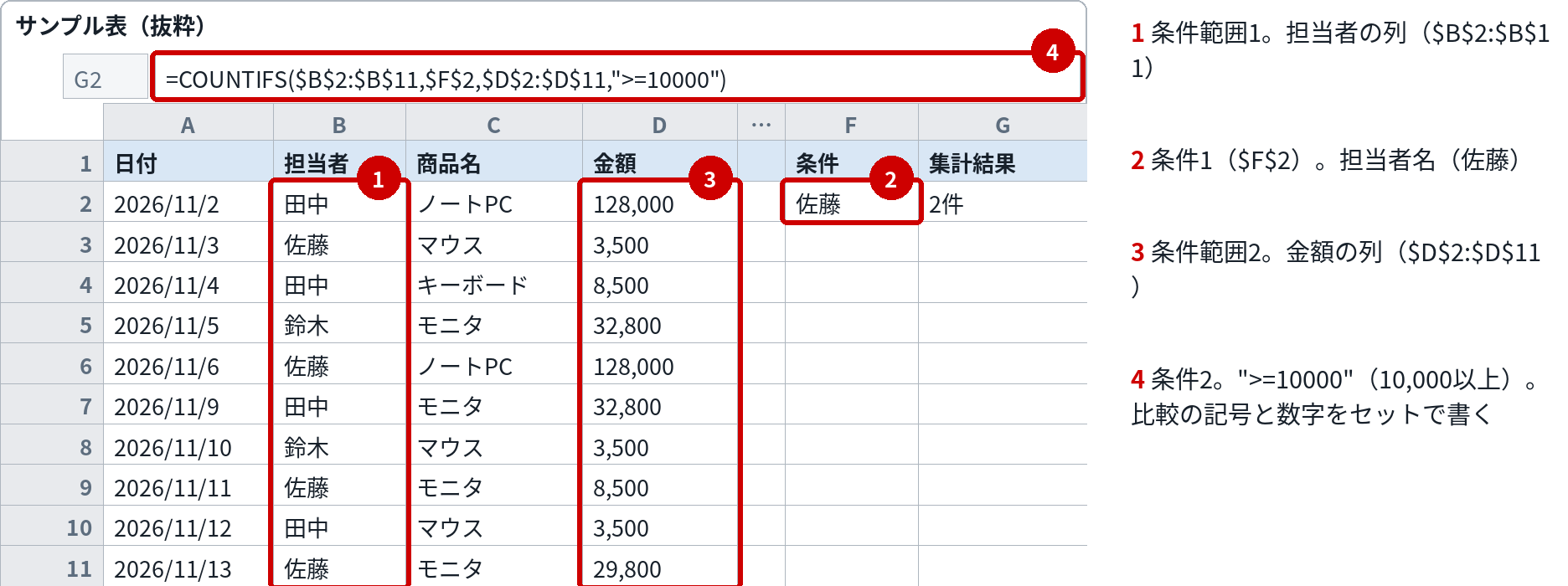
| 番号 | 変える場所 | 意味 | 書き方・例 |
|---|---|---|---|
| 1 | 条件範囲1$B$2:$B$11 | 1つ目の条件と照らし合わせる列。ここでは担当者の列 | 自分の表の「判定したい列」に読み替える |
| 2 | 条件1$F$2 | 1つ目の条件が入ったセル。ここでは担当者名(佐藤) | "佐藤" のように直接書くこともできる |
| 3 | 条件範囲2$D$2:$D$11 | 2つ目の条件と照らし合わせる列。ここでは金額の列 | 同じ列を2回使って「以上」と「未満」の範囲条件も作れる(2つ目の数式参照) |
| 4 | 条件2>=10000 | 数値の条件。比較の記号(>=)と数字をセットで " で囲んで書く | 以下なら "<=10000"、未満なら "<10000"、等しいだけなら 10000 と数字だけでもよい |
組み込み手順
- サンプル表を用意します。A〜D列に売上リスト(日付/担当者/商品名/金額)を並べます
- F2 に担当者名の条件(佐藤)を書きます
- G2 に1つ目の数式を貼り付けると、両方の条件に合う件数が出ます
- 金額の範囲で絞りたいときは、2つ目の数式のように同じ列へ条件をもう1つ足します
- 自分の表で使うときは、「変えるのはここだけ」の①〜④を自分の表の場所に差し替えます
このページのサンプル表は、A列に日付、B列に担当者、C列に商品名、D列に金額が入った売上リスト(10件)です。 佐藤の行は 3,500/128,000/8,500/29,800 の4件で、10,000以上は 2件 です。
Excelとスプレッドシートの違い
Excel 2007 以降で使えます。条件範囲同士の行数は必ずそろえてください(ズレると #VALUE! エラーになります)。
カスタマイズ例
未入力の件数を数えたい
条件に "" と書くと、空白のセルを数えます。逆に "<>" と書くと、入力済みのセルを数えます。対応状況の「未対応の件数」チェックに便利です。
ステータス別の件数表を作りたい
ステータス(未対応/対応中/完了)を行に並べ、条件だけを行ごとに変える形にします。COUNTIF より COUNTIFS にしておくと、後から条件を足せて便利です。
日付の範囲で数えたい
日付の列に ">=2026/11/1" と "<2026/12/1" の2条件を足すと「11月の件数」になります。
つまずきどころ
- 件数が多すぎる → 「以上」と「超える」の取り違えです。>= は「その数字を含む」、> は「含まない」。境界の数字を含むかどうかを確認してください
- #VALUE! と出る → 条件範囲の行数がそろっていません。すべての範囲を同じ行数にしてください
- 0 件になる → 条件の表記ゆれ(全角と半角、末尾の空白)を疑ってください。条件は表のセルをコピーして貼るのが確実です
関連する関数・レシピ
次はこれ:AVERAGEIFS(複数条件で平均する)
合計・件数の次は平均です。「佐藤のモニタの平均単価」を出します
よくある質問
Q. COUNTIF との違いは?
A. COUNTIF は条件1つ専用、COUNTIFS は複数条件対応です。後から条件を足す可能性があるなら、最初から COUNTIFS で書いておくのがおすすめです。
Q. 「または」の条件はできる?
A. COUNTIFS は「かつ」専用です。「または」は、条件ごとに COUNTIFS を作って足し算します。
Q. Mac でも使える?
A. 使えます。Mac版 Excel と、ブラウザ版の Googleスプレッドシートで動作します。