「担当者×商品」のような複数条件で売上を合計する
SUMIFS(サムイフス)関数
「田中さんが売ったモニタの合計」のように、条件が2つ重なると SUMIF では足りません。SUMIFS は条件をいくつでも並べられる合計関数です。書く順番が SUMIF と逆(最初に合計したい範囲)になるところだけ、初めに押さえれば大丈夫です。
✅ これができます:「誰が・何を・いくら以上」のような複合条件でも、合計が一発で出るようになります
完成形(実行前 → 実行後)
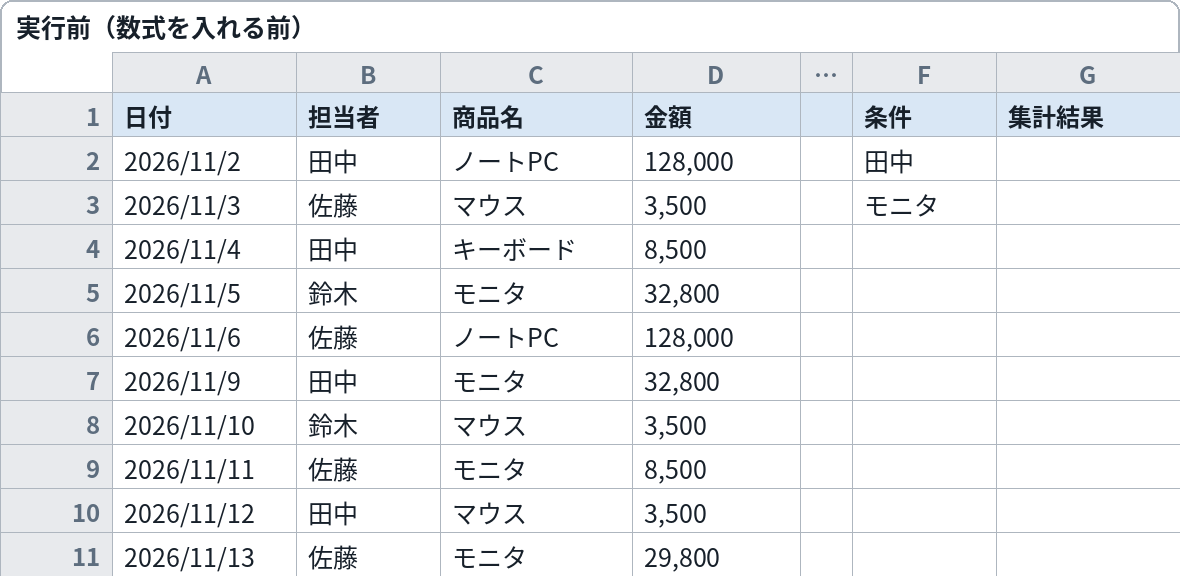
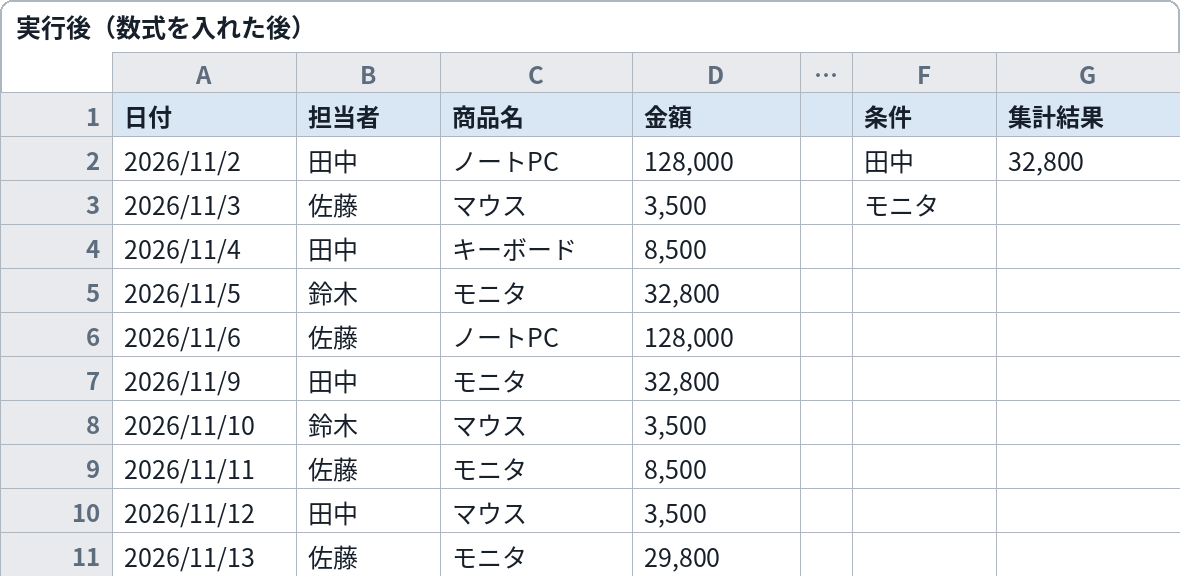
数式を入れる前(左)は集計欄が空欄。入れた後(右)は、担当者=田中 かつ 商品=モニタ の行だけが合計され 32,800 と出ます
これをコピペすれば動きます
「担当者=田中 かつ 商品=モニタ」の合計(集計欄の G2 に入れる)
=SUMIFS($D$2:$D$11,$B$2:$B$11,$F$2,$C$2:$C$11,$F$3)
条件に金額の下限も足した版(10,000以上のものだけ)
=SUMIFS($D$2:$D$11,$B$2:$B$11,$F$2,$C$2:$C$11,$F$3,$D$2:$D$11,">=10000")
変えるのはここだけ
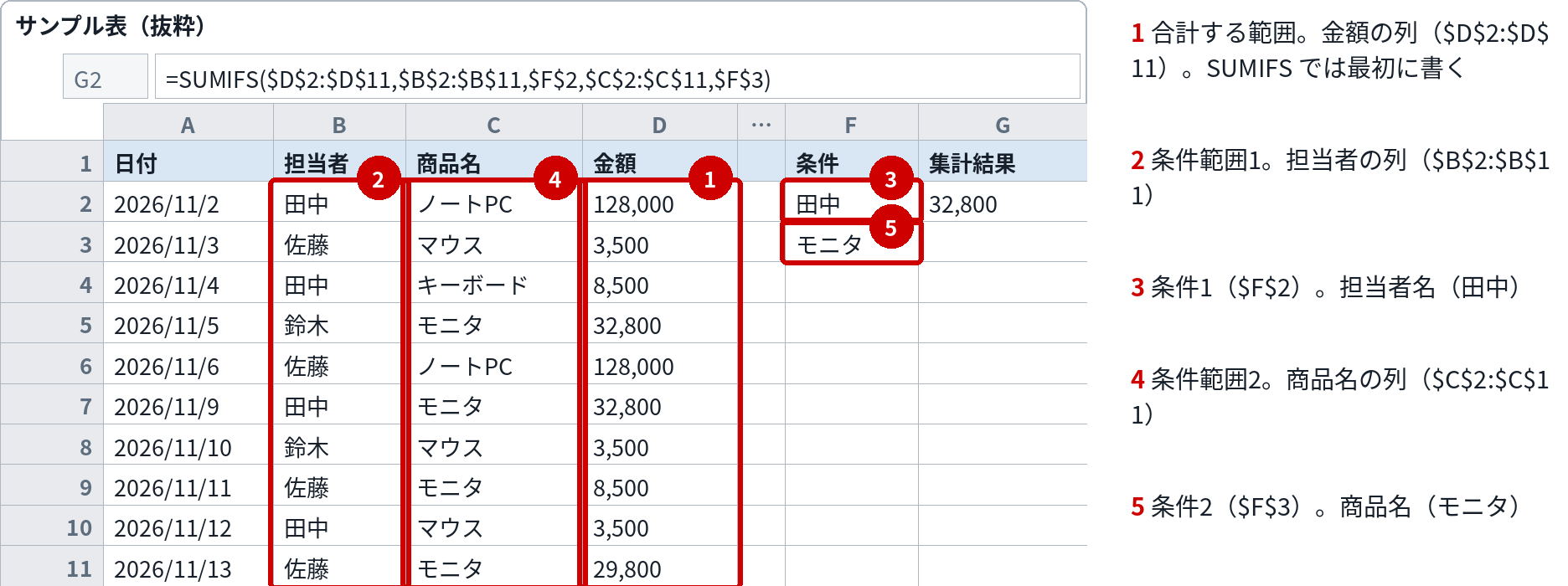
| 番号 | 変える場所 | 意味 | 書き方・例 |
|---|---|---|---|
| 1 | 合計する範囲$D$2:$D$11 | 合計したい数値の列。SUMIFS ではこれを最初に書く(SUMIF と順番が逆) | 数量の合計が欲しいなら、数量の列に変える |
| 2 | 条件範囲1$B$2:$B$11 | 1つ目の条件と照らし合わせる列。ここでは担当者の列 | 自分の表の「判定したい列」に読み替える |
| 3 | 条件1$F$2 | 1つ目の条件が入ったセル。ここでは担当者名(田中) | "田中" のように直接書くこともできる。セル参照にしておくと条件変更が楽 |
| 4 | 条件範囲2$C$2:$C$11 | 2つ目の条件と照らし合わせる列。ここでは商品名の列 | 条件が増えるたびに「範囲・条件」のペアを後ろに足していく |
| 5 | 条件2$F$3 | 2つ目の条件が入ったセル。ここでは商品名(モニタ) | 金額の条件なら ">=10000" のような書き方もできる(2つ目の数式参照) |
組み込み手順
- サンプル表を用意します。A〜D列に売上リスト(日付/担当者/商品名/金額)を並べます
- F2 に1つ目の条件(田中)、F3 に2つ目の条件(モニタ)を書きます
- G2 に1つ目の数式を貼り付けると、両方の条件に合う行の合計が出ます
- 条件を3つに増やしたいときは、2つ目の数式のように、後ろへ「範囲・条件」のペアを足します
- 自分の表で使うときは、「変えるのはここだけ」の①〜⑤を自分の表の場所に差し替えます
このページのサンプル表は、A列に日付、B列に担当者、C列に商品名、D列に金額が入った売上リスト(10件)です。 条件は F2 に「田中」、F3 に「モニタ」と書いて参照する形にしています。両方に合う行は 2026/11/9 の 32,800 の1件だけです。
Excelとスプレッドシートの違い
Excel 2007 以降で使えます。条件範囲と合計範囲の行数は、必ずそろえてください(ズレると #VALUE! エラーになります)。
カスタマイズ例
月別の条件を足したい
日付の列に対して ">=2026/11/1" と "<2026/12/1" の2条件を足すと、「11月の分だけ」という絞り込みになります。月指定はこの2条件セットが定番です。
「モニタ以外」の合計が欲しい
条件に "<>モニタ" と書くと、「モニタではないもの」が対象になります。<> は「等しくない」という記号です。
条件表を横に並べて、クロス集計表にしたい
担当者を行見出し、商品を列見出しに並べ、数式の条件参照を「行は固定・列は可変」のように $ の付き方を調整すると、コピーで埋まるクロス集計表になります。Excel の「テーブル」や、スプレッドシートのピボットテーブルも候補です。
つまずきどころ
- SUMIF と引数の順番を混同している → SUMIF は「範囲・条件・合計範囲」、SUMIFS は「合計範囲・条件範囲・条件…」と順番が逆です。合計がおかしいときはまず順番を疑ってください
- #VALUE! と出る → 条件範囲の行数・列数が、合計範囲と一致していません。全ての範囲を同じ行数にそろえます
- 合計が 0 になる → 条件の文字が表と一致していない(末尾の空白、全角と半角)か、両方の条件に同時に合う行が本当に無いケースです。条件を1つ外して切り分けてください
関連する関数・レシピ
次はこれ:COUNTIFS(複数条件で件数を数える)
合計の次は件数版です。「佐藤の10,000円以上の売上は何件か」を数えます
よくある質問
Q. 条件はいくつまで足せる?
A. 127 組まで足せます。実務では 2〜4 条件で足りることがほとんどです。
Q. 「または」の条件(どちらかを満たせばよい)はできる?
A. SUMIFS は「かつ」専用です。「または」条件は、SUMIFS を2つ作って足し算するか、FILTER 関数で絞ってから合計する書き方を使います。
Q. Mac でも使える?
A. 使えます。Mac版 Excel と、ブラウザ版の Googleスプレッドシートで動作します。