トップ > 関数 > 動的配列・モダン > SORT/SORTBY
売上表を、金額の大きい順に並べた表を作る
SORT(ソート)/SORTBY(ソートバイ)関数
並べ替えは、元の表そのものを並べ替えてしまうと、入力順の情報が失われます。SORT は「元の表はそのままに、並べ替えた結果を別の場所に出す」関数です。データが増えても自動で並び直ります。SORTBY は「別の列の順序に合わせて並べる」版で、2段階の並べ替えに向いています。
✅ これができます:金額順ランキングや日付順の表が、元データを壊さずに自動で保てるようになります
完成形(実行前 → 実行後)
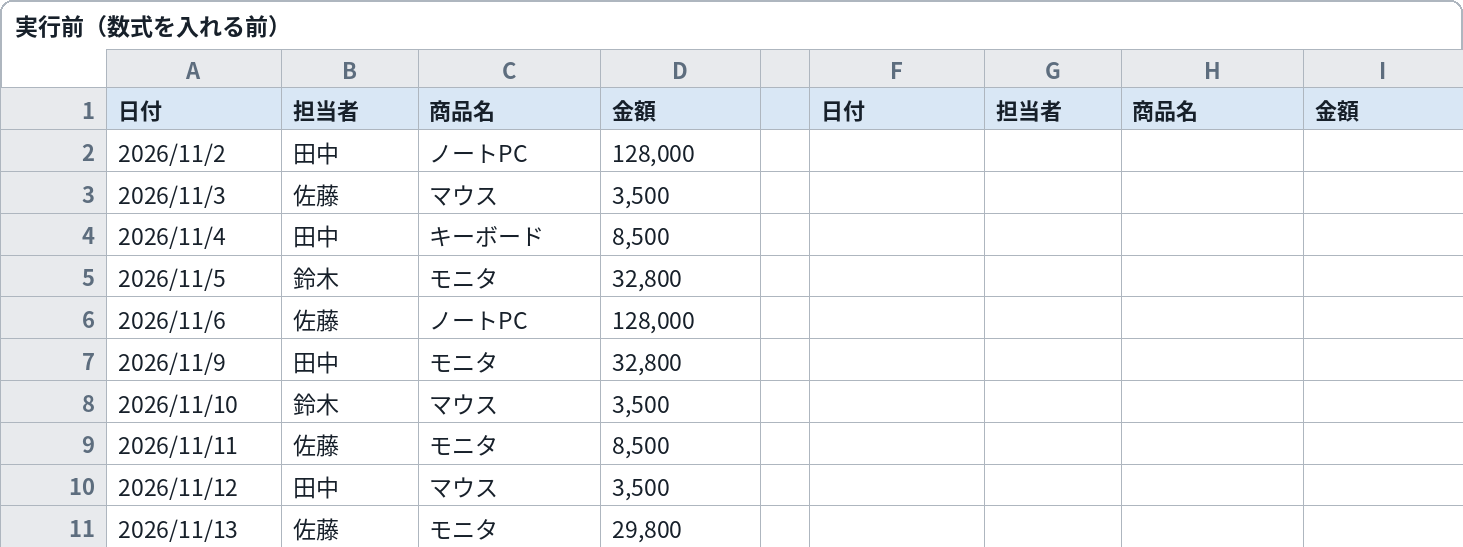
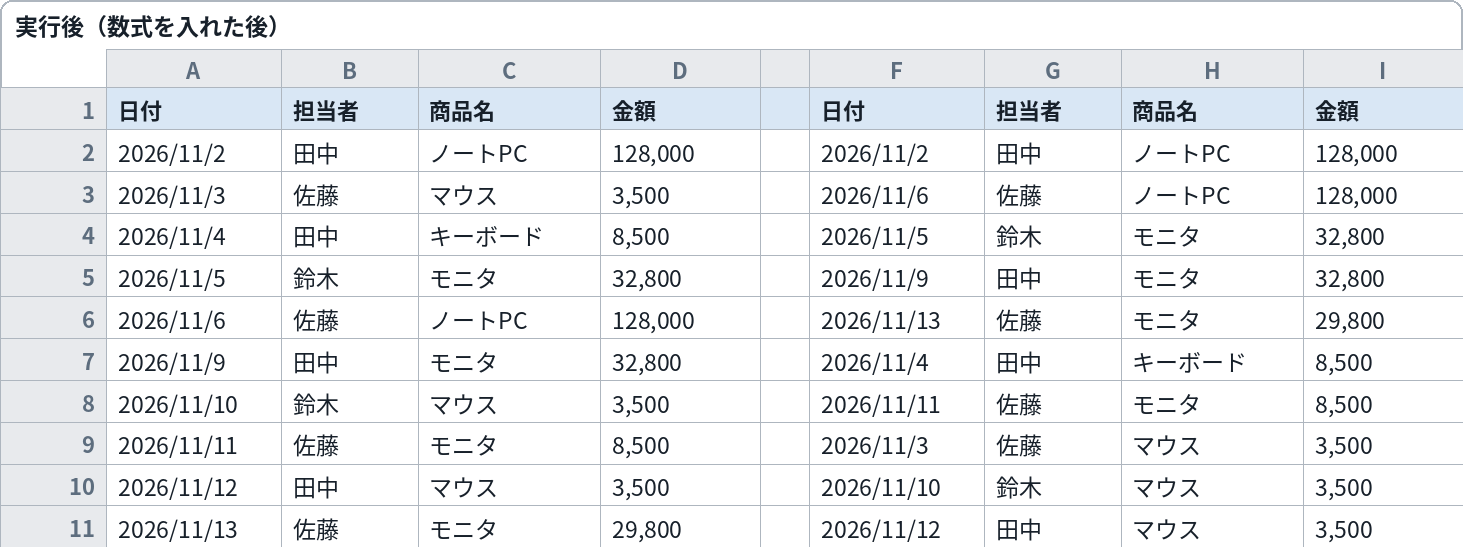
数式を入れる前(左)は並べ替え欄が空欄。入れた後(右)は、元の表はそのままに、金額の大きい順(128,000→128,000→32,800…)に並んだ表ができます
これをコピペすれば動きます
金額の大きい順に並べる数式(F2 に入れる。結果は右と下へ自動で広がる)
=SORT($A$2:$D$11,4,-1)
SORTBY 版(担当者の順に並べ、同じ担当者の中では金額の大きい順)
=SORTBY($A$2:$D$11,$B$2:$B$11,1,$D$2:$D$11,-1)
金額の大きい順(書き方が少し違います)
=SORT($A$2:$D$11,4,FALSE)
変えるのはここだけ
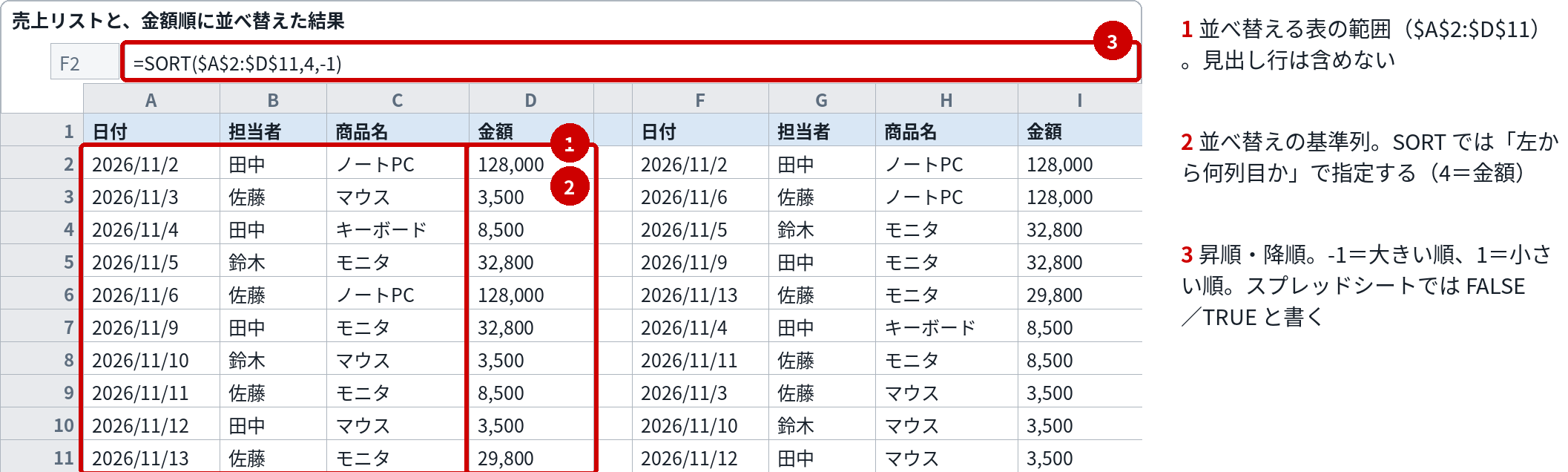
| 番号 | 変える場所 | 意味 | 書き方・例 |
|---|---|---|---|
| 1 | 並べ替える表の範囲$A$2:$D$11 | 並べ替えたい表全体の範囲 | 見出し行は含めない(データの行だけを指定する) |
| 2 | 並べ替えの基準列4,-1 | SORT では「左から何列目か」で指定する。ここでは4列目(金額) | 日付順なら 1、担当者順なら 2 に変える |
| 3 | 昇順・降順-1 | 1=小さい順(昇順)、-1=大きい順(降順) | スプレッドシートでは書き方が違い、大きい順は FALSE、小さい順は TRUE と書く(3つ目の数式参照) |
組み込み手順
- サンプル表を用意します。A〜D列に売上リスト(日付/担当者/商品名/金額)を並べます
- F2 に1つ目の数式を貼り付けると、金額の大きい順に並んだ表が右側に出ます
- 2段階の並べ替え(担当者順→金額順)が欲しいときは、SORTBY の数式を使います
- 元の表にデータを足すと、並べ替え結果も自動で更新されます(範囲に新しい行が含まれている場合)
- 自分の表で使うときは、「変えるのはここだけ」の①〜③を自分の表に差し替えます
このページのサンプル表は、A列に日付、B列に担当者、C列に商品名、D列に金額が入った売上リスト(10件)です。 金額順に並べると、先頭は 128,000(田中・ノートPC)、128,000(佐藤・ノートPC)、32,800(鈴木・モニタ)の順になります。
Excelとスプレッドシートの違い
Microsoft 365 と Excel 2021 以降で使える関数です。Excel 2019 以前では #NAME? エラーになります。
古い Excel 向けの代替:並べ替え自体はデータタブの「並べ替え」操作で行えます(自動更新はされません)。元の表を壊したくない場合は、コピーを作ってから並べ替えてください。
カスタマイズ例
上位5件だけのランキングにしたい
TAKE 関数と組み合わせます。=TAKE(SORT($A$2:$D$11,4,-1),5) とすると、大きい順の上位5行だけが返ります(Microsoft 365 の新しい関数です)。TAKE が無い環境では、INDEX で1行ずつ取る方法もあります。
抽出してから並べたい
FILTER と組み合わせます。=SORT(FILTER($A$2:$D$11,$B$2:$B$11=$F$1),4,-1) で「田中の売上を金額順に」という表が1つの数式でできます。
横方向の表を並べたい
SORT の4番目の引数に FALSE を指定すると、列方向(横)の並べ替えになります。月が横に並んだ表向けです。
つまずきどころ
- #SPILL! と出る → 結果が広がる先に値が入っています。出力先の領域を空けてください
- スプレッドシートで -1 と書いてエラーになる → スプレッドシートの SORT は、3番目に TRUE/FALSE を書く仕様です。この点が Excel と最も違うところです
- 並びが安定しない(同点の行の順序) → 同じ金額の行同士の並びは、元の表の順序が保たれます。2つ目の基準で確実に並べたいときは SORTBY で基準を2つ指定してください
関連する関数・レシピ
次はこれ:LET(長い数式に名前を付けて読みやすくする)
配列の次は「数式の読みやすさ」です。途中の計算に名前を付ける LET へ進みます
よくある質問
Q. SORT と SORTBY はどっちを使う?
A. 基準が表の中の列1つなら SORT で十分です。「担当者の順(別の列)」や複数基準で確実に並べたいときは SORTBY が向いています。
Q. 元の表も一緒に並べ替わってしまう?
A. いいえ。SORT は結果を別の場所に出すだけで、元の表は変わりません。
Q. Mac でも使える?
A. Mac版 Excel(Microsoft 365/2021以降)と、ブラウザ版の Googleスプレッドシートで動作します。