税込計算の数式に「名前」を付けて、読みやすく直しやすくする
LET(レット)関数
単価×数量×1.1 のような計算を、長い数式の中で何度も書くと、直すときに直し漏れが出ます。LET は「途中の値に名前を付ける」関数です。price や qty のような名前を先に定義しておくと、最後の計算が price*qty*1.1 と短く書け、どこが単価でどこが数量かも一目で分かります。
✅ これができます:複雑な数式が「何を計算しているか」分かる形になり、税率変更のような修正が1か所で済むようになります
完成形(実行前 → 実行後)
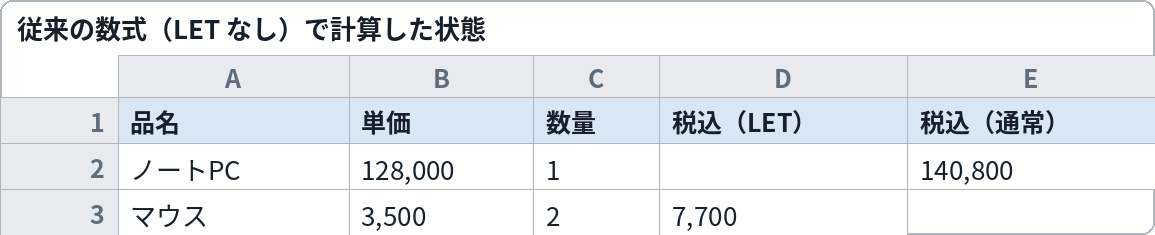
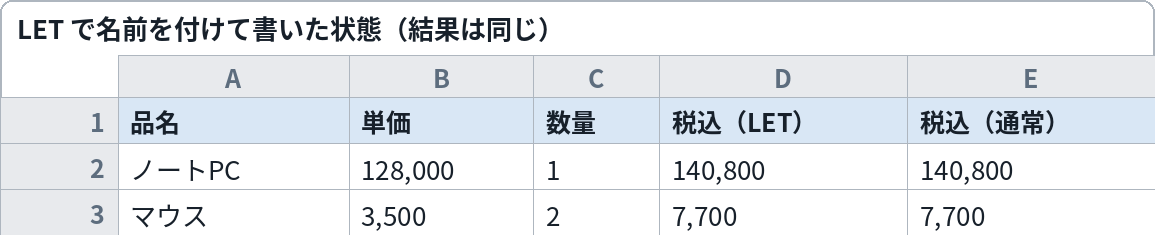
左は LET なしの従来の数式、右は LET で名前を付けた数式。結果(140,800/7,700)は同じですが、数式の読みやすさと「税率を変える場所」の分かりやすさが変わります
これをコピペすれば動きます
LET を使った税込計算(C列。D2 に入れて、下の行へコピーする)
=LET(price,$B2,qty,$C2,price*qty*1.1)
同じ計算を LET なしで書いた場合(比較用)
=$B2*$C2*1.1
変えるのはここだけ
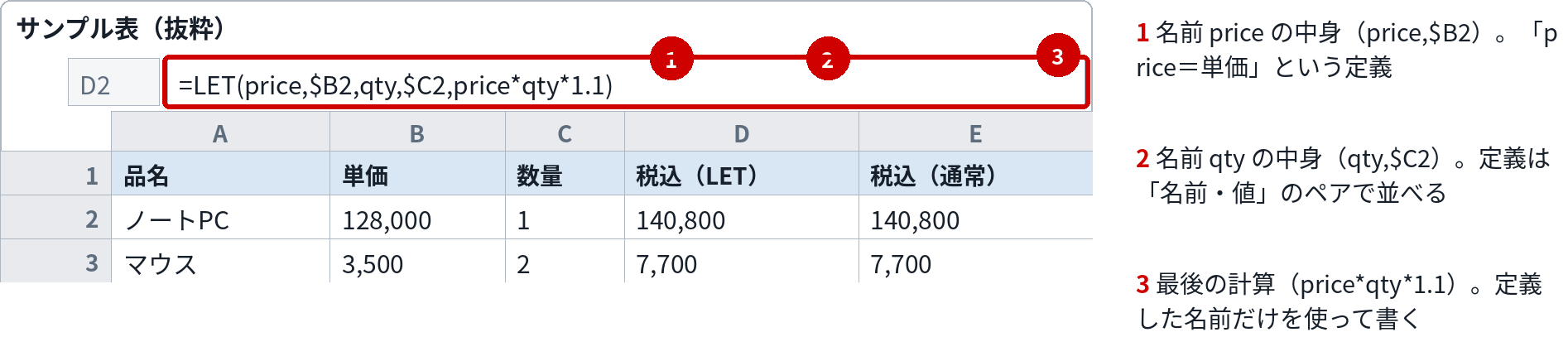
| 番号 | 変える場所 | 意味 | 書き方・例 |
|---|---|---|---|
| 1 | 名前 price の中身price,$B2 | 「price という名前で $B2(単価)を指す」という定義。名前・値のペアで書く | 名前は英字で始めるルール。自分の数式では unit_cost など、意味の分かる名前にする |
| 2 | 名前 qty の中身qty,$C2 | 2つ目の定義。「名前・値」のペアはいくつでも並べられる | 税率も rate,$F$1 のように名前にすると、税率変更に強い数式になる |
| 3 | 最後の計算price*qty*1.1 | 定義した名前だけを使って書く、実際の計算。LET の答えはこの部分の値 | 計算の内容を変えたいときはここだけを直す。名前の定義はそのまま使える |
組み込み手順
- サンプル表を用意します。A列に品名、B列に単価、C列に数量を並べます
- D2 に LET の数式を貼り付けると、税込金額が出ます
- 比較用に、E2 へ LET なしの数式も入れると、結果が同じことが確認できます
- D2 を下の行までコピーします
- 自分の表で使うときは、「変えるのはここだけ」の①〜③を自分の計算に差し替えます
このページのサンプル表は、A列に品名、B列に単価(128000/3500)、C列に数量(1/2)が入っています。税込結果は 140,800 と 7,700 です。
Excelとスプレッドシートの違い
Microsoft 365 と Excel 2021 以降で使える関数です。Excel 2019 以前では #NAME? エラーになります。名前に使えるのは英字で始まる文字列で、セル番地と紛らわしい名前(A1 など)は使えません。
古い Excel 向けの代替:LET 自体はありません。同じセル参照の繰り返しを減らすには、途中の計算を「作業列」に出す方法が昔ながらの代替です。
カスタマイズ例
同じ検索を2回書いている数式を短くしたい
LET の本領は、VLOOKUP や FILTER のような「重い計算の繰り返し」を1回に減らすことです。例:=LET(x,VLOOKUP(...),IF(x="","未登録",x)) のように、検索結果に名前を付けて使い回せます。
途中の値を確認したい
LET の最後の計算の代わりに、名前だけを書くと、その名前の中身がそのまま返ります。数式のデバッグに使える小技です。
名前の付け方のコツ
名前は「あとから読む自分」が分かる英語の単語にします。税率 rate、割引後 discounted など。日本語の変数名は使えないので、ローマ字読みの短い単語が無難です。
つまずきどころ
- #NAME? と出る → 名前の定義より前に、その名前を計算で使っているか、名前の綴りが定義と計算でズレています。定義した順番にしか使えません
- 名前がセル番地とぶつかる → A1・B2 のような名前や、C・R のような短い名前は使えません。英単語にするのが安全です
- 無理に LET 化して逆に読みにくくなった → 短い数式には LET は不要です。「同じ参照が3回以上出てくる」「途中の意味を残したい」ときだけ使うのが目安です
関連する関数・レシピ
次はこれ:LAMBDA(自分だけの関数を作る)
モダン関数の最後は「自作関数」です。税込計算を TAXINCLUDED のような自分の関数にします
よくある質問
Q. 計算は速くなる?
A. 同じセル参照を繰り返し計算している数式では、LET にすると再計算が減り、速くなることがあります。主目的は読みやすさと直しやすさです。
Q. 名前は他のセルにも効く?
A. 効きません。LET の名前は、その数式の中だけで有効です。ブック全体で使える名前が欲しい場合は「名前の定義」(数式タブ)を使います(LAMBDA のページで触れます)。
Q. Mac でも使える?
A. Mac版 Excel(Microsoft 365/2021以降)と、ブラウザ版の Googleスプレッドシートで動作します。