税込計算を「自分だけの関数」にして使い回す
LAMBDA(ラムダ)関数
税込計算のように、ブックのあちこちで同じ計算を書いているなら、その計算自体に名前を付けて「自分の関数」にできます。LAMBDA は、計算の手順を関数として定義する関数です。最初は少し抽象的ですが、「名前を定義して使い回す」という発想は、プログラミングの入口そのものです。
✅ これができます:繰り返し使う計算を1か所で定義して、ブック内のどこからでも短い名前で呼べるようになります
完成形(実行前 → 実行後)


左は素の計算式($B2*$C2*1.1)。右は自作関数 TAXINCLUDED で書いた状態。結果(140,800/7,700)は同じで、数式が短く、意味も伝わりやすくなります
これをコピペすれば動きます
まず LAMBDA を「その場で呼ぶ」書き方(D2 に入れる。定義の直後に値を渡す)
=LAMBDA(x,y,x*y*1.1)($B2,$C2)
名前を定義する形(数式タブの「名前の定義」に、この内容を登録する)
=LAMBDA(x,y,x*y*1.1)
登録した自作関数の使い方(名前を TAXINCLUDED とした場合)
=TAXINCLUDED($B2,$C2)
変えるのはここだけ
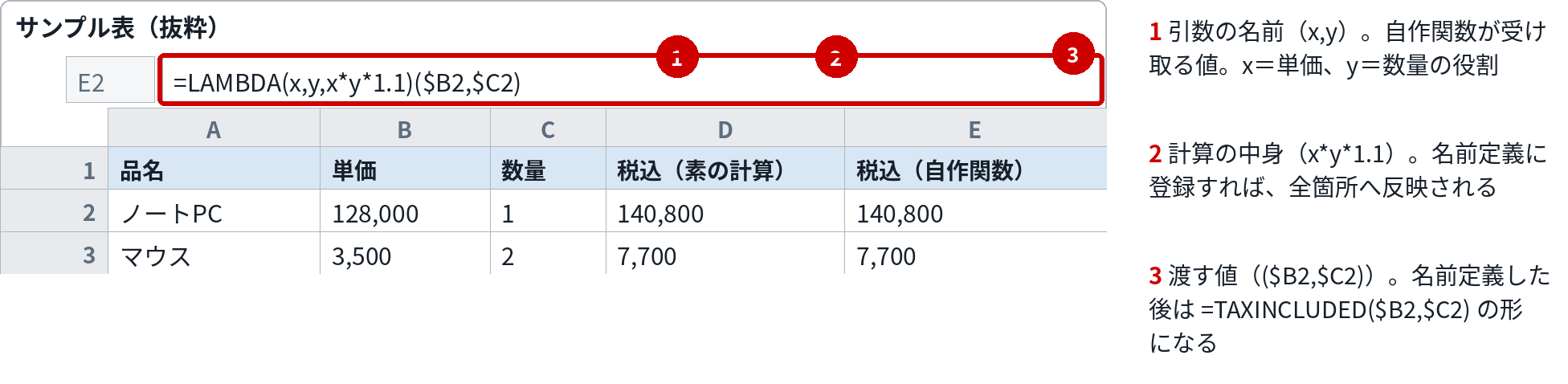
| 番号 | 変える場所 | 意味 | 書き方・例 |
|---|---|---|---|
| 1 | 引数の名前x,y | 自作関数が受け取る値の名前。x は単価、y は数量の役割 | 引数は最大で253個まで定義できる。意味が分かる名前にする(price, qty など) |
| 2 | 計算の中身x*y*1.1 | 引数を使って書く計算。LAMBDA の結果は、この計算の値 | 税率を変えるときは、原則この中身を直す。名前定義しておけば、ブック内の全箇所に反映される |
| 3 | 渡す値($B2,$C2) | その場で呼ぶ書き方で、引数に実際のセルを渡す部分。引数の並び順に対応する | 名前定義した後は、この呼び出しが =TAXINCLUDED($B2,$C2) の形になる |
組み込み手順
- サンプル表を用意します。A列に品名、B列に単価、C列に数量を並べます
- まず D2 に1つ目の数式(その場で呼ぶ形)を貼り、税込金額が出ることを確認します
- 使い回す形にするには、「数式」タブの「名前の定義」を開き、新しい名前(例:TAXINCLUDED)に、2つ目の数式を参照先として登録します
- 以降は、どのセルでも =TAXINCLUDED($B2,$C2) と書くだけで税込計算ができます
- 自分の表で使うときは、「変えるのはここだけ」の①〜③を自分の計算に差し替えます
このページのサンプル表は、LET のページと同じ表(品名/単価 128000・3500/数量 1・2)です。税込結果は 140,800 と 7,700 です。
Excelとスプレッドシートの違い
Microsoft 365 と Excel 2021 以降で使える関数です。Excel 2019 以前では #NAME? エラーになります。名前の定義に登録した LAMBDA は、そのブックの中でだけ使えます。
古い Excel 向けの代替:ありません。このページの考え方(計算を1か所に寄せる)は、作業列や「名前の定義」で式を管理する形で部分的に再現できます。
カスタマイズ例
割引計算も自作関数にしたい
考え方は同じです。=LAMBDA(price,rate,price*(1-rate)) を DISCOUNTED のような名前で登録すれば、割引後価格の計算が1語で書けます。
IF と組み合わせて、判定ごと自作関数にしたい
LAMBDA の中身は通常の数式なので、IF や TEXT も入れられます。例:合否判定を =LAMBDA(score,IF(score>=80,"合格","再提出")) と定義する形です。
VBAやプログラミングへの第一歩として
「入力を受け取り、計算して、結果を返す」という LAMBDA の形は、プログラミングの関数そのものです。この先の自動化(VBA や Python)に進むときの、最初の一歩になります。
つまずきどころ
- #CALC! と出る → LAMBDA の定義だけをセルに入れて、呼び出し(値を渡す部分)を書いていないケースです。セルに置くときは、必ず (値) を後ろに付けて呼んでください
- 名前の定義をしたのに使えない → 登録した名前の参照先が、LAMBDA の式になっているかを確認してください。また、名前は先頭が英字で、セル番地と紛らわしい名前は使えません
- 別のブックでは使えない → 名前定義の LAMBDA は、そのブック専用です。別のブックでも使いたい場合は、定義をコピーする必要があります
関連する関数・レシピ
次はこれ:月次フォルダをまとめて作る(VBS)
関数はここまで。次は「表の外の作業」を自動化する VBA/VBS へ進みます
よくある質問
Q. LET と何が違う?
A. LET は「1つの数式の中」で名前に値を束ねるもの、LAMBDA は「計算そのもの」を関数にして、ブックのどこからでも呼べるようにするものです。
Q. 自作関数の引数の順番を間違えたら?
A. 間違った値が計算に使われ、エラーにならずに誤った結果が出ることがあります。登録時に、テスト用の数字で検算してから使い始めてください。
Q. Mac でも使える?
A. Mac版 Excel(Microsoft 365/2021以降)と、ブラウザ版の Googleスプレッドシートで動作します。