トップ > VBA・VBS > VBS > 今月分のフォルダを一括で作る
今月分のフォルダを一括で作る
VBS(ダブルクリックで動く小さなプログラム)
月が替わるたびに「2026年11月分」のフォルダを作って、その中に請求書・報告書・領収書・写真…と、同じ顔ぶれのフォルダを1つずつ作る。この地味な作業、VBS(ブイビーエス=メモ帳で作れて、ダブルクリックで動く Windows の小さなプログラム)に任せられます。ファイルを1つ用意しておけば、来月からはダブルクリック1回で終わります。Excel もマクロも使いません。Windows 専用の方法です。
✅ これができます:ダブルクリック1回で、今月分のフォルダと定型サブフォルダが一括で作れるようになります
完成形(実行前 → 実行後)
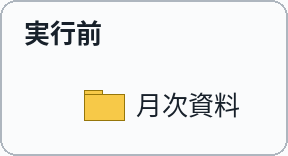
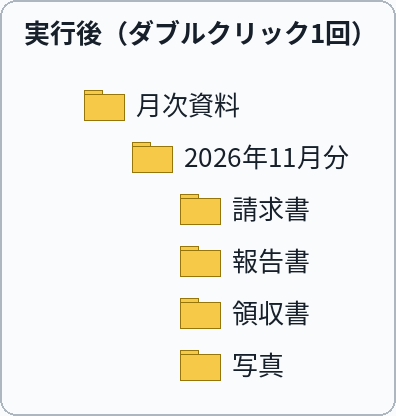
実行前(左)は「月次資料」フォルダだけ。ダブルクリックで実行すると(右)、今月分のフォルダと定型サブフォルダが一括でできます
これをコピペすれば動きます
Option Explicit

' ===== 設定エリア:変えるのはここだけ =====
' ① フォルダを作る場所(この場所の下に、今月分のフォルダができます)
Const BASE_PATH = "C:\仕事\月次資料"
' ② 毎月作るフォルダの名前(増やすときは後ろに , "名前" を足す)
Dim SUB_FOLDERS
SUB_FOLDERS = Array("請求書", "報告書", "領収書", "写真")
' ===== ここから下は変えなくてOK =====

Dim fso, ym, target, i, cnt
Set fso = CreateObject("Scripting.FileSystemObject")

' 今月分のフォルダ名(例:2026年11月分)
ym = Year(Date) & "年" & Month(Date) & "月分"
target = fso.BuildPath(BASE_PATH, ym)

CreateFolderAll target

cnt = 0
For i = 0 To UBound(SUB_FOLDERS)
    If Not fso.FolderExists(fso.BuildPath(target, SUB_FOLDERS(i))) Then
        fso.CreateFolder fso.BuildPath(target, SUB_FOLDERS(i))
        cnt = cnt + 1
    End If
Next

Set fso = Nothing
MsgBox ym & " のフォルダを作成しました(新規 " & cnt & " 件)。" & vbCrLf & target, vbInformation, "フォルダ一括作成"

' フォルダを、上の階層から順に作るための小さな部品
Sub CreateFolderAll(path)
    Dim parent
    If fso.FolderExists(path) Then Exit Sub
    parent = fso.GetParentFolderName(path)
    If parent <> "" And Not fso.FolderExists(parent) Then CreateFolderAll parent
    fso.CreateFolder path
End Sub
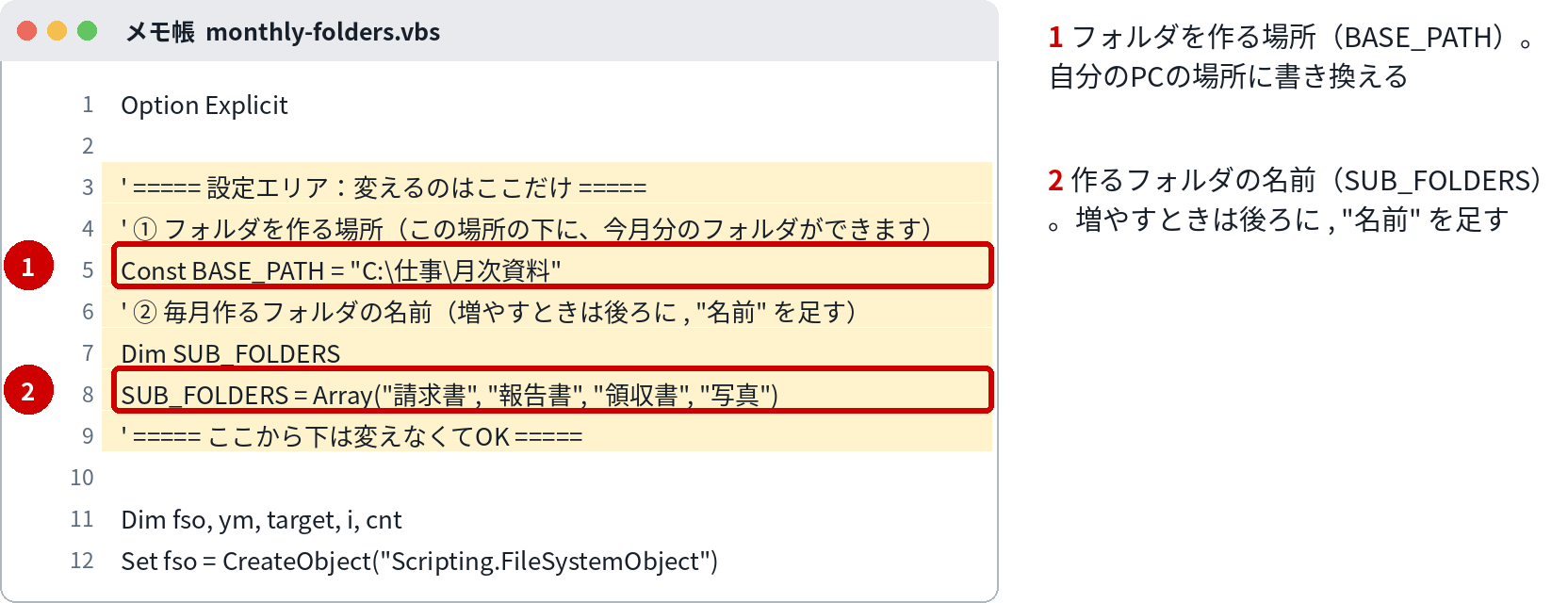
コードの黄色い部分が「設定エリア」です。変えるのは、原則ここだけです。
変えるのはここだけ
| 番号 | 変える場所 | 意味 | 書き方・例 |
|---|---|---|---|
| 1 | BASE_PATH | フォルダを作る場所(親フォルダの住所) | 自分のPCの場所に書き換える。例:"D:\共有\月次資料"、デスクトップなら "C:\Users\(自分のユーザー名)\Desktop\月次資料" |
| 2 | SUB_FOLDERS | 毎月作るフォルダの名前の並び | 増やすときは後ろに , "名前" を足す(例:Array("請求書", "報告書", "会議資料"))。減らすときは名前と手前の , を削る |
組み込み手順
- メモ帳を開きます(Windows キーを押して「メモ帳」と検索すると早いです)
- このページのコードをコピーして、メモ帳に貼り付けます
- 設定エリアの①(作る場所)と②(フォルダの名前)を、自分の環境に書き換えます
- 「ファイル」→「名前を付けて保存」で、ファイル名を monthly-folders.vbs にします。このとき、文字コードを「ANSI」に変えてから保存してください(下の注意も参照)
- 保存したファイルをダブルクリックすると、「○○年○月分 のフォルダを作成しました」と表示され、フォルダが作られます
- 来月からは、同じファイルをダブルクリックするだけです(月は自動で判定されます)
⚠ 保存の文字コード(最重要):メモ帳で保存するときは、文字コードを必ず「ANSI」にしてください。「UTF-8」のままだと、日本語の部分でエラーになって動きません。
⚠ ファイルのブロック解除:ネットから入手したファイルは、開く前に「右クリック→プロパティ→『許可する』にチェック」が先です。これをしないと、有効化のボタン自体が出ないことがあります。
⚠ 会社のPCで止められる場合:ダブルクリックしても無反応・止められるときは、会社の設定でスクリプトの実行が止められている可能性が高いです。設定を突破しようとせず、情シスに「業務の定型作業でVBSを使いたい」と相談するのが正解です。
動かし方
保存した .vbs ファイルをダブルクリックするだけです。成功すると完了メッセージが出ます。もう一度ダブルクリックしても、既にあるフォルダはそのまま(上書き・削除はされません)なので、安心して何度でも実行できます。
カスタマイズ例
年ごとにフォルダを分けたい
フォルダ名の作り方を変えます。コードの「target = 」の行を、target = fso.BuildPath(fso.BuildPath(BASE_PATH, Year(Date) & "年"), ym) に変えると、「2026年」の中に「2026年11月分」が入る2階層になります。
先月分も一緒に作りたい
月をずらすには Date を DateAdd("m", -1, Date) に置き換えた行をもう1セット用意します。まずは今月分だけで動かして、慣れてから足すのがおすすめです。
作る場所をデスクトップにしたい
①を "C:\Users\(自分のユーザー名)\Desktop\月次資料" のようにデスクトップの場所に変えます。ユーザー名はエクスプローラーのアドレス欄で確認できます。
つまずきどころ
- 文字化けやエラーで動かない → 保存のときの文字コードが ANSI になっていない可能性が高いです。メモ帳の「名前を付けて保存」で、文字コードを「ANSI」にして保存し直してください(UTF-8 だと日本語のフォルダ名でエラーになります)
- 拡張子が monthly-folders.vbs.txt になっている → エクスプローラーで「表示」→「ファイル名拡張子」にチェックを入れて確認します。.txt が付いていたら、名前の変更で取り除いてください
- ダブルクリックしても無反応・止められる → 会社のPCでは、設定でスクリプトの実行自体が止められていることがあります。設定を突破しようとせず、情シスに「業務の定型作業でVBSを使いたい」と相談するのが正解です
- 「パスが見つかりません」と出る → ①の場所の書き間違い(存在しないドライブなど)が多いです。エクスプローラーで実際の場所を開き、アドレスバーの文字列と見比べてください
関連レシピ
次はこれ:XLOOKUP(商品コードから商品名を引く)
フォルダ作りのような「作業の自動化」の前に、表の「計算を任せる」も覚えると、月次作業がさらに短くなります
よくある質問
Q. Excel は必要? マクロとの違いは?
A. Excel は不要です。VBS は Windows の機能だけで動くので、ファイル単体で完結します。マクロは「Excelファイルの中で動く指示書」、VBS は「パソコン全体のファイルやフォルダを操作できる指示書」と考えると分かりやすいです。
Q. Mac でも動く?
A. 動きません。VBS は Windows 専用です。
Q. 間違えて2回実行したらフォルダが2重になる?
A. なりません。既にあるフォルダは作り直さない作りになっているので、同じ月のうちに何度実行しても結果は同じです。