トップ > VBA・VBS > VBS > フォルダを日付付きでバックアップコピーする
フォルダを日付付きでバックアップコピーする
VBS(世代管理の入り口になるバックアップ)
「昨日の状態に戻したい」が言えるかどうかは、バックアップがあるかどうかで決まります。このVBSは、指定したフォルダを、保存先に「月次資料_20261113」のような日付つきの名前で丸ごとコピーを作ります。同じ日に2回実行しても、前のコピーを上書きせず、連番で別に残ります。元のフォルダには一切触らない、コピーだけの安全な作りです。Windows専用の方法です。
✅ これができます:ダブルクリック1回で、フォルダの日付つきバックアップが作れるようになります
完成形(実行前 → 実行後)
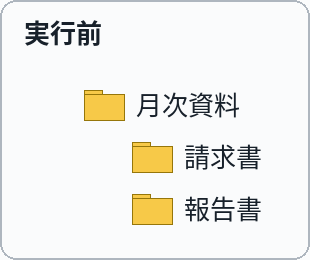
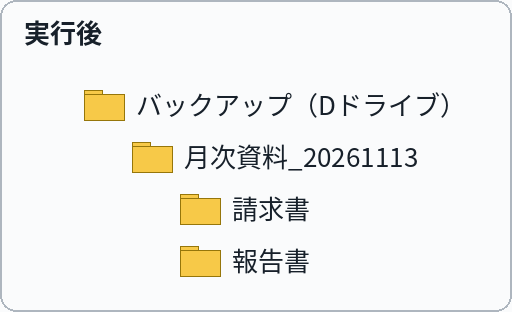
実行前(左)は仕事フォルダだけ。ダブルクリックで実行すると(右)、保存先に日付つきのコピーが作られます。元のフォルダはそのままです
これをコピペすれば動きます
Option Explicit

' ===== 設定エリア:変えるのはここだけ =====
' ① バックアップしたいフォルダ
Const SOURCE_FOLDER = "C:\仕事\月次資料"
' ② バックアップの保存先(この下に日付つきフォルダができます)
Const BACKUP_ROOT = "D:\バックアップ"
' ===== ここから下は変えなくてOK =====

Dim fso, baseName, dateStr, dest, n

Set fso = CreateObject("Scripting.FileSystemObject")
If Not fso.FolderExists(SOURCE_FOLDER) Then
    MsgBox "バックアップしたいフォルダが見つかりません:" & SOURCE_FOLDER, vbExclamation, "バックアップ"
    WScript.Quit
End If
If Not fso.FolderExists(BACKUP_ROOT) Then
    MsgBox "保存先が見つかりません:" & BACKUP_ROOT & vbCrLf & "保存先のフォルダを先に作っておいてください。", vbExclamation, "バックアップ"
    WScript.Quit
End If

baseName = fso.GetFileName(SOURCE_FOLDER)
dateStr = Year(Date) & Right("0" & Month(Date), 2) & Right("0" & Day(Date), 2)
dest = fso.BuildPath(BACKUP_ROOT, baseName & "_" & dateStr)
n = 2
Do While fso.FolderExists(dest)
    dest = fso.BuildPath(BACKUP_ROOT, baseName & "_" & dateStr & "_" & n)
    n = n + 1
Loop

fso.CopyFolder SOURCE_FOLDER, dest
Set fso = Nothing
MsgBox "バックアップを作成しました。" & vbCrLf & dest, vbInformation, "バックアップ"
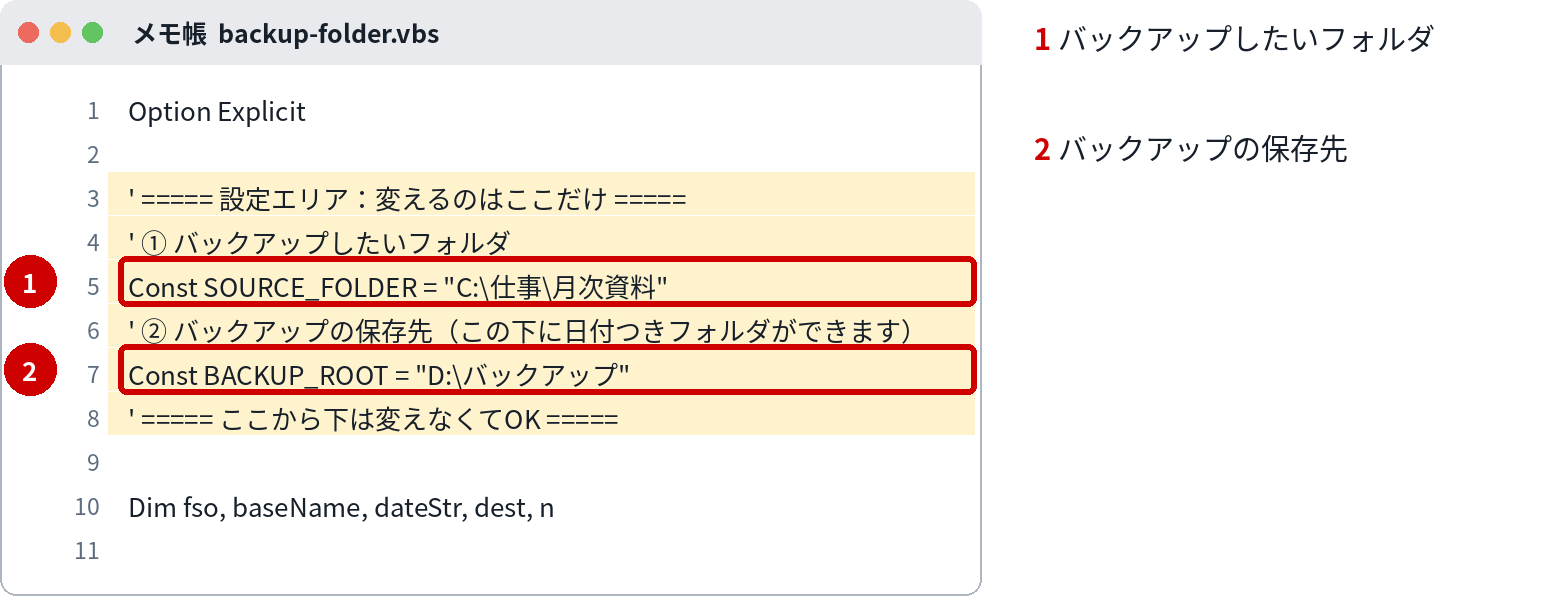
コードの黄色い部分が「設定エリア」です。変えるのは、原則ここだけです。
変えるのはここだけ
| 番号 | 変える場所 | 意味 | 書き方・例 |
|---|---|---|---|
| 1 | SOURCE_FOLDER | バックアップしたいフォルダ | 自分のPCの場所に書き換えます。末尾に \ は付けないでください(下の注意参照) |
| 2 | BACKUP_ROOT | バックアップの保存先 | 外付けドライブや別ドライブがおすすめです。保存先のフォルダは先に作っておいてください |
組み込み手順
- 保存先のフォルダ(②)を先に作っておきます
- メモ帳を開き、このページのコードを貼り付けます
- 設定エリア①②を自分の環境に書き換えます
- 「名前を付けて保存」で、ファイル名を backup-folder.vbs にし、文字コードを「ANSI」に変えて保存します(下の注意も参照)
- 保存したファイルをダブルクリックすると、コピーが始まります(フォルダが大きいと時間がかかります)
- 「バックアップを作成しました」と表示され、保存先に日付つきフォルダができていれば成功です
⚠ 保存の文字コード(最重要):メモ帳で保存するときは、文字コードを必ず「ANSI」にしてください。「UTF-8」のままだと、日本語の部分でエラーになって動きません。
⚠ ファイルのブロック解除:ネットから入手したファイルは、開く前に「右クリック→プロパティ→『許可する』にチェック」が先です。これをしないと、有効化のボタン自体が出ないことがあります。
⚠ 会社のPCで止められる場合:ダブルクリックしても無反応・止められるときは、会社の設定でスクリプトの実行が止められている可能性が高いです。設定を突破しようとせず、情シスに「業務の定型作業でVBSを使いたい」と相談するのが正解です。
動かし方
コピーが終わるまで、完了メッセージは出ません。大きいフォルダでは数分かかることもあるので、メッセージが出るまで待ってください。同じ日の2回目以降は「_2」「_3」と連番になり、前のコピーは上書きされません。古いコピーの整理(何世代残すか)は、自分のルールで時々行ってください。
カスタマイズ例
複数のフォルダを続けてバックアップしたい
設定エリアとコピー部分をフォルダの数だけ並べるか、フォルダごとに .vbs を分けるのが簡単です。分けた方が「どれが失敗したか」が分かりやすくなります。
名前に時刻まで入れたい
dateStr の後ろに、Right("0" & Hour(Now), 2) のような時刻を足すと、1日の中の世代も分けられます。
決まった時刻に自動で実行したい
Windowsのタスクスケジューラに、この .vbs を登録すると定期実行できます。無人実行では完了メッセージが画面に残る点だけ注意してください。
つまずきどころ
- ①の末尾に \ を付けると名前がおかしくなる → フォルダの場所は "C:\仕事\月次資料" のように、末尾の \ なしで書いてください
- 途中でエラーになって止まった → 他のアプリがファイルを開いている(編集中の文書など)と、コピーできないことがあります。対象フォルダの中のファイルを閉じてから再実行してください。途中までのコピーが残るので、再実行すると新しい連番フォルダに作り直されます
- 保存先の容量が足りなくなった → 世代が増えると容量を食います。残す世代数のルール(例:直近3世代+月末分)を決めて、古いものは整理してください。このスクリプトは削除を一切しない設計です
- 文字化けやエラーで動かない → 保存時の文字コードが ANSI か確認してください(UTF-8 だと日本語でエラーになります)
関連レシピ
次はこれ:ファイル名を一括で変更する
守りの次は、ファイル名の規則化で「探せる」状態を仕上げましょう
よくある質問
Q. コピーにかかる時間の目安は?
A. フォルダの容量と保存先の速さ次第です。目安として、数GBなら数分程度。完了メッセージが出るまでがコピー中です。
Q. 戻すときはどうする?
A. 日付つきフォルダの中身を、元の場所へコピーして戻します。戻す前に「今の状態」もバックアップしておくと、二重に安全です。
Q. Macでも動く?
A. 動きません。VBS は Windows 専用です。