トップ > VBA・VBS > Excel VBA > ブックを開いたら自動で動く仕組み
ブックを開いたら自動で動く仕組み
Excel VBA(Workbook_Open で「開いたら確認」を仕掛ける)
「ファイルを開いたら、まず最新データか確認して」という決まりは、人の注意力に頼ると必ず抜けます。Excelには「ブックを開いた瞬間に自動でマクロを動かす」仕掛け(Workbook_Open)があります。このレシピでは、その仕掛けで「開いた日時を『最終確認』として記録し、確認メッセージを出す」仕組みを作ります。貼る場所が通常のマクロと違う(ThisWorkbook という専用の場所)のが最大のポイントなので、手順で丁寧に追います。
✅ これができます:ブックを開くたびに、最終確認の日時が自動で記録され、確認メッセージが出るようになります
完成形(実行前 → 実行後)
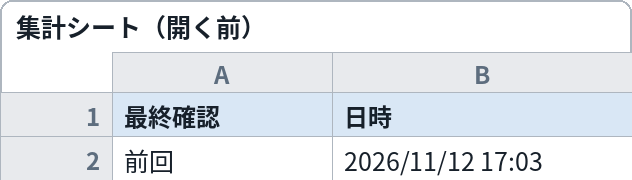
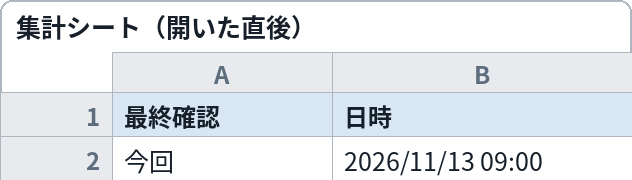
実行前(左)は前回の確認日時。ファイルを開くたびに(右)、開いた日時に自動で更新され、確認メッセージが出ます
これをコピペすれば動きます
Option Explicit

' ===== 設定エリア:変えるのはここだけ =====
' ① 日時を書き込むシート名
Const STAMP_SHEET As String = "集計"
' ② 日時を書き込むセル
Const STAMP_CELL As String = "B1"
' ③ 開いたときにメッセージを出すか
Const SHOW_MESSAGE As Boolean = True
' ===== ここから下は変えなくてOK =====
' ※このコードは「標準モジュール」ではなく「ThisWorkbook」に貼ります(手順参照)

Private Sub Workbook_Open()
    Dim ws As Worksheet
    Set ws = シートを用意する(STAMP_SHEET)
    ws.Range(STAMP_CELL).Value = Now
    ws.Range(STAMP_CELL).NumberFormat = "yyyy/mm/dd hh:mm"
    If SHOW_MESSAGE Then
        MsgBox "最終確認の日時を記録しました。" & vbCrLf & "データが最新かを確認してから、作業を始めてください。", vbInformation, "開いたときの確認"
    End If
End Sub

Private Function シートを用意する(ByVal sheetName As String) As Worksheet
    Dim ws As Worksheet
    For Each ws In ThisWorkbook.Worksheets
        If ws.Name = sheetName Then
            Set シートを用意する = ws
            Exit Function
        End If
    Next ws
    Set ws = ThisWorkbook.Worksheets.Add(After:=ThisWorkbook.Worksheets(ThisWorkbook.Worksheets.Count))
    ws.Name = sheetName
    Set シートを用意する = ws
End Function
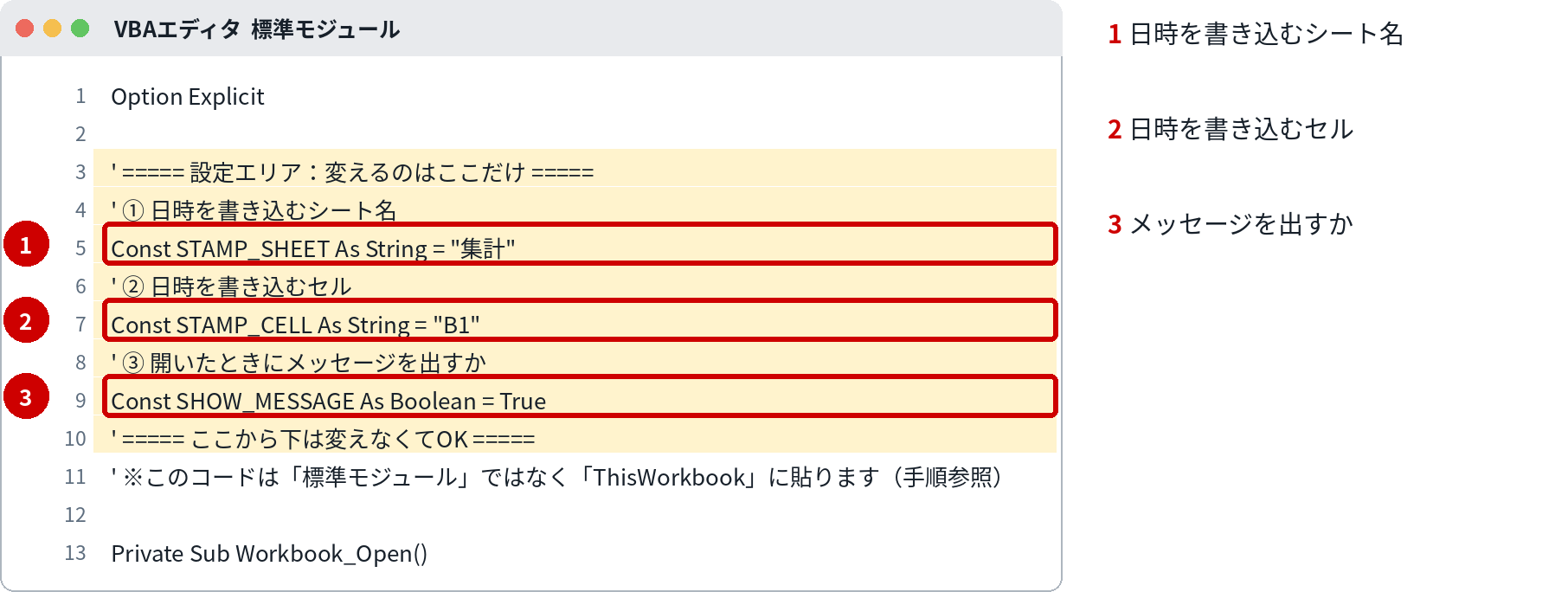
コードの黄色い部分が「設定エリア」です。変えるのは、原則ここだけです。
変えるのはここだけ
| 番号 | 変える場所 | 意味 | 書き方・例 |
|---|---|---|---|
| 1 | STAMP_SHEET | 日時を書き込むシート名 | 無ければ自動で作られます。「集計」シートの隅など、目に入る場所がおすすめです |
| 2 | STAMP_CELL | 日時を書き込むセル | セルの隣(A1など)に「最終確認」の見出しを手で書いておくと意味が伝わります |
| 3 | SHOW_MESSAGE | 開いたときにメッセージを出すかどうか | True=毎回メッセージを出す(初期値)。記録だけでよければ False にします |
組み込み手順
- Alt+F11 でVBAエディタを開きます
- 左側の一覧(プロジェクト)で、このブックの下にある「ThisWorkbook」をダブルクリックして開きます。★ここが通常のマクロと違う最重要ポイントです(標準モジュールではありません)
- このページのコードを貼り付け、設定エリア①〜③を書き換えます
- ファイルを .xlsm で保存し、いったん閉じます
- もう一度ファイルを開き、メッセージが出て、①②の場所に開いた日時が入れば成功です
⚠ VBAエディタの開き方:Alt+F11 で開きます。「開発」タブが出ていない場合は、ファイル→オプション→リボンのユーザー設定で「開発」にチェックを入れると出ます。
⚠ 保存形式:マクロは「Excel マクロ有効ブック(.xlsm)」で保存しないと、次に開いたときに消えています。いつもの .xlsx で保存すると、マクロだけ取り除かれます。
⚠ セキュリティ警告バー:開いたときに黄色いバーが出たら「コンテンツの有効化」を押してください。押すまではマクロは動きません。
⚠ ファイルのブロック解除:ネットから入手したファイルは、開く前に「右クリック→プロパティ→『許可する』にチェック」が先です。これをしないと、有効化のボタン自体が出ないことがあります。
⚠ 会社の設定で無効化されている場合:警告バーも出ずに無反応なときは、会社の設定でマクロが止められている可能性が高いです。設定を突破しようとせず、情シスに「業務でマクロを使いたい」と相談するのが正解です。
動かし方
開くたびに日時が上書きされ、「最後に開いて確認したのはいつか」が一目で分かります。注意点として、これは「開いた」という記録であって、内容を確認した保証にはなりません。また、自分が開くたびに更新されるので、厳密な監査記録の代わりには使わないでください。
カスタマイズ例
開いたら集計まで自動で済ませたい
Workbook_Open の中に、集計マクロの名前(例:集計する)を1行呼ぶ形にすると、「開いたら集計が最新」という状態が自動で保てます。ただし、開くたびに時間がかかる処理を入れると、開くこと自体が億劫になります。軽い処理に留めるのがコツです。
開いた人の名前も記録したい
Environ("USERNAME") で、Windowsのログインユーザー名が取れます。日時の隣のセルに書き込むと、「誰がいつ開いたか」の簡易記録になります(あくまで簡易用途です)。
定期実行(毎朝決まった時刻)まで広げたい
開いたときの実行が土台です。時刻指定の定期実行は、Windowsのタスクスケジューラで「決まった時刻にこのファイルを開く」設定と組み合わせるのが現場の定番です。
つまずきどころ
- 開いても何も起きない(1) → コードを標準モジュールに貼っていませんか。この仕掛けは ThisWorkbook に貼らないと動きません。貼る場所を移してください
- 開いても何も起きない(2) → マクロが無効のまま開かれています。黄色いバーで「コンテンツの有効化」を押した後、いったん閉じて開き直すと動きます。自動実行系は「マクロが有効であること」が大前提です
- Shiftキーを押しながら開くと動かない → それはExcelの仕様で、自動実行を止める開き方です。トラブル時に自動実行を止める手段として覚えておくと便利です
- 他の人が開くたびに日時が変わってしまう → 「最後に開いた日時」という性質上、避けられません。記録の意味を「最終確認」と割り切るか、③のメッセージだけの運用に留めてください
関連レシピ
次はこれ:フォルダを日付付きでバックアップコピーする(VBS)
Excelの外の定型作業は、VBSの領域です。バックアップの自動化に進みましょう
よくある質問
Q. 閉じるときに動かす仕掛けもある?
A. あります。Workbook_BeforeClose という、閉じる直前に動く仕掛けです。「保存して閉じるボタン」と組み合わせると、閉じ忘れ対策になります。
Q. 開くたびにメッセージが出るのが鬱陶しい
A. ③を False にすれば、日時の記録だけが静かに行われます。慣れてきたらメッセージは消すのがおすすめです。
Q. 共有フォルダのファイルを全員が開く運用でも使える?
A. 使えますが、日時は「最後に開いた人」のものになります。全員の履歴を残したい場合は、書き込むのではなく「下に行を足していく」記録方式に変えるカスタマイズが必要です。