Excel VBAレシピ
Excelの中の作業を自動化するレシピです。どれも完成品のコードを置き、自分の環境に合わせて変える場所は冒頭の「設定エリア」に集約してあります。初めての人は、まず「土台」の3本(ボタンの置き方・シート追加・保存して閉じる)からどうぞ。
土台
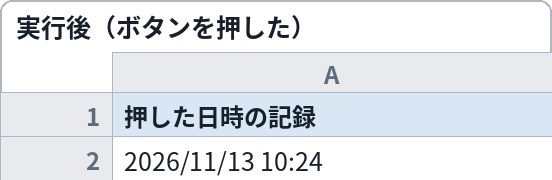 ボタンを置いてマクロを実行するExcel VBAシート上のボタンをクリックするだけで、マクロが実行できるようになります
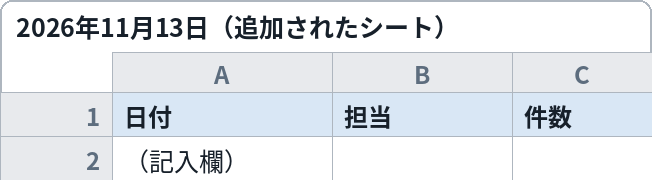 今日の日付の名前でシートを追加するExcel VBAボタン1つで、今日の日付の名前のシートが(ひな形つきで)追加できるようになります
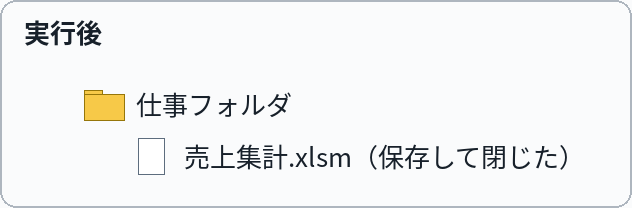 保存して閉じるボタンExcel VBAボタン1つで、上書き保存してブックを閉じられるようになります
集計・転記
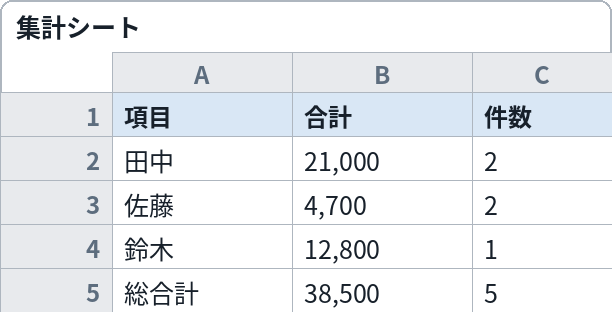 集計ボタン(合計・件数を集計表に書き出す)Excel VBAボタン1つで、項目ごとの合計・件数の集計表が最新状態に更新できるようになります
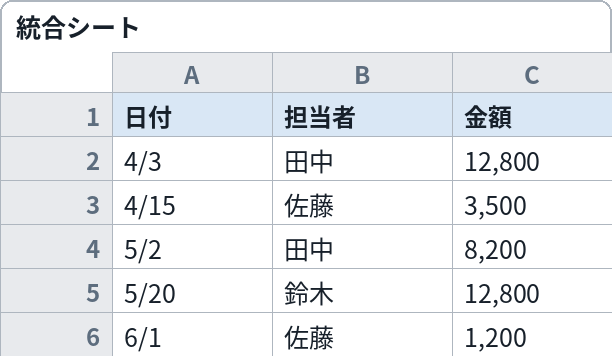 複数シートのデータを1枚に縦に統合するExcel VBAボタン1つで、複数シートのデータを1枚に縦統合できるようになります
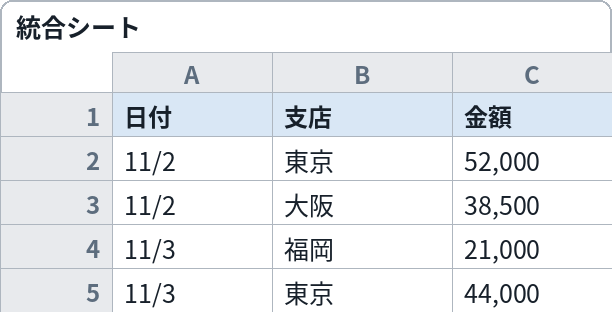 フォルダ内の複数ブックを開いて1つに統合するExcel VBAフォルダ内の全Excelファイルを、ボタン1つで1枚に統合できるようになります
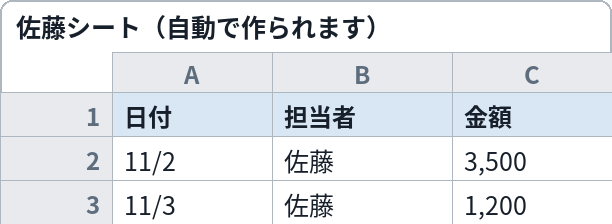 条件でデータを別シートに振り分けるExcel VBAボタン1つで、データを担当者別・月別などのシートに振り分けられるようになります
出力・整形
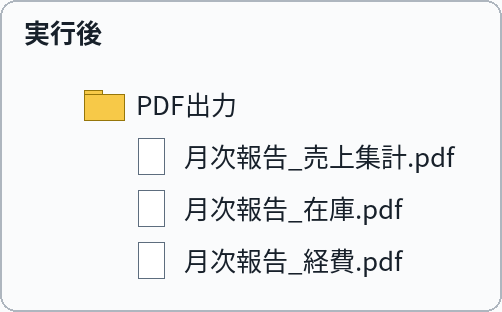 全シートをPDFで一括出力するExcel VBAボタン1つで、全シート分のPDFを出力先フォルダに一括で作れるようになります
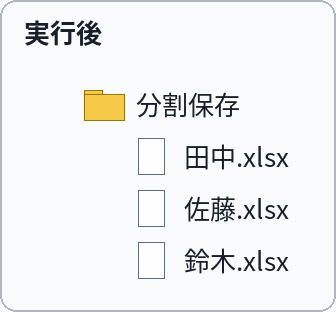 シートごとに別ブックとして分割保存するExcel VBAボタン1つで、各シートを別々のExcelファイルとして一括保存できるようになります
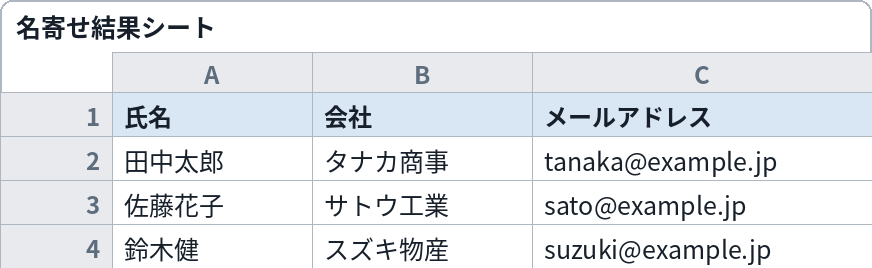 重複を削除して名寄せリストを作るExcel VBAボタン1つで、重複のない名寄せリストを別シートに作れるようになります
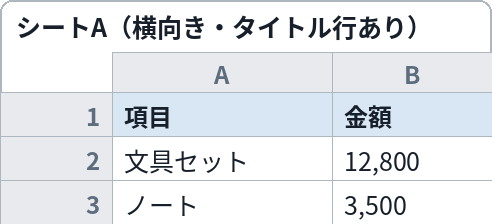 印刷設定を全シートに一括適用するExcel VBAボタン1つで、全シートの印刷設定を同じ体裁にそろえられるようになります
連携・自動化
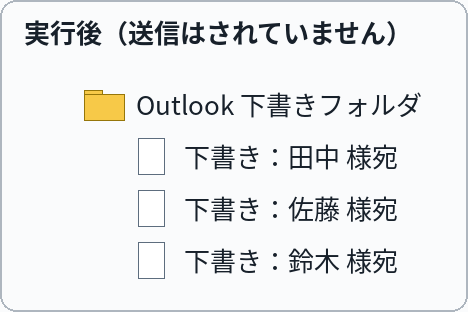 Outlookでメール下書きを一括作成するExcel VBA宛先リストから、宛名入りのメール下書きを一括で作れるようになります(送信は手動確認のあと)
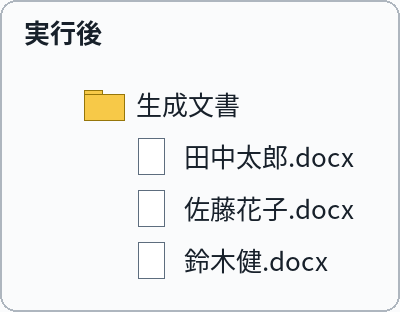 Word文書にデータを差し込んで一括生成するExcel VBA宛先リストから、宛名差し込み済みのWord文書を一括生成できるようになります
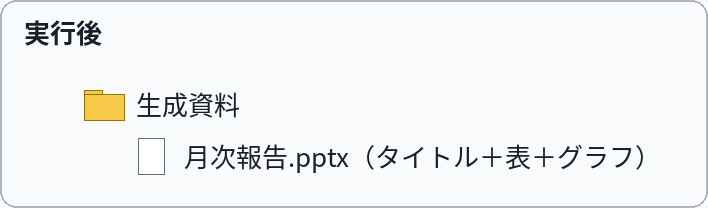 PowerPoint資料を自動生成するExcel VBAボタン1つで、表とグラフ入りの月次報告スライドを自動生成できるようになります
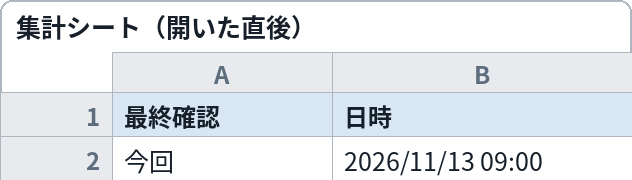 ブックを開いたら自動で動く仕組みExcel VBAブックを開くたびに、最終確認の日時が自動で記録され、確認メッセージが出るようになります
 Webページのタイトルと見出しをシートに取り込むExcel VBAURLのリストから、各ページのタイトルと最初の見出し(h2)をシートに一括で取り込めるようになります
ファイル操作
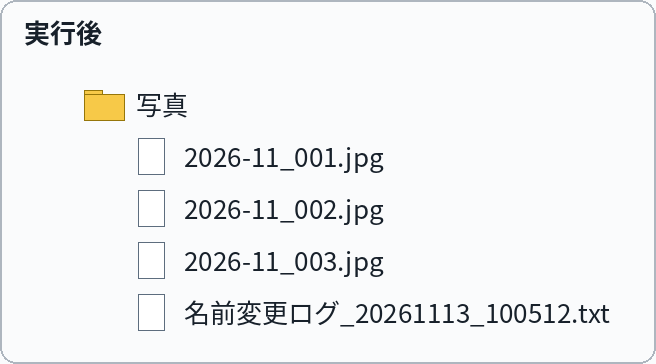
コードを書かない方法(Excel標準機能)
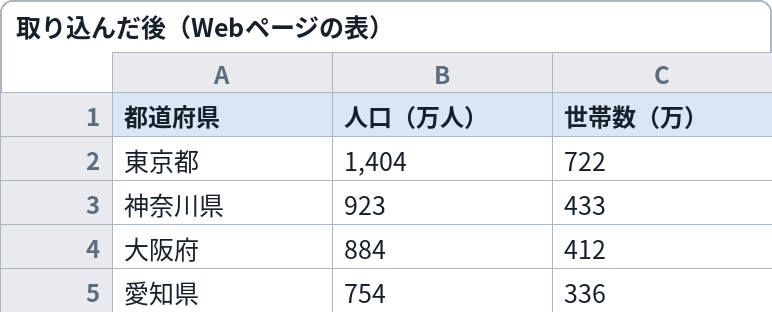
Webページの表を取り込むだけなら、コードを書かなくてもできます。Excel標準機能の「データ取得(Webから)」を使う方法です(VBAなし・Excel標準機能)。
Excelの外(フォルダやファイル)の定型作業は、VBSレシピ が担当です。先に公開している VBSの「今月分のフォルダを一括で作る」 も、月次作業の自動化として合わせてどうぞ。