トップ > VBA・VBS > Excel VBA > ファイル名を一括で変更する
ファイル名を一括で変更する
Excel VBA(連番・日付プレフィックスへのリネーム)
写真や受領ファイルの名前を、規則のある名前に直す作業。1件ずつ名前変更するのは時間がかかりますし、途中で「どこまでやったか」が分からなくなります。このレシピでは、フォルダ内のファイルを「2026-11_001.jpg」のような連番名に一括変更するマクロを作ります。名前の変更は「やり直しが面倒な操作」なので、実行前の確認メッセージと、変更前後の対応表(ログ)の保存を標準で入れた安全設計にしています。
✅ これができます:フォルダ内のファイル名を、確認とログ付きで一括変更できるようになります
完成形(実行前 → 実行後)
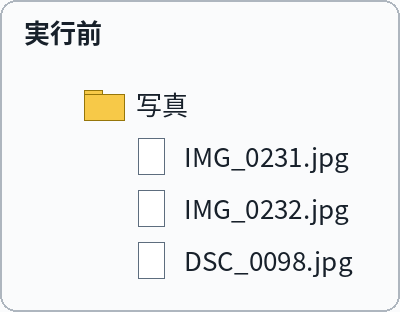
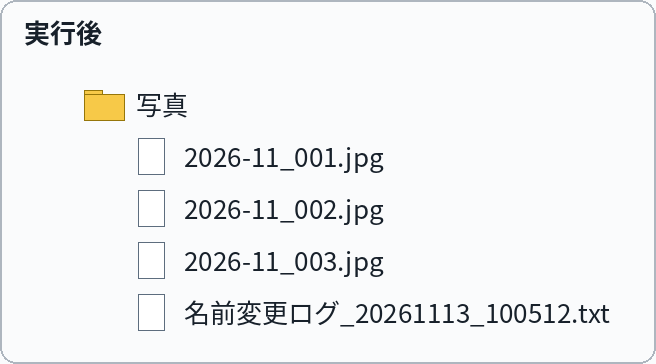
実行前(左)はバラバラなファイル名。確認メッセージにOKすると(右)、接頭辞+連番に一括変更され、対応表のログが残ります
これをコピペすれば動きます
Option Explicit

' ===== 設定エリア:変えるのはここだけ =====
' ① 対象フォルダ
Const FOLDER_PATH As String = "C:\仕事\写真"
' ② 新しい名前の頭に付ける文字
Const PREFIX As String = "2026-11_"
' ③ 開始番号
Const START_NO As Long = 1
' ④ 番号の桁数(この桁になるまで頭に 0 が付きます)
Const DIGITS As Long = 3
' ⑤ 対象の拡張子("" のまま=すべてのファイル)
Const EXT_FILTER As String = "jpg"
' ===== ここから下は変えなくてOK =====

Sub ファイル名を一括変更する()
    Dim fso As Object, folder As Object, file As Object
    Dim list As Collection
    Dim i As Long, no As Long
    Dim oldName As String, newName As String, ext As String
    Dim msg As String, doneCnt As Long, skipCnt As Long
    Dim logPath As String, logText As String

    Set fso = CreateObject("Scripting.FileSystemObject")
    If Not fso.FolderExists(FOLDER_PATH) Then
        MsgBox "フォルダが見つかりません:" & FOLDER_PATH, vbExclamation, "名前一括変更"
        Exit Sub
    End If
    Set folder = fso.GetFolder(FOLDER_PATH)

    ' まず対象を集める(処理中に名前が変わっていくため、先に一覧化します)
    Set list = New Collection
    For Each file In folder.Files
        ext = LCase(fso.GetExtensionName(file.Name))
        If (EXT_FILTER = "" Or ext = LCase(EXT_FILTER)) And Left(file.Name, 5) <> "名前変更ログ" Then
            list.Add file.Name
        End If
    Next file
    If list.Count = 0 Then
        MsgBox "対象ファイルがありませんでした。", vbInformation, "名前一括変更"
        Exit Sub
    End If

    ' 実行前に必ず確認する(名前の変更は、やり直しが面倒な操作のため)
    msg = list.Count & " 件のファイル名を変更します。" & vbCrLf & _
          "例:" & list(1) & " → " & PREFIX & Format(START_NO, String(DIGITS, "0")) & "." & fso.GetExtensionName(list(1)) & vbCrLf & _
          "変更の対応表は、同じフォルダにログとして保存されます。" & vbCrLf & "実行しますか?"
    If MsgBox(msg, vbYesNo + vbExclamation, "名前一括変更の確認") <> vbYes Then
        Exit Sub
    End If

    no = START_NO
    doneCnt = 0
    skipCnt = 0
    logText = "実行日時:" & Format(Now, "yyyy/mm/dd hh:mm") & vbCrLf
    For i = 1 To list.Count
        oldName = list(i)
        ext = fso.GetExtensionName(oldName)
        newName = PREFIX & Format(no, String(DIGITS, "0")) & "." & ext
        no = no + 1
        If fso.FileExists(fso.BuildPath(FOLDER_PATH, newName)) Then
            skipCnt = skipCnt + 1
            logText = logText & "飛ばした(同名あり):" & oldName & vbCrLf
        Else
            Name fso.BuildPath(FOLDER_PATH, oldName) As fso.BuildPath(FOLDER_PATH, newName)
            logText = logText & oldName & " → " & newName & vbCrLf
            doneCnt = doneCnt + 1
        End If
    Next i

    logPath = fso.BuildPath(FOLDER_PATH, "名前変更ログ_" & Format(Now, "yyyymmdd_hhmmss") & ".txt")
    With fso.CreateTextFile(logPath, True)
        .Write logText
        .Close
    End With
    MsgBox doneCnt & " 件を変更しました(飛ばした件数:" & skipCnt & ")。" & vbCrLf & "対応表はログに保存しました:" & vbCrLf & logPath, vbInformation, "名前一括変更"
End Sub
コードの黄色い部分が「設定エリア」です。変えるのは、原則ここだけです。
変えるのはここだけ
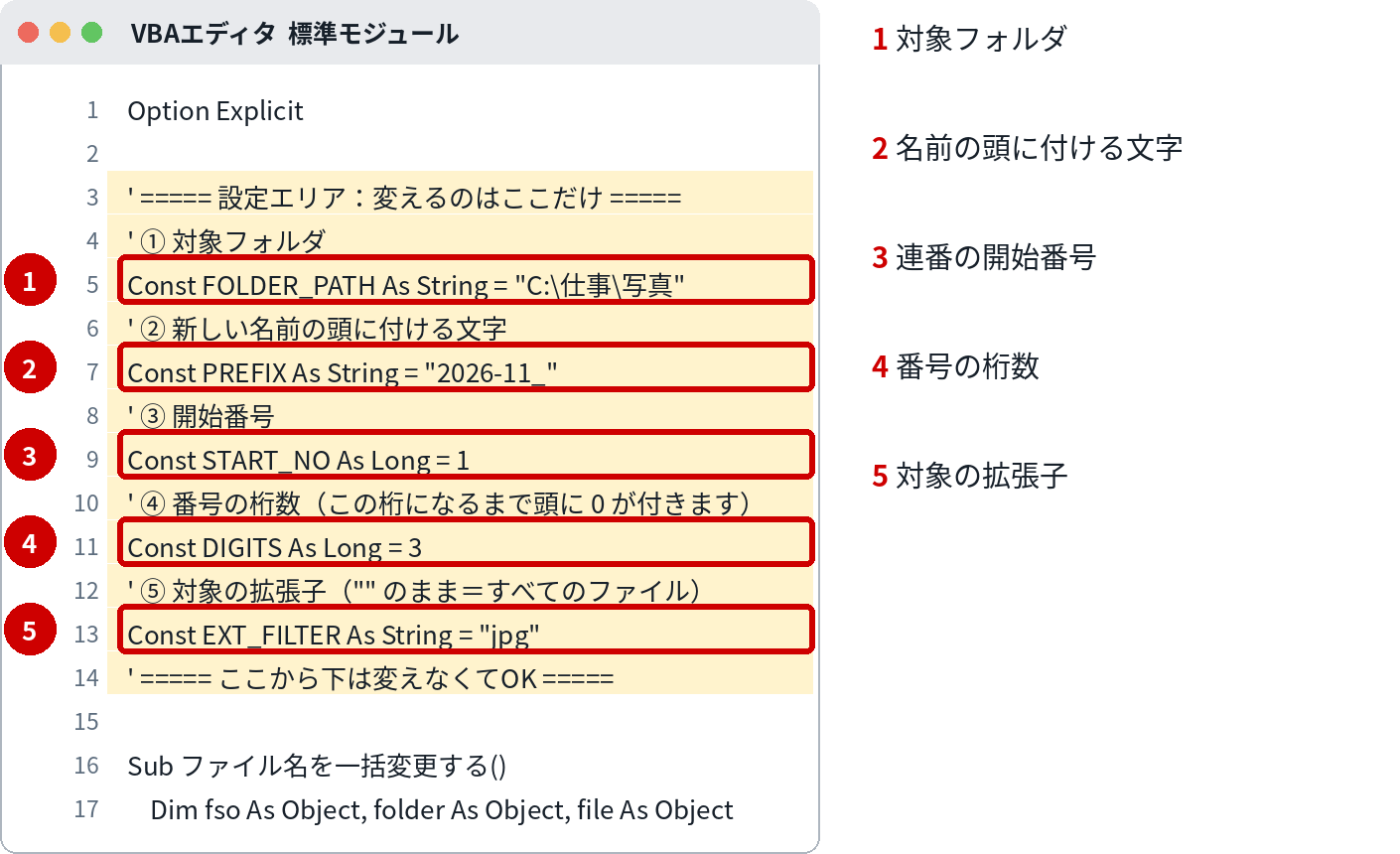
| 番号 | 変える場所 | 意味 | 書き方・例 |
|---|---|---|---|
| 1 | FOLDER_PATH | 対象フォルダ | 自分のPCの場所に書き換えます。サブフォルダの中は対象になりません |
| 2 | PREFIX | 新しい名前の頭に付ける文字 | "2026-11_" のように、日付や案件名を入れると後の整理が楽になります |
| 3 | START_NO | 連番の開始番号 | 既存の続きから始めたい場合は、その番号にします |
| 4 | DIGITS | 番号の桁数 | 3 なら 001、002…。ファイルが1000件を超える見込みなら 4 にします(並び順が崩れません) |
| 5 | EXT_FILTER | 対象の拡張子 | "jpg" のように指定すると、その種類だけが対象です。"" にすると全ファイルが対象になります(慎重に) |
組み込み手順
- 対象フォルダの控えを取るか、まずはテスト用フォルダに数件コピーして試すのが安全です
- Alt+F11 でVBAエディタを開き、「挿入」→「標準モジュール」を選びます
- このページのコードを貼り付け、設定エリア①〜⑤を書き換えます
- ファイルを .xlsm で保存し、マクロを実行します(マクロのブック自体は、対象フォルダの外に置いてください)
- 確認メッセージで件数と例を確認し、OKすると変更が始まります
- フォルダ内に「名前変更ログ」のテキストができ、変更結果が記録されていれば成功です
⚠ VBAエディタの開き方:Alt+F11 で開きます。「開発」タブが出ていない場合は、ファイル→オプション→リボンのユーザー設定で「開発」にチェックを入れると出ます。
⚠ 保存形式:マクロは「Excel マクロ有効ブック(.xlsm)」で保存しないと、次に開いたときに消えています。いつもの .xlsx で保存すると、マクロだけ取り除かれます。
⚠ セキュリティ警告バー:開いたときに黄色いバーが出たら「コンテンツの有効化」を押してください。押すまではマクロは動きません。
⚠ ファイルのブロック解除:ネットから入手したファイルは、開く前に「右クリック→プロパティ→『許可する』にチェック」が先です。これをしないと、有効化のボタン自体が出ないことがあります。
⚠ 会社の設定で無効化されている場合:警告バーも出ずに無反応なときは、会社の設定でマクロが止められている可能性が高いです。設定を突破しようとせず、情シスに「業務でマクロを使いたい」と相談するのが正解です。
動かし方
対象ファイルの一覧を先に作ってから変更するので、処理中に名前が変わっても取りこぼしはしません。同名のファイルがある場合は、その件だけ飛ばしてログに記録します。元に戻したい場合は、ログの対応表(旧名 → 新名)を見ながら、逆向きに名前を戻してください。ログ自体は変更対象から自動で外れます。
カスタマイズ例
元の名前の一部を残したい
newName の組み立てで、PREFIX の後ろに元の名前の一部(例:日付部分)を足す形に変えられます。完全に連番化すると元の意味が消える場合は、この折衷案が向いています。
更新日時の古い順に番号を振りたい
このレシピの並びはフォルダの列挙順(OSまかせ)です。日時順に厳密に振りたい場合は、一覧化の段階で並べ替える処理を足す発展版になります。まずは少数ファイルで試し、並びが実務に合うか確認してください。
拡張子ごとに別の接頭辞にしたい
種類ごとに分けて実行するのが簡単です。⑤を変えて、種類の数だけ実行してください。開始番号③は種類ごとに 1 からで構いません。
つまずきどころ
- 名前の変更は取り消しが効きません → エクスプローラーの「元に戻す」は一括変更には追いつきません。必ずログが残るこの作りで実行し、初回はテスト用フォルダで試してください
- 他のアプリで開いているファイルがあるとエラーで止まる → 対象ファイルをすべて閉じてから実行してください。止まった場合は「どこまで進んだか」をフォルダで確認し、開始番号③を調整して残りだけ再実行します
- ⑤を "" にしたら関係ないファイルまで対象になった → 全ファイル対象は強力です。基本は拡張子を指定して使う設計にしています
- 共有フォルダで実行したら他の人の作業とぶつかった → 名前変更は他の人の参照(ショートカットやリンク)を壊すことがあります。共有場所では、関係者に一声かけてから実行してください
関連レシピ
次はこれ:ファイルを日付フォルダへ自動で振り分ける
名前を整えたら、次はフォルダの整理そのものを自動化しましょう
よくある質問
Q. サブフォルダの中のファイルも変えられる?
A. このレシピは指定フォルダの直下だけです。フォルダ階層ごとに分けて実行するのが、事故の少ない運用です。
Q. ログの対応表で、自動で元に戻すことはできる?
A. このレシピには戻す処理は入れていません。対応表があるので、手作業でも、戻す専用の小さいマクロでも、確実に戻せます。二重に仕組みを入れるより、まずログを残すことが安全の土台です。
Q. VBSでも同じことができる?
A. できます。Excelを開かずに済む分、VBS版も便利です。考え方(先に一覧化・確認・ログ)は、このレシピと同じです。