トップ > VBA・VBS > VBS > ファイルを日付フォルダへ自動で振り分ける
ファイルを日付フォルダへ自動で振り分ける
VBS(たまったファイルの整理をダブルクリックで)
ダウンロードフォルダや共有フォルダに、ファイルが月日とともに積み上がっていく。「あのファイルは先月分だったか」を探す時間は、整理されていないことへの利息みたいなものです。このVBSは、フォルダ直下のファイルを、更新日時の「2026年11月」のような月フォルダへ自動で振り分けます。標準ではコピー方式(元のファイルは残る)なので、まずは試しやすく、結果を確認してから元の整理に進めます。Windows専用の方法です。
✅ これができます:ダブルクリック1回で、フォルダのファイルが月ごとのフォルダに振り分けられるようになります
完成形(実行前 → 実行後)
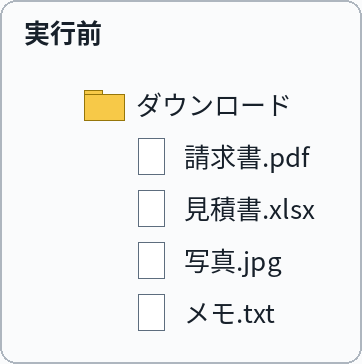
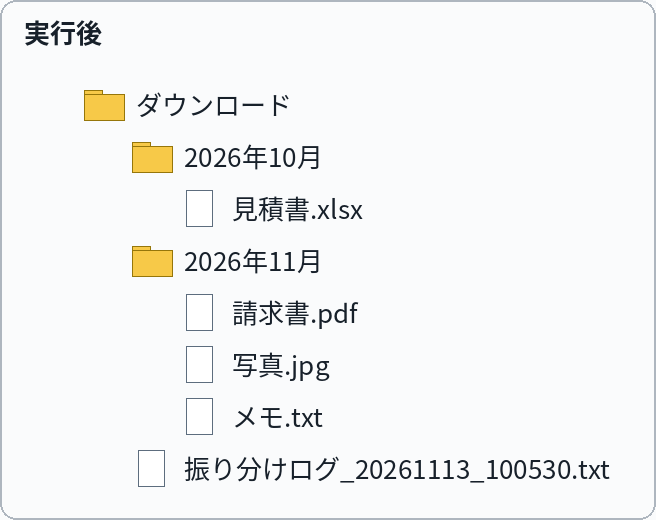
実行前(左)はファイルが積み上がったフォルダ。ダブルクリックで実行すると(右)、更新日時の月フォルダができてファイルが振り分けられます(標準はコピーなので元も残ります)
これをコピペすれば動きます
Option Explicit

' ===== 設定エリア:変えるのはここだけ =====
' ① 整理したいフォルダ
Const TARGET_FOLDER = "C:\仕事\ダウンロード"
' ② 動作モード("copy"=コピーして振り分け(元は残ります)/"move"=移動する)
Const MODE = "copy"
' ===== ここから下は変えなくてOK =====

Dim fso, folder, file, dic, key, ym, dest
Dim logText, logPath, logFile, doneCnt, skipCnt

Set fso = CreateObject("Scripting.FileSystemObject")
If Not fso.FolderExists(TARGET_FOLDER) Then
    MsgBox "フォルダが見つかりません:" & TARGET_FOLDER, vbExclamation, "振り分け"
    WScript.Quit
End If
If MODE = "move" Then
    If MsgBox("移動モードで実行します。元の場所からファイルが無くなります。よろしいですか?", vbYesNo + vbExclamation, "振り分けの確認") <> vbYes Then
        WScript.Quit
    End If
End If

' まず対象の一覧を集める(処理中にフォルダの中身が変わるため)
Set dic = CreateObject("Scripting.Dictionary")
Set folder = fso.GetFolder(TARGET_FOLDER)
For Each file In folder.Files
    If LCase(file.Name) <> LCase(WScript.ScriptName) And Left(file.Name, 6) <> "振り分けログ" Then
        dic.Add file.Path, file.DateLastModified
    End If
Next

doneCnt = 0
skipCnt = 0
logText = "実行日時:" & Now & "(モード:" & MODE & ")" & vbCrLf
For Each key In dic.Keys
    Set file = fso.GetFile(key)
    ym = Year(dic(key)) & "年" & Right("0" & Month(dic(key)), 2) & "月"
    dest = fso.BuildPath(TARGET_FOLDER, ym)
    CreateFolderAll dest
    If fso.FileExists(fso.BuildPath(dest, file.Name)) Then
        skipCnt = skipCnt + 1
        logText = logText & "飛ばした(同名あり):" & file.Name & vbCrLf
    ElseIf MODE = "move" Then
        file.Move fso.BuildPath(dest, file.Name)
        doneCnt = doneCnt + 1
        logText = logText & "移動:" & file.Name & " → " & ym & vbCrLf
    Else
        file.Copy fso.BuildPath(dest, file.Name)
        doneCnt = doneCnt + 1
        logText = logText & "コピー:" & file.Name & " → " & ym & vbCrLf
    End If
Next

logPath = fso.BuildPath(TARGET_FOLDER, "振り分けログ_" & Year(Now) & Right("0" & Month(Now), 2) & Right("0" & Day(Now), 2) & "_" & Right("0" & Hour(Now), 2) & Right("0" & Minute(Now), 2) & Right("0" & Second(Now), 2) & ".txt")
Set logFile = fso.CreateTextFile(logPath, True)
logFile.Write logText
logFile.Close
Set fso = Nothing
MsgBox "振り分けが終わりました(処理 " & doneCnt & " 件/飛ばした " & skipCnt & " 件)。" & vbCrLf & "詳細はログを確認してください:" & vbCrLf & logPath, vbInformation, "振り分け"

' フォルダを、上の階層から順に作るための小さな部品
Sub CreateFolderAll(path)
    Dim parent
    If fso.FolderExists(path) Then Exit Sub
    parent = fso.GetParentFolderName(path)
    If parent <> "" And Not fso.FolderExists(parent) Then CreateFolderAll parent
    fso.CreateFolder path
End Sub
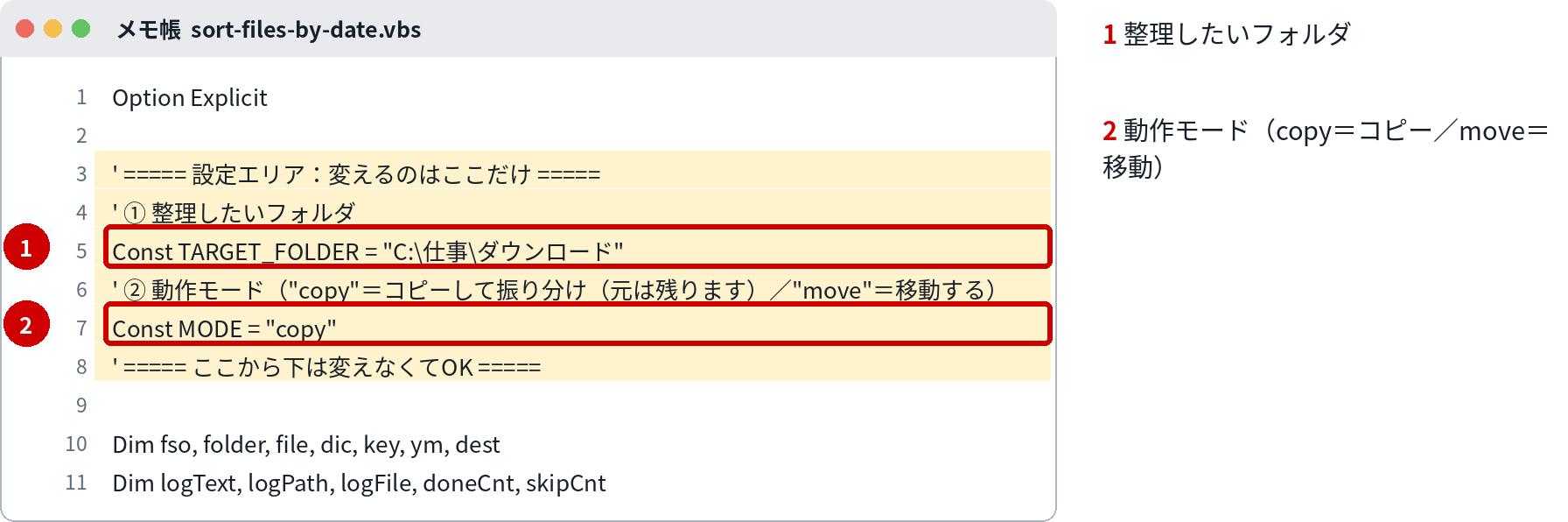
コードの黄色い部分が「設定エリア」です。変えるのは、原則ここだけです。
変えるのはここだけ
| 番号 | 変える場所 | 意味 | 書き方・例 |
|---|---|---|---|
| 1 | TARGET_FOLDER | 整理したいフォルダ | 自分のPCの場所に書き換えます。このフォルダの直下に、月フォルダが作られます |
| 2 | MODE | 動作モード | "copy"=コピーして振り分け、元のファイルは残ります(初期値・おすすめ)。"move"=移動します(元の場所から無くなります。実行前に確認メッセージが出ます) |
組み込み手順
- メモ帳を開き、このページのコードを貼り付けます
- 設定エリア①②を自分の環境に書き換えます(②は最初のうち copy のままにしてください)
- 「名前を付けて保存」で、ファイル名を sort-files-by-date.vbs にし、文字コードを「ANSI」に変えて保存します(下の注意も参照)
- 保存したファイルをダブルクリックすると、振り分けが始まります
- 「処理 ○件」と表示され、対象フォルダに月フォルダとファイルが入っていれば成功です。「振り分けログ」のテキストにも詳細が残ります
⚠ 保存の文字コード(最重要):メモ帳で保存するときは、文字コードを必ず「ANSI」にしてください。「UTF-8」のままだと、日本語の部分でエラーになって動きません。
⚠ ファイルのブロック解除:ネットから入手したファイルは、開く前に「右クリック→プロパティ→『許可する』にチェック」が先です。これをしないと、有効化のボタン自体が出ないことがあります。
⚠ 会社のPCで止められる場合:ダブルクリックしても無反応・止められるときは、会社の設定でスクリプトの実行が止められている可能性が高いです。設定を突破しようとせず、情シスに「業務の定型作業でVBSを使いたい」と相談するのが正解です。
動かし方
コピーモードでは、再実行しても同名ファイルは飛ばすので、二重に増えることはありません。振り分けの基準は「更新日時」です。古いファイルを最近開いて保存し直した場合は、その保存した月に入ります。移動モードに変えた場合だけ、実行前に確認メッセージが出ます。
カスタマイズ例
作成日時で振り分けたい
基準を file.DateCreated に変えるカスタマイズもできますが、このコードは一覧化の時点で更新日時を控える作りです。まずは更新日時で運用し、現場の感覚と合うか確認してください。
拡張子ごとに分けたい
月フォルダの中をさらに拡張子で分ける発展版もできます。まずは月単位で「探せる」状態にすることが先決です。
振り分け先を別のドライブにしたい
dest の組み立てで TARGET_FOLDER の代わりに振り分け先の親フォルダを指定すると、保管用ドライブへの振り分けになります。共有フォルダの整理と保管の分離に使えます。
つまずきどころ
- 文字化けやエラーで動かない → 保存のときの文字コードが ANSI になっていない可能性が高いです。メモ帳の「名前を付けて保存」で「ANSI」にして保存し直してください
- 拡張子が .vbs.txt になっている → エクスプローラーで「表示」→「ファイル名拡張子」を確認し、.txt を取り除いてください
- 思いがけない月に入った → 基準は更新日時です。ダウンロードした日と更新日時は別物で、作成側の日時が残っているファイルもあります。ログで行き先を確認してください
- ダブルクリックしても無反応・止められる → 会社のPCでは、設定でスクリプトの実行自体が止められていることがあります。突破しようとせず、情シスに相談するのが正解です
関連レシピ
次はこれ:フォルダを日付付きでバックアップコピーする
整理の次は「守り」。大事なフォルダのバックアップも自動化しましょう
よくある質問
Q. サブフォルダの中のファイルも対象になる?
A. なりません。指定フォルダの直下だけです。月フォルダの中身が再び振り分けられることもありません。
Q. コピーモードで容量が倍になるのが心配
A. なります。コピーモードは「確認までの仮置き」です。結果に問題がなければ、元のファイルを自分の手で整理してから、次回以降は move モードに切り替えるのがおすすめの流れです。
Q. Macでも動く?
A. 動きません。VBS は Windows 専用です。