トップ > VBA・VBS > Excel VBA > Webページのタイトルと見出しをシートに取り込む
Webページのタイトルと見出しをシートに取り込む
Excel VBA(URLリストから一括取得・間隔を空けてアクセス)
参考ページの一覧を作るときや、公開した記事のタイトルをまとめて確認するとき。ページを1件ずつ開いて、タイトルをコピーして、シートに貼って…という作業は、件数が増えるほど時間がかかります。このレシピでは、シートに並べたURLリストをもとに、各ページのタイトルと最初の見出し(h2)を自動で取り込むマクロを作ります。相手のサーバーに負担をかけないよう、1件ごとに間隔を空けてアクセスする作りにしてあります。取り込む前に、対象サイトの利用規約の確認も必ずお願いします(下の「つまずきどころ」参照)。
✅ これができます:URLのリストから、各ページのタイトルと最初の見出し(h2)をシートに一括で取り込めるようになります
完成形(実行前 → 実行後)


実行前(左)はURLだけが並んだリスト。実行すると(右)、URLの右隣に各ページのタイトルと最初の見出し(h2)が入ります。取れなかった行には「取得できませんでした」と入ります
これをコピペすれば動きます
Option Explicit

' ===== 設定エリア:変えるのはここだけ =====
' ① 対象URLが並ぶシート名
Const URL_LIST_SHEET As String = "URLリスト"
' ② URLが入っている列の番号(A列=1、B列=2…)
Const URL_COL As Long = 1
' ③ アクセスの間隔(秒)。相手のサーバーに負担をかけないため、短くしすぎないこと
Const WAIT_SECONDS As Long = 2
' ===== ここから下は変えなくてOK =====

Sub Web情報を取り込む()
    Dim ws As Worksheet
    Dim http As Object
    Dim lastRow As Long, r As Long
    Dim cnt As Long, fail As Long
    Dim url As String, html As String
    Dim ttl As String, h2 As String

    Set ws = ThisWorkbook.Worksheets(URL_LIST_SHEET)
    lastRow = ws.Cells(ws.Rows.Count, URL_COL).End(xlUp).Row

    ' 書き出す列の見出し(URLの右隣=タイトル、その右=見出し)
    ws.Cells(1, URL_COL + 1).Value = "タイトル"
    ws.Cells(1, URL_COL + 2).Value = "見出し(h2)"

    cnt = 0
    fail = 0
    For r = 2 To lastRow
        url = Trim(CStr(ws.Cells(r, URL_COL).Value))
        If url <> "" Then
            ttl = ""
            h2 = ""
            Set http = CreateObject("MSXML2.XMLHTTP.6.0")
            On Error Resume Next
            http.Open "GET", url, False
            http.send
            If Err.Number <> 0 Or http.Status <> 200 Then
                ws.Cells(r, URL_COL + 1).Value = "取得できませんでした"
                ws.Cells(r, URL_COL + 2).Value = "取得できませんでした"
                fail = fail + 1
            Else
                html = http.responseText
                ttl = タグの中身を取り出す(html, "title")
                h2 = タグの中身を取り出す(html, "h2")
                ws.Cells(r, URL_COL + 1).Value = ttl
                ws.Cells(r, URL_COL + 2).Value = h2
                cnt = cnt + 1
            End If
            On Error GoTo 0
            Set http = Nothing
            ' 相手のサーバーに負担をかけないよう、1件ごとに間隔を空ける
            If r < lastRow And WAIT_SECONDS > 0 Then
                Application.Wait Now + TimeSerial(0, 0, WAIT_SECONDS)
            End If
        End If
    Next r
    ws.Activate
    MsgBox "取り込みが終わりました(成功 " & cnt & " 件/取得できませんでした " & fail & " 件)。", vbInformation, "Web情報の取り込み"
End Sub

Private Function タグの中身を取り出す(ByVal html As String, ByVal tagName As String) As String
    Dim startPos As Long, tagEnd As Long, endPos As Long
    Dim inner As String
    タグの中身を取り出す = ""
    startPos = InStr(1, html, "<" & tagName, vbTextCompare)
    If startPos = 0 Then Exit Function
    tagEnd = InStr(startPos, html, ">")
    If tagEnd = 0 Then Exit Function
    endPos = InStr(tagEnd, html, "</" & tagName & ">", vbTextCompare)
    If endPos = 0 Then Exit Function
    inner = Mid(html, tagEnd + 1, endPos - tagEnd - 1)
    タグの中身を取り出す = Trim(タグを取り除く(inner))
End Function

Private Function タグを取り除く(ByVal txt As String) As String
    Dim i As Long, ch As String, inTag As Boolean, result As String
    result = ""
    inTag = False
    For i = 1 To Len(txt)
        ch = Mid(txt, i, 1)
        If ch = "<" Then
            inTag = True
        ElseIf ch = ">" Then
            inTag = False
        ElseIf Not inTag Then
            result = result & ch
        End If
    Next i
    タグを取り除く = result
End Function
コードの黄色い部分が「設定エリア」です。変えるのは、原則ここだけです。
変えるのはここだけ
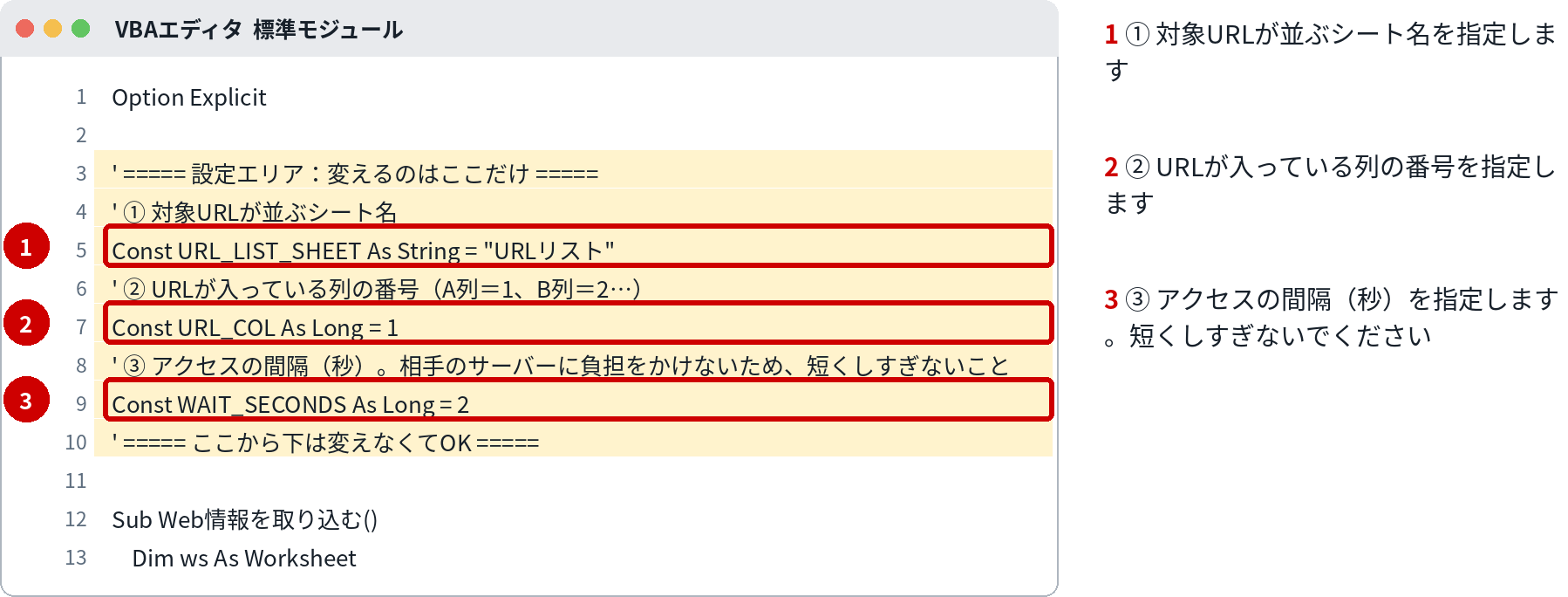
| 番号 | 変える場所 | 意味 | 書き方・例 |
|---|---|---|---|
| 1 | URL_LIST_SHEET | 対象URLが並ぶシート名 | 1行目を見出しにして、2行目からURLを並べたシートの名前に書き換えます。例:"URLリスト" |
| 2 | URL_COL | URLが入っている列の番号 | URLが A列なら 1、B列なら 2。タイトルはその右隣の列に、見出しはさらにその右隣の列に書き出されます |
| 3 | WAIT_SECONDS | アクセスの間隔(秒数) | 1件取得するごとに空ける待ち時間です。初期値は 2(秒)。相手のサーバーへの負担を考え、0 や極端に短い値にはしないでください。件数が多いときは 3〜5 に広げるのがおすすめです |
組み込み手順
- URLリストのシートを用意します(シート名は①の値に合わせ、1行目=見出し、2行目以降にURLを1行に1件ずつ並べます)
- 取り込む対象のサイトについて、先に利用規約を確認します。自動取得を禁止しているサイトのURLはリストに入れないでください(下の「つまずきどころ」参照)
- Alt+F11 でVBAエディタを開き、「挿入」→「標準モジュール」を選びます
- このページのコードを貼り付け、設定エリア①〜③を自分のブックに書き換えます
- ファイルを .xlsm で保存します
- まずはURLを2〜3件だけにして試し実行し、右隣の列にタイトルと見出しが入ることを確認します
- 問題なければURLを本番分に戻して実行します。件数が多いほど、③の間隔の分だけ時間がかかります
⚠ VBAエディタの開き方:Alt+F11 で開きます。「開発」タブが出ていない場合は、ファイル→オプション→リボンのユーザー設定で「開発」にチェックを入れると出ます。
⚠ 保存形式:マクロは「Excel マクロ有効ブック(.xlsm)」で保存しないと、次に開いたときに消えています。いつもの .xlsx で保存すると、マクロだけ取り除かれます。
⚠ セキュリティ警告バー:開いたときに黄色いバーが出たら「コンテンツの有効化」を押してください。押すまではマクロは動きません。
⚠ ファイルのブロック解除:ネットから入手したファイルは、開く前に「右クリック→プロパティ→『許可する』にチェック」が先です。これをしないと、有効化のボタン自体が出ないことがあります。
⚠ 会社の設定で無効化されている場合:警告バーも出ずに無反応なときは、会社の設定でマクロが止められている可能性が高いです。設定を突破しようとせず、情シスに「業務でマクロを使いたい」と相談するのが正解です。
動かし方
VBAエディタの実行ボタン(▶)か、シートに置いたボタンから実行します(ボタンの作り方は「ボタンを置いてマクロを実行する」参照)。実行すると、URLの右隣の列にタイトル、その右隣に最初の見出し(h2)が入ります。取得できなかった行には「取得できませんでした」と入るので、後からその行だけ確認できます。
カスタマイズ例
見出しを h1 や h3 で取りたい
本体の後半で呼び出している タグの中身を取り出す(html, "h2") の "h2" を "h1" や "h3" に変えると、取り出す見出しの種類が変わります。書き出し先の見出し文字(タイトル/見出し(h2))も合わせて直してください。
タイトルだけ取りたい
見出しの取り出しと書き出しの2行を消せば、タイトルだけの取り込みになります。逆に、説明文(meta description)など別の要素を取りたい場合は、同じ関数でタグ名や探し方を応用できますが、ページごとに作りが違うため、まずはタイトルと見出しで運用するのがおすすめです。
URLリストを別の列から始めたい
②の列番号を変えるだけです。書き出し先も自動で「その列の右隣・さらに右隣」に付いていきます。リストの右側にメモなどを書いている場合は、書き出しで上書きされないよう、空いている列から始めてください。
つまずきどころ
- 対象サイトの利用規約を先に確認すること → サイトによっては、プログラムによる自動取得(スクレイピング)自体を禁止している場合があります。禁止しているサイトでは、このレシピを使わないでください。あわせて、サイト直下の robots.txt(自動取得への可否が書かれたファイル)も確認するのが基本です。許可の範囲が分からないサイトは、対象から外すのが安全です
- アクセスの間隔を空けること → コードに Application.Wait で待ち時間を入れているのは、相手のサーバーに短時間で大量のリクエストを送らないためです。③を 0 にしたり極端に短くしたりせず、件数が多いときはむしろ間隔を広げてください。夜間に大量実行するような使い方も避けてください
- JavaScriptで描画されるページは取れない → このマクロが取得するのは、ページのHTMLソースそのものです。ブラウザがJavaScriptを実行してから表示するタイプのページでは、ソースの中にタイトルや見出しの実物が無く、空欄や「取得できませんでした」になります。ブラウザで見える内容と、取得できる内容が違うことがある点に注意してください
- ログインが必要なページは取れない → 会員ページや管理画面など、ログインしないと見られないページは取得できません。ログイン情報を使って自動取得するような書き換えもしないでください
- 文字化けすることがある → ページの文字コード(charset)が UTF-8 か Shift_JIS かなど、サイトによって違うため、日本語が文字化けする場合があります。対処の方向性としては、取得した内容を文字コードを指定して読み直す方法(メモリ上でバイナリとして受け取り、文字コードを変換してから文字列にする方法)があります。まずは対象を絞り、化けるページは手作業で確認する運用が現実的です
- タイトルや見出しが空欄になる → ページ内に <title> や <h2> が無い、または書き方が想定と違う場合です。エラーではなく「そのページからは取れなかった」という結果なので、必要なページだけブラウザで開いて手作業で補ってください
- 書き出し先の列に既に文字があると上書きされる → タイトルと見出しは、URLの右隣2列にそのまま書き込まれます。その列にメモなどを書いていると消えてしまうので、実行前に右隣2列が空いていることを確認してください
関連レシピ
- IMPORTXML関数(Webページの要素を取り込む)
- IMPORTHTML関数(Webページの表・リストを取り込む)
- URLリストからページ情報を取り込む(GAS版)
- Webページの表を、コードなしでExcelに取り込む(Power Query版)
- 本格的なスクレイピングならPython(展望)
次はこれ:Webページの表を、コードなしでExcelに取り込む(Power Query版)
取りたいものが「ページの中の表」なら、コードを書かずに Excel 標準機能だけで取り込む方法もあります
よくある質問
Q. 参照設定は必要? MSXML2.XMLHTTP60 が無いと言われたら?
A. 参照設定は不要です。コードの中で CreateObject で作る方式(実行時に読み込む方式)のため、そのまま動きます。古い環境などで MSXML2.XMLHTTP.6.0 が使えない場合は、バージョン部分を 3.0 などに下げた書き方が必要になることがありますが、現在の Windows+Excel では通常そのままで動きます。
Q. Macでも使える?
A. このレシピは Windows+デスクトップ版 Excel を前提にしています。Mac版 Excel では、外部への通信に使う部品(MSXML)が用意されていないため、そのままでは動きません。表として取り込めるページであれば、Power Query版(「Webページの表を、コードなしでExcelに取り込む」)も検討してください。
Q. 「取得できませんでした」ばかりになる
A. URLの書き間違い、ログインが必要なページ、JavaScriptで描画されるページ、のどれかが多いです。まずブラウザでそのURLがログインなしで開けるか確認してください。サイトの利用規約で自動取得が禁止されていないかの確認も、合わせて行ってください。
Q. 何件まで一度に取れる?
A. コード上の上限はありませんが、件数が増えるほど相手のサーバーへのアクセスも増えます。数十件単位で区切って実行し、③の間隔も確保してください。大量のURLを短時間に処理する使い方はしないでください。