トップ > VBA・VBS > Excel VBA > Webページの表の取り込み(Power Query)
Webページの表を、コードなしでExcelに取り込む
Excel標準機能『データ取得(Webから)』|VBAなし
このページは、VBA(マクロ)を使わない、Excel標準機能の手順です。このページのある場所に置いていますが、中身はコードを書かない方法です。
Webページに載っている表を Excel に写すとき、コピー&ペーストでは書式が崩れたり、数字が文字列になったりしがちです。実は Excel には標準で「Webからデータを取得する」機能があり、ページの中の表を選んで、そのままシートに取り込めます。このページで紹介するのは VBAなし・Excel標準機能だけの方法で、マクロは一切使いません。使うのは「データ」タブの取得機能と、取り込みの途中で開く Power Query エディター(表を整えるための標準画面)です。一度取り込んでおけば、元のページが更新されたあとも、更新ボタンを押すだけでシート側を新しい内容にできます。取り込む前に、対象サイトの利用規約の確認も必ずお願いします(下の「つまずきどころ」参照)。
✅ これができます:Webページの中の表を、コードを書かずに Excel のシートへ取り込み、更新ボタンで最新の状態に保てるようになります
完成形(取り込む前 → 取り込んだ後)
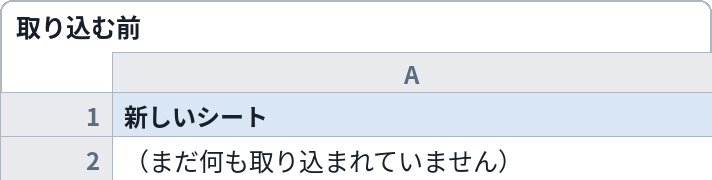
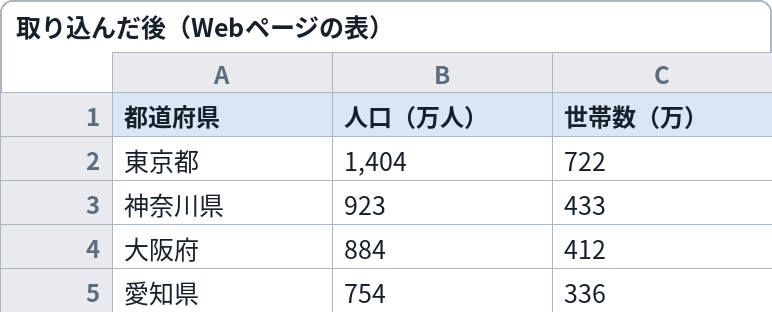
取り込み前(左)はブラウザで見ているWebページの表。Excel標準機能で取り込むと(右)、表の形のままシートに入り、並べ替えや計算にそのまま使えます
取り込みの手順
- 取り込みたい表があるWebページをブラウザで開き、アドレスバーのURLをコピーしておきます。あわせて、そのサイトの利用規約で、データの取得や利用が認められているか先に確認してください
- Excelで新しいブック(または取り込み先のシート)を開き、「データ」タブを選びます
- 「データ」タブの左側にある「Webから」をクリックします(表示によっては「データの取得」→「その他のソースから」→「Webから」の順に選びます)
- URLの入力欄が出たら、手順1でコピーしたURLを貼り付けて「OK」を押します
- 「ナビゲーター」という画面が開き、そのページで見つかった表の一覧が左側に並びます。一覧の項目を選ぶと、右側に表のプレビューが出るので、目的の表かどうか目で確認します
- 目的の表を選んだら、下のボタンで進み方を選びます。そのまま取り込んでよければ「読み込み」、列を削る・型を直すなど整えてから取り込みたい場合は「データの変換」を押します(「データの変換」を選ぶと Power Query エディターが開きます。整え方は次の項目で解説します)
- 「読み込み」を押すと、選んだ表が新しいシートに表(テーブル)として取り込まれます。行数と列数が元のページと合っているか確認してください
- 取り込んだ表の名前は、後から「テーブルデザイン」タブやクエリ名で分かりやすい名前(例:価格一覧_取得)に変えておくと、複数取り込んだときに迷いません
整形でやること(Power Queryエディター)
不要な列を削除する
Power Query エディターで、不要な列の見出しを選んで「列の削除」を押します。複数列は Ctrl キーを押しながら選べます。元に戻したい場合は、右側の「適用したステップ」から、その操作の行を削除すれば取り消せます。
データ型を変更する
列の見出しの左にある型のアイコン(ABC や 123 など)から、文字列・整数・小数・日付などを指定します。金額や件数が文字列のままだと Excel 側で合計できないので、数字の列は数値型にしておくのがポイントです。型の変換でエラーが出た行は、元のページ側の表記(「円」や「,」の混入など)が原因のことが多いです。
見出し行を昇格する
取り込んだ表の1行目がデータになってしまい、見出しが「Column1」のような仮の名前になっている場合は、「最初の行をヘッダーとして使用」を押します。1行目が見出しに上がり、列名として使えるようになります。逆に、見出しがデータとして必要な場合は、この操作はしないでください。
空白行や不要な行を取り除く
「行の削除」から、空白行の削除や、先頭・末尾の数行の削除が選べます。また、列のフィルター(見出し横の下向き三角)で、特定の値だけを残す・除外するといった絞り込みもできます。元のページの表に空行や注意書きの行が混ざっているときに有効です。
整えたら「閉じて読み込む」
整え終わったら、左上の「閉じて読み込む」を押します。整えた結果がシートに反映されます。後から整え直したくなった場合は、シート上の表を右クリックして「クエリの編集」を選ぶと、同じエディターに戻れます。
更新のしかた
- 表の一部を最新の状態にする:取り込んだ表の中を右クリック→「更新」を押すと、その表だけが元のページから取り直されます
- ブック内の取得をまとめて更新する:「データ」タブ→「すべて更新」を押すと、そのブックで取り込んだ表がまとめて更新されます
- ファイルを開いたときに自動で更新する:取り込んだ表を右クリック→「クエリのプロパティ」(または「データ範囲のプロパティ」)で、「ファイルを開くときにデータを更新する」にチェックを入れると、ブックを開くたびに自動で取り直します。更新の間隔(何分ごとに更新するか)の設定も同じ画面にあります
- 更新中は少し待つ:更新は元のページへアクセスして行われるため、ネット接続が必要です。更新が終わる前にブックを閉じたり、同じ更新を何度も連打したりしないでください
つまずきどころ
- 対象サイトの利用規約を先に確認すること → サイトによっては、プログラムや機能による自動取得自体を禁止している場合があります。禁止しているサイトの表は取り込まないでください。許可の範囲が分からないサイトは、対象から外すのが安全です
- 表として認識されないページでは使えない → この機能が取り込めるのは、ページの中で「表」として作られている部分だけです。表に見えても、画像で作られていたり、レイアウト用の要素で組まれていたりすると、ナビゲーターの一覧に出てきません。その場合は無理に取り込まず、別の方法(手作業での転記など)を選んでください
- ログインが必要なページは取り込めない → 会員ページや管理画面など、ログインしないと見られないページは、この機能では開けません。IDやパスワードを入力して取得するような使い方もできません
- ページの作りが変わると、更新でエラーになることがある → 元のページで表の位置や列の構成が変わると、更新のときに「列が見つからない」などのエラーが出て、古い内容のまま止まることがあります。その場合は、ナビゲーターから表を選び直して、取り込みを作り直してください
- 取得の間隔や頻度への配慮 → 更新は、そのたびに元のページへアクセスします。自動更新の間隔を極端に短くしたり、短時間に何度も更新を繰り返したりすると、相手のサーバーに負担がかかります。必要なときだけ更新し、自動更新を使う場合も間隔は十分に空けてください
- 数字が文字列として取り込まれることがある → 元の表に「円」や「個」などの単位やカンマが含まれていると、数字として認識されず、Excel側で計算できないことがあります。Power Query エディターでデータ型を変更するか、置換で単位を取り除いてから取り込んでください
他の方法(スクレイピングの選択肢)
- Webページのタイトルと見出しをシートに取り込む(Excel VBA版)
- IMPORTHTML関数(Webページの表・リストを取り込む)
- IMPORTXML関数(Webページの要素を取り込む)
- URLリストからページ情報を取り込む(GAS版)
よくある質問
Q. どのバージョンの Excel で使える?
A. Windows版の Excel 2016 以降と Microsoft 365 の Excel に、「データの取得(Power Query)」として標準で入っています。古いバージョンでは「Webから」の場所や呼び名が違う場合があります。このサイトでは Windows+デスクトップ版 Excel を前提に手順を書いています。
Q. Mac版 Excel でも使える?
A. Mac版でも Power Query 自体は使えますが、バージョンによっては「Webから」の取得が用意されていない、または手順や選べる項目が Windows版と違う場合があります。お使いの Mac版で「データ」タブに「Webから」が見当たらない場合は、Windows版での利用を検討してください。
Q. 更新しても内容が変わらない・エラーになる
A. まず、元のページがブラウザで開けるか、表の場所や形が変わっていないか確認してください。ページの作りが変わっていると、そのままでは更新できません。ナビゲーターから表を選び直して取り込みを作り直すのが確実です。また、ネットに接続していない状態では更新できません。
Q. VBA版(マクロ)と何が違う?
A. このページの方法は VBAなし・Excel標準機能だけで、取り込めるのはページの中の「表」です。マクロ版は、URLのリストからタイトルや見出しのような要素を取り込む用途に向いています。取りたいものが表なら標準機能、表以外の要素やリスト一括処理ならマクロ版、と使い分けてください。
Q. 取り込んだ表は普通の表と同じように使える?
A. 使えます。取り込んだ結果は Excel のテーブルになるので、並べ替え・フィルター・集計・グラフの元データとしてそのまま利用できます。ただし、更新すると中身は取り直した内容で置き換わるため、表の中に手入力のメモ列などを足している場合は、更新でずれないよう別のシートに分けて管理してください。