トップ > 関数 > Googleスプレッドシート専用 > IMPORTHTML
Webページの表を、そのままシートに取り込む
IMPORTHTML(インポートエイチティーエムエル)関数
Webページに載っている表を、手でコピーすると書式が崩れたり、更新のたびに貼り直しになったりします。IMPORTHTML は、ページの中の表やリストを、そのままの形で取り込む関数です。「何番目の表か」を数字で指定します。
✅ これができます:公開ページの表やリストが、コピー作業なしでシートに取り込めるようになります
完成形(実行前 → 実行後)
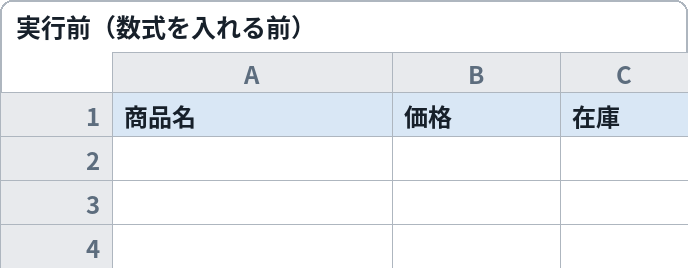
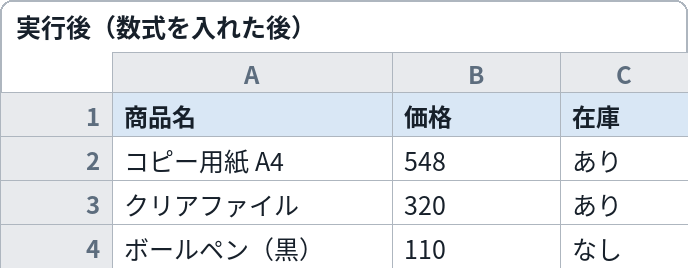
数式を入れる前(左)は空欄。入れた後(右)は、対象ページの表がそのままの行と列で取り込まれます。表が複数あるページでは、番号を変えると別の表になります
これをコピペすれば動きます
ページの1番目の表を取り込む数式(A1 に入れる。結果は右と下へ広がる)
=IMPORTHTML("https://example.com/", "table", 1)ページの2番目のリストを取り込む版
=IMPORTHTML("https://example.com/", "list", 2)変えるのはここだけ
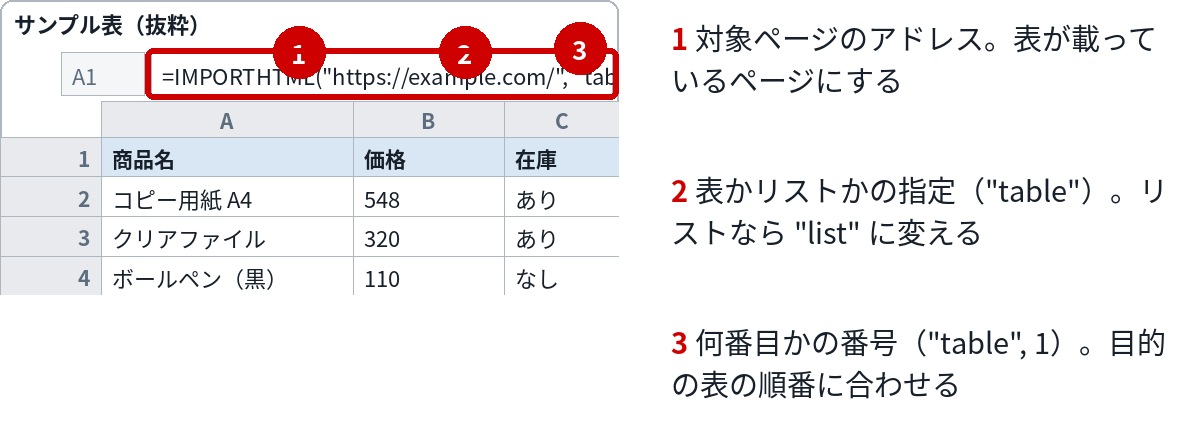
| 番号 | 変える場所 | 意味 | 書き方・例 |
|---|---|---|---|
| 1 | 対象ページのアドレスhttps://example.com/ | 表やリストが載っている公開ページの URL | 利用規約で取得が認められているページの URL に変える |
| 2 | 表かリストかの指定"table" | 取り込むものの種類。表なら "table"、箇条書きのリストなら "list" と書く | リストを取りたいときは "list" に変える(2つ目の数式参照) |
| 3 | 何番目かの番号"table", 1 | ページの中で何番目の表(またはリスト)か。1 から数える | 目的の表が2番目なら "table", 2 のように数字だけを変える |
組み込み手順
- 取り込みたいページが、利用規約で自動取得を禁じていないか先に確認します
- A1 に1つ目の数式を貼り付けます。1番目の表が取り込まれます
- 別の表が欲しいときは、3番目の数字を変えます
- リストが欲しいときは、2つ目の数式のように "list" に変えます
- 自分の用途で使うときは、「変えるのはここだけ」の1から3を差し替えます
このページのサンプルは、https://example.com/ の1番目の表を取り込む例です。表の見出しと行が、そのままシートのセルに分かれて入ります。
Excelとスプレッドシートの違い
Excelにはこの関数自体がありません。近い方法として「データ」タブの「Webから」で表を取り込む方法はありますが、数式で自動更新する形ではありません。
カスタマイズ例
取り込んだ表から必要な列だけを見たい
QUERY で囲みます。=QUERY(IMPORTHTML("https://example.com/", "table", 1), "select Col1, Col3") の形で、列を絞れます。
見出し行を付け直したい
取り込んだ表の上に自分の見出し行を用意し、数式の置き場所を1行下げると、見出しとデータが分かれて読みやすくなります。
複数の表を縦につなげたい
中カッコで縦に並べる書き方と組み合わせられます。ただし表ごとに列の意味が同じ場合だけにしてください。
つまずきどころ
- 対象サイトの利用規約を先に確認すること。自動取得(スクレイピング)を禁止しているサイトでは使わないでください
- スプレッドシートは自動で再計算されるため、知らないうちに何度もアクセスしに行きます。大量・頻繁な取得には向かないため、件数を絞って使ってください
- 取得できないページもあります。JavaScriptで描画されるページ、ログインが必要なページ、アクセスを拒否されるページでは結果が返りません
- 思った表と違う表が取れる → 番号の数え方がページの見た目と異なるケースです。数字を前後させて確認してください
関連する関数・レシピ
次はこれ:IMPORTDATA(CSV・TSVファイルを取り込む)
表の元が CSV ファイルなら、IMPORTDATA のほうが直接取り込めます
よくある質問
Q. IMPORTXML と何が違う?
A. IMPORTHTML は「表」と「リスト」専用で、番号を指定するだけです。見出しや価格など表以外の部分を抜きたいときは IMPORTXML を使います。
Q. 番号はどう数える?
A. ページの中にある表(またはリスト)を、上から順に1、2、3と数えます。目次などの小さな表も数に入ることがあります。
Q. 取り込んだ表は自動で更新される?
A. スプレッドシートの再計算のタイミングで再取得されます。ページ側が変われば、結果も変わります。