トップ > 関数 > Googleスプレッドシート専用 > IMPORTDATA
CSVファイルの中身を、自動でセルに分けて取り込む
IMPORTDATA(インポートデータ)関数
CSV ファイルをダウンロードして開いて、コピーして貼る。この作業は、ファイルが更新されるたびに発生します。IMPORTDATA は、URL で公開されている CSV や TSV の中身を取り込み、カンマやタブの位置で自動でセルに分ける関数です。
✅ これができます:公開 CSV の内容が、ダウンロード作業なしでシートに表示されるようになります
完成形(実行前 → 実行後)
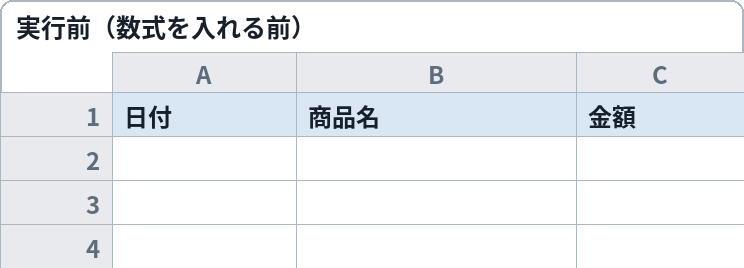
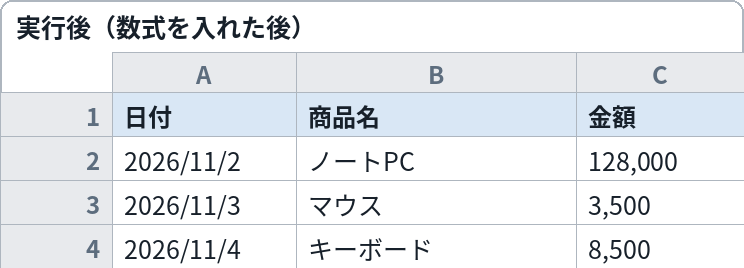
数式を入れる前(左)は空欄。入れた後(右)は、CSV の各項目がセルに分かれて並びます。元のファイルが更新されれば、表示も変わります
これをコピペすれば動きます
CSV ファイルを取り込む数式(A1 に入れる。結果は右と下へ広がる)
=IMPORTDATA("https://example.com/data.csv")TSV ファイルを取り込む版(タブ区切りのファイル向け)
=IMPORTDATA("https://example.com/data.tsv")変えるのはここだけ
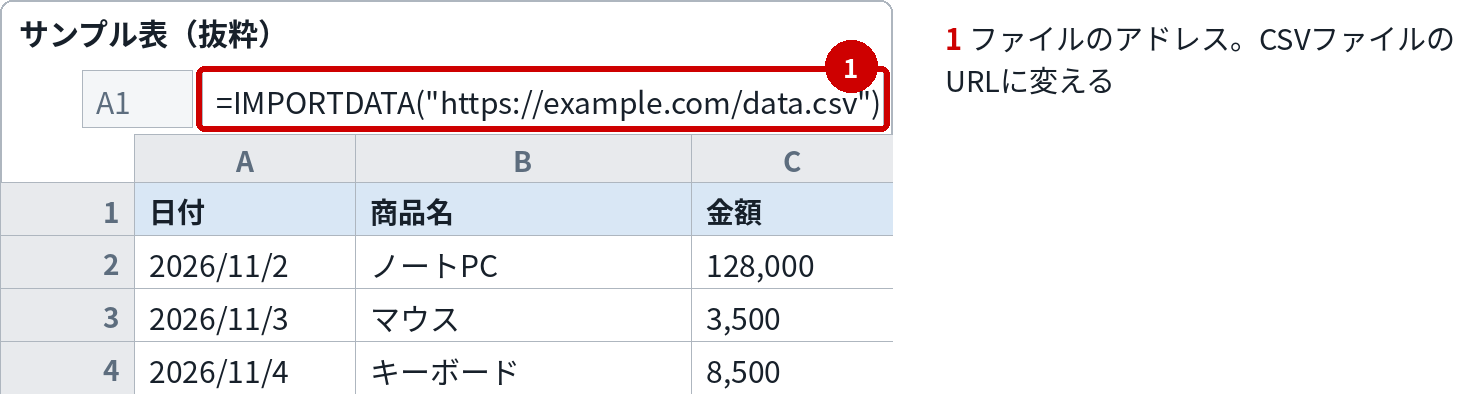
| 番号 | 変える場所 | 意味 | 書き方・例 |
|---|---|---|---|
| 1 | ファイルのアドレスhttps://example.com/data.csv | 取り込みたい CSV(または TSV)ファイルの URL | 公開されている CSV ファイルの URL に変える。拡張子が .csv か .tsv かも確認する |
組み込み手順
- 取り込みたい CSV ファイルの URL を用意します(ブラウザで開いて中身が見える状態が目安です)
- A1 に1つ目の数式を貼り付けます。項目がセルに分かれて並びます
- タブ区切りのファイルなら、2つ目の数式のように .tsv の URL に変えます
- 文字化けする場合は、ファイル側の文字コードが原因のことが多いため、ファイルの用意の仕方を見直します
- 自分の用途で使うときは、「変えるのはここだけ」の1を差し替えます
このページのサンプルは、https://example.com/data.csv を取り込む例です。1行目が見出し、2行目以降がデータとして並ぶ形を想定しています。
Excelとスプレッドシートの違い
Excelにはこの関数自体がありません。近い方法として「データ」タブの「テキストまたは CSV から」で取り込む方法はありますが、数式で自動更新する形ではありません。
カスタマイズ例
取り込んだ中から必要な列だけを見たい
QUERY で囲みます。=QUERY(IMPORTDATA("https://example.com/data.csv"), "select Col1, Col2") の形で列を絞れます。
区切りがうまくいかないファイルに使いたい
セミコロン区切りなど自動判定が外れる場合は、取り込んだ後に SPLIT で分け直す方法もあります。
更新を止めて値を固定したい
取り込んだ範囲をコピーして「値のみ貼り付け」をすると、その時点の内容で固定できます。配布用の表ではこの形が安全です。
つまずきどころ
- 1つのセルに全部入ってしまう → 区切り文字が自動判定と合っていないケースです。ファイルの区切り(カンマ/タブ)を確認してください
- 文字化けする → ファイルの文字コードが UTF-8 以外のケースです。用意する側で UTF-8 に直すと改善します
- 読み込めない → ログインが必要な場所や、直接開けない URL では取得できません。公開 URL で開けるファイルが対象です
関連する関数・レシピ
次はこれ:QUERY(表から条件で抜き出して集計する)
取り込んだ表は、QUERY で絞り込みや集計まで進められます
よくある質問
Q. CSV と TSV はどう見分ける?
A. 項目の区切りがカンマなら CSV、タブなら TSV です。拡張子が目安になりますが、実際の区切りで判定されます。
Q. 自分のパソコンにある CSV は取り込める?
A. URL で公開されているファイルが対象です。手元のファイルは、通常のインポート機能で取り込むほうが確実です。
Q. 行数が多いファイルでも使える?
A. 大きなファイルは読み込みに時間がかかり、エラーになることもあります。必要な範囲だけのファイルに分けるのが無難です。