トップ > 関数 > Googleスプレッドシート専用 > IMPORTRANGE
別のファイルの表を、そのまま取り込んで自動で最新に保つ
IMPORTRANGE(インポートレンジ)関数
売上ファイルと集計ファイルが分かれていると、コピーして貼る作業が毎回発生します。IMPORTRANGE は、別のスプレッドシートの範囲をそのまま取り込む関数です。元のファイルが更新されれば、取り込んだ側も自動で最新になります。
✅ これができます:別ファイルの表を手でコピーしなくても、開くだけで最新の内容が表示されるようになります
完成形(実行前 → 実行後)
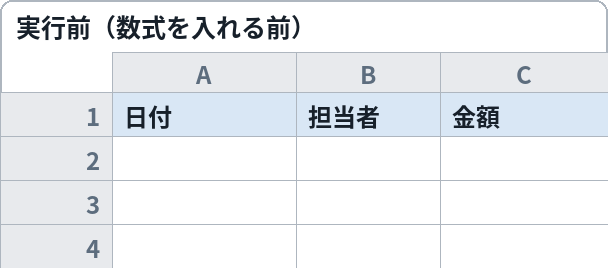
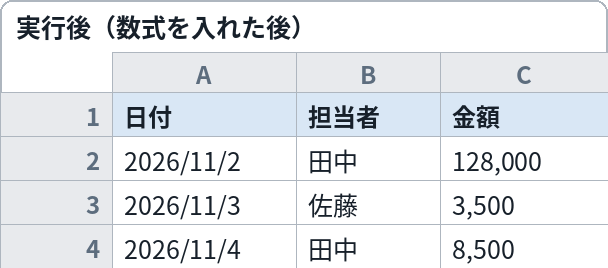
数式を入れる前(左)は取り込み欄が空欄。入れた後(右)は、別ファイルの売上表(日付/担当者/金額)がそのまま表示されます。初回だけ #REF! が出て、許可の操作が必要です
これをコピペすれば動きます
別ファイルの売上表を取り込む数式(A1 に入れる。結果は右と下へ広がる)
=IMPORTRANGE("https://docs.google.com/spreadsheets/d/xxxx", "売上!A1:C10")列全体を取り込む版(行数が増える表向け)
=IMPORTRANGE("https://docs.google.com/spreadsheets/d/xxxx", "売上!A:C")変えるのはここだけ
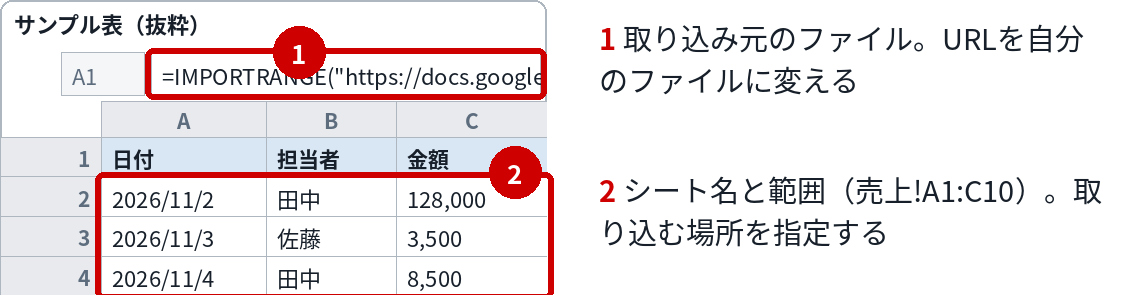
| 番号 | 変える場所 | 意味 | 書き方・例 |
|---|---|---|---|
| 1 | 取り込み元のファイルhttps://docs.google.com/spreadsheets/d/xxxx | 取り込みたいファイルの URL。xxxx の部分はファイルごとに異なる ID | 取り込みたいファイルを開き、アドレスバーの URL をそのまま貼る |
| 2 | シート名と範囲売上!A1:C10 | 元のファイルの「シート名!範囲」。どのシートのどこを取り込むかを指定する | シート名が「集計」なら 集計!A1:C10 のように変える。行数が増える表は 売上!A:C と列全体にする |
組み込み手順
- 取り込み先のファイルで、表示したい位置(A1 など)を選びます
- 1つ目の数式を貼り付けます。初回は #REF! と表示されます
- セルに表示される「アクセスを許可」を押します(許可できるのは、元ファイルを見られる権限がある場合だけです)
- 元の表が表示されることを確認します。元のファイルを更新すると、取り込み側も自動で変わります
- 自分の表で使うときは、「変えるのはここだけ」の1と2を自分のファイルと範囲に差し替えます
このページのサンプルは、別ファイルの「売上」シートにある日付/担当者/金額の表(A1:C10)を取り込む例です。取り込んだ表は、日付/担当者/金額の3列で表示されます。
Excelとスプレッドシートの違い
Excelにはこの関数自体がありません。近い方法として、OneDrive や SharePoint に置いたファイル同士なら「データ」タブの「データの取得」で外部ファイルを取り込む方法がありますが、数式でそのまま取り込む形ではありません。
カスタマイズ例
取り込んだ表から、条件に合う行だけを見たい
QUERY や FILTER で囲みます。例:=QUERY(IMPORTRANGE("https://docs.google.com/spreadsheets/d/xxxx", "売上!A:C"), "select * where Col2 = '田中'") の形で、取り込みと絞り込みを1つの数式にできます。
見出し行を除いて取り込みたい
範囲の開始行をずらします。売上!A2:C10 のように2行目から指定すると、見出しなしで取り込めます。
複数のシートを縦につなげたい
中カッコで縦に並べます。={IMPORTRANGE(URL1, "売上!A2:C"); IMPORTRANGE(URL2, "売上!A2:C")} の形で、2つの表を1つにつなげられます。
つまずきどころ
- #REF! のままになる → 初回の「アクセスを許可」を押していないケースです。セルを選んで表示される許可ボタンを押してください
- 許可ボタンが出ない・許可できない → 元ファイルの共有設定で、自分のアカウントに閲覧権限が無いケースです。元ファイルの所有者に共有を依頼してください
- 読み込みが遅い・エラーになる → 取り込む範囲が大きすぎるケースです。列全体ではなく必要な範囲に絞ると安定します
関連する関数・レシピ
次はこれ:QUERY(表から条件で抜き出して集計する)
取り込んだ表は、QUERY で絞り込みや集計まで1つの数式で済ませられます
よくある質問
Q. 許可は毎回必要?
A. 必要ありません。ファイル同士の組み合わせごとに、初回の1回だけです。取り込み先や元ファイルが変わると、改めて許可が必要になることがあります。
Q. 元ファイルを編集したら、いつ反映される?
A. スプレッドシートの再計算のタイミングで反映されます。通常は短い時間で変わりますが、即時ではない場合があります。
Q. 取り込んだ表を直接編集できる?
A. できません。表示は数式の結果なので、直すときは元のファイルを編集します。