トップ > VBA・VBS > Excel VBA > 保存して閉じるボタン
保存して閉じるボタン
Excel VBA(上書き保存→閉じるを1クリックに)
作業が終わるたびに、上書き保存のボタンを押して、閉じて、「保存しますか?」に答えて…。地味ですが毎日必ず通る道です。このレシピでは「上書き保存→閉じる」を1クリックにするボタンを作ります。押し間違え対策として、実行前に確認メッセージを出す作りにしてあります(設定で消すこともできます)。
✅ これができます:ボタン1つで、上書き保存してブックを閉じられるようになります
完成形(実行前 → 実行後)
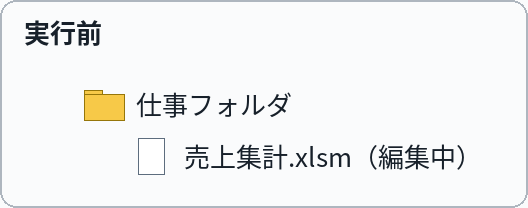
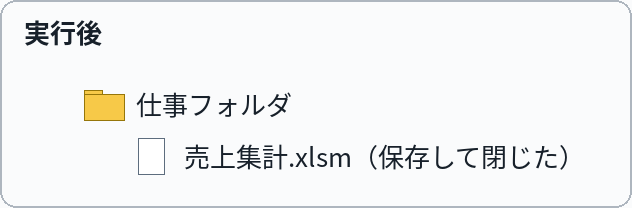
実行前(左)は編集中のファイル。ボタンを押すと上書き保存され、ブックが閉じます(右)。保存し忘れ・閉じ忘れがなくなります
これをコピペすれば動きます
Option Explicit

' ===== 設定エリア:変えるのはここだけ =====
' ① Excel ごと閉じるか(True=Excelも終了、False=このブックだけ閉じる)
Const CLOSE_EXCEL_TOO As Boolean = False
' ② 実行前に確認メッセージを出すか
Const NEED_CONFIRM As Boolean = True
' ===== ここから下は変えなくてOK =====

Sub 保存して閉じる()
    If NEED_CONFIRM Then
        If MsgBox("上書き保存して閉じます。よろしいですか?", vbYesNo + vbQuestion, "保存して閉じる") <> vbYes Then
            Exit Sub
        End If
    End If
    ThisWorkbook.Save
    If CLOSE_EXCEL_TOO Then
        Application.Quit
    Else
        ThisWorkbook.Close SaveChanges:=False
    End If
End Sub
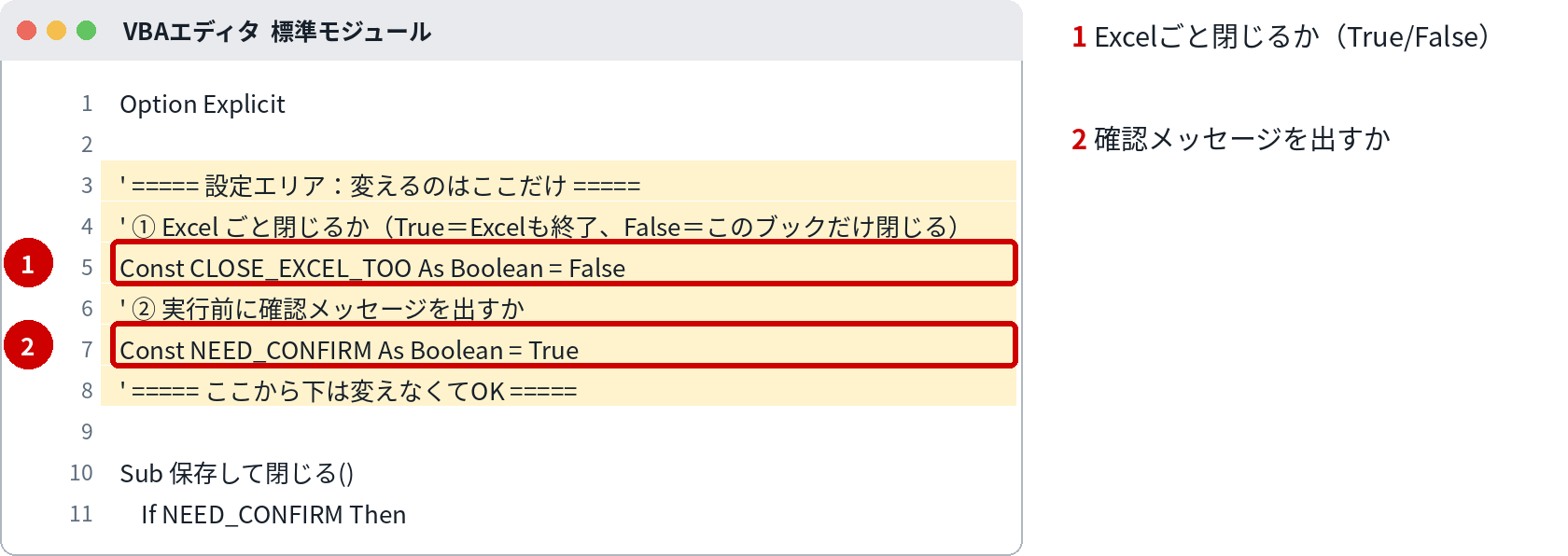
コードの黄色い部分が「設定エリア」です。変えるのは、原則ここだけです。
変えるのはここだけ
| 番号 | 変える場所 | 意味 | 書き方・例 |
|---|---|---|---|
| 1 | CLOSE_EXCEL_TOO | Excelごと閉じるかどうか | False=このブックだけ閉じる(初期値)。True=Excel自体も終了します。他のブックを開いて作業することが多い人は False のままが安全です |
| 2 | NEED_CONFIRM | 実行前に確認メッセージを出すかどうか | True=「よろしいですか?」を出す(初期値)。毎回が面倒なら False にすると、押した瞬間に保存して閉じます |
組み込み手順
- Alt+F11 でVBAエディタを開き、「挿入」→「標準モジュール」を選びます
- このページのコードを貼り付け、設定エリア①②を自分の使い方に合わせます
- ファイルを .xlsm で保存します
- シート上にボタンを置き、このマクロ(保存して閉じる)を登録します(ボタンの作り方は「ボタンを置いてマクロを実行する」参照)
- 試しに何か入力してからボタンを押し、確認メッセージ→保存→ブックが閉じる、まで進めば成功です
⚠ VBAエディタの開き方:Alt+F11 で開きます。「開発」タブが出ていない場合は、ファイル→オプション→リボンのユーザー設定で「開発」にチェックを入れると出ます。
⚠ 保存形式:マクロは「Excel マクロ有効ブック(.xlsm)」で保存しないと、次に開いたときに消えています。いつもの .xlsx で保存すると、マクロだけ取り除かれます。
⚠ セキュリティ警告バー:開いたときに黄色いバーが出たら「コンテンツの有効化」を押してください。押すまではマクロは動きません。
⚠ ファイルのブロック解除:ネットから入手したファイルは、開く前に「右クリック→プロパティ→『許可する』にチェック」が先です。これをしないと、有効化のボタン自体が出ないことがあります。
⚠ 会社の設定で無効化されている場合:警告バーも出ずに無反応なときは、会社の設定でマクロが止められている可能性が高いです。設定を突破しようとせず、情シスに「業務でマクロを使いたい」と相談するのが正解です。
動かし方
シートに置いたボタンをクリックするだけです。保存が済んだ状態で閉じる作りなので、「変更を保存しますか?」のダイアログは出ません。
カスタマイズ例
閉じる前に集計も済ませたい
ThisWorkbook.Save の前に、集計マクロの名前(例:集計する)を1行書くと、「集計→保存→閉じる」が1クリックになります。「集計ボタン」のレシピと組み合わせる使い方です。
ファイル名に日時を付けて別名保存したい
上書きではなく履歴を残したい場合は、Save の代わりに SaveCopyAs で「ファイル名_yyyymmdd_hhmm」のような別名コピーを保存する形に変えます。原本はいつも同じ名前のままにできます。
確認メッセージの文言を変えたい
MsgBox の中の文言は自由に変えられます。「本日の作業を終了しますか?」など、現場の声かけに合わせると押し間違えが減ります。
つまずきどころ
- 一度も保存したことのない新規ブックで押すと、保存先を聞くダイアログが出ます → これは正常です。先に一度、名前を付けて .xlsm で保存してから使ってください
- ①を True にしたら他のブックまで閉じそうになった → True は Excel 自体の終了なので、保存していない他のブックがあると、その分の保存確認が出ます(データは消えません)。心配な人は False のまま使ってください
- ボタンを押してもマクロが動かない → 開いたときの黄色いバーで「コンテンツの有効化」を押していますか。押すまではマクロは動きません
関連レシピ
次はこれ:ボタンを置いてマクロを実行する
まだボタンの土台が無い人は、先に土台を作ると以後のレシピがすべてボタンで使えるようになります
よくある質問
Q. 保存に失敗したら(共有フォルダが切断されている等)どうなる?
A. 保存の時点でエラーが出て、閉じる処理までは進みません。つまり「保存できていないのに閉じてしまう」ことは起きない作りです。エラーの文面が出たら、まず接続や保存先を確認してください。
Q. 読み取り専用で開いたファイルでも使える?
A. 上書き保存ができないため、保存のところでエラーになります。読み取り専用のファイルでは使わないでください。
Q. 閉じる前に印刷もしたい
A. Save の前に印刷の処理を足すカスタマイズができます。印刷設定まわりは「印刷設定を全シートに一括適用する」のレシピも参考になります。