トップ > VBA・VBS > Excel VBA > 今日の日付の名前でシートを追加する
今日の日付の名前でシートを追加する
Excel VBA(月次・日次シートの追加を1クリックに)
「今日の分のシートを作って」と言われるたびに、シートをコピーして、名前を日付に直して、昨日の入力を消して…。この一連の作業は、マクロ(Excelへの指示書)に任せられます。このレシピでは、今日の日付の名前のシートを末尾に追加するマクロを作ります。ひな形(テンプレート)のシートがあれば、それをコピーして中身ごと持ってきます。既に同じ名前のシートがある場合は、作らずに知らせるだけなので、間違えて2回押しても安心です。
✅ これができます:ボタン1つで、今日の日付の名前のシートが(ひな形つきで)追加できるようになります
完成形(実行前 → 実行後)
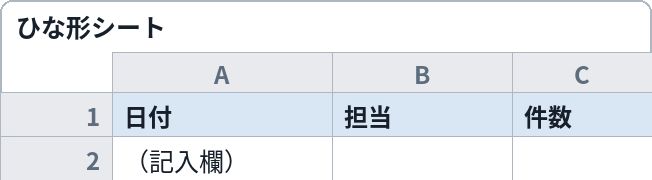
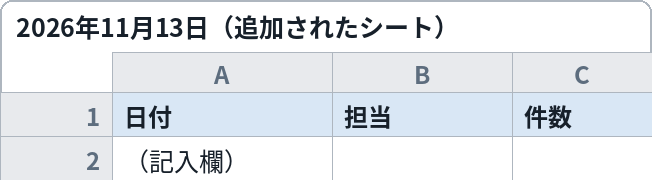
実行前(左)は「ひな形」シートだけ。実行すると(右)、今日の日付の名前で、ひな形の中身を引き継いだシートが末尾に追加されます
これをコピペすれば動きます
Option Explicit

' ===== 設定エリア:変えるのはここだけ =====
' ① コピー元にするシートの名前(まっさらなシートでよければ "" のまま)
Const TEMPLATE_SHEET As String = "ひな形"
' ② シート名に使う日付の書き方
Const DATE_FORMAT As String = "yyyy年m月d日"
' ===== ここから下は変えなくてOK =====

Sub 今日のシートを追加()
    Dim newName As String
    Dim ws As Worksheet
    newName = Format(Date, DATE_FORMAT)
    ' 同じ名前のシートが既にあれば、作らずに知らせる
    For Each ws In ThisWorkbook.Worksheets
        If ws.Name = newName Then
            MsgBox "「" & newName & "」のシートは既にあります。", vbInformation, "シート追加"
            Exit Sub
        End If
    Next ws
    If TEMPLATE_SHEET <> "" And シートがある(TEMPLATE_SHEET) Then
        ThisWorkbook.Worksheets(TEMPLATE_SHEET).Copy After:=ThisWorkbook.Worksheets(ThisWorkbook.Worksheets.Count)
        ActiveSheet.Name = newName
    Else
        Set ws = ThisWorkbook.Worksheets.Add(After:=ThisWorkbook.Worksheets(ThisWorkbook.Worksheets.Count))
        ws.Name = newName
    End If
    MsgBox "「" & newName & "」のシートを追加しました。", vbInformation, "シート追加"
End Sub

Private Function シートがある(ByVal sheetName As String) As Boolean
    Dim ws As Worksheet
    シートがある = False
    For Each ws In ThisWorkbook.Worksheets
        If ws.Name = sheetName Then
            シートがある = True
            Exit Function
        End If
    Next ws
End Function
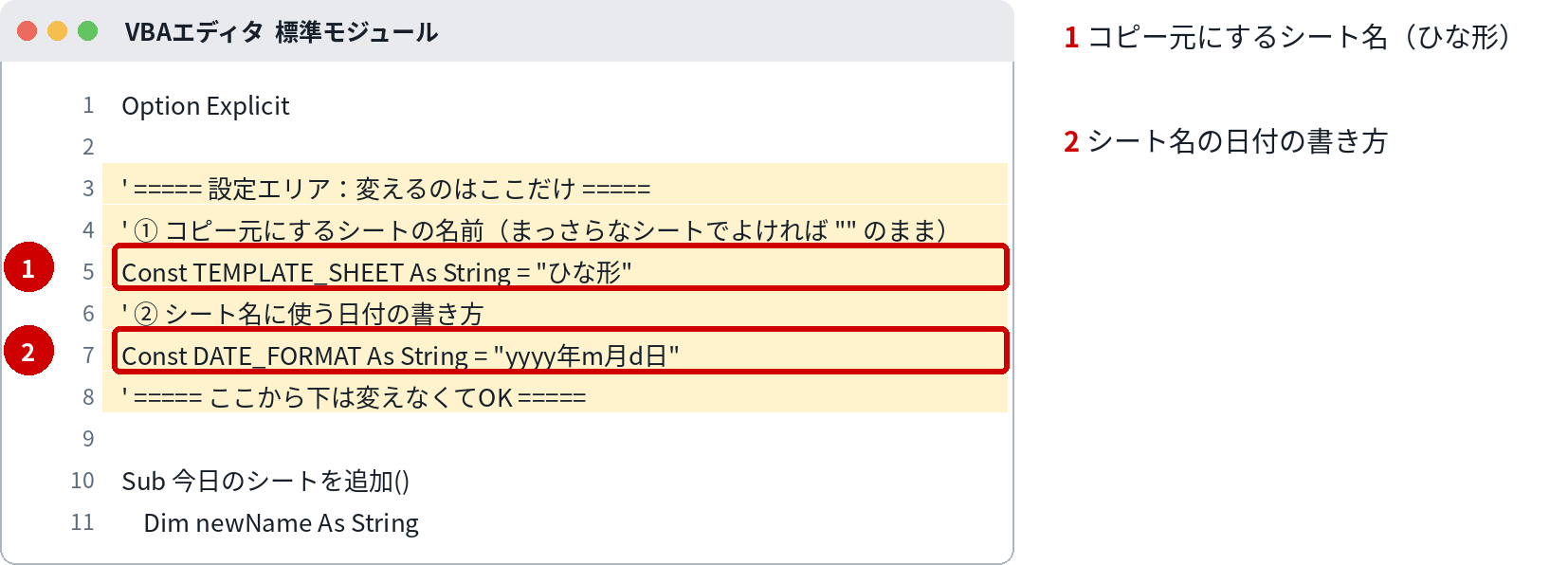
コードの黄色い部分が「設定エリア」です。変えるのは、原則ここだけです。
変えるのはここだけ
| 番号 | 変える場所 | 意味 | 書き方・例 |
|---|---|---|---|
| 1 | TEMPLATE_SHEET | コピー元にするシート(ひな形)の名前 | 自分のブックのひな形シートの名前に書き換えます。ひな形が無く、まっさらなシートでよければ ""(空)のままにします |
| 2 | DATE_FORMAT | シート名に使う日付の書き方 | "yyyy年m月d日" なら 2026年11月13日 に、"yyyy-mm-dd" なら 2026-11-13 になります。シート名に使えない / や : は入れないでください |
組み込み手順
- ひな形にしたいシートを用意し、名前を①の値(初期値「ひな形」)に合わせておきます
- Alt+F11 でVBAエディタを開き、「挿入」→「標準モジュール」を選びます
- このページのコードを貼り付け、設定エリア①②を自分のブックに書き換えます
- ファイルを .xlsm で保存し、シートの画面に戻ります
- マクロを実行します(ボタンに登録すると便利です。ボタンの作り方は「ボタンを置いてマクロを実行する」参照)
- 末尾に今日の日付のシートが追加されれば成功です。もう一度実行すると「既にあります」と出るのが正常な動作です
⚠ VBAエディタの開き方:Alt+F11 で開きます。「開発」タブが出ていない場合は、ファイル→オプション→リボンのユーザー設定で「開発」にチェックを入れると出ます。
⚠ 保存形式:マクロは「Excel マクロ有効ブック(.xlsm)」で保存しないと、次に開いたときに消えています。いつもの .xlsx で保存すると、マクロだけ取り除かれます。
⚠ セキュリティ警告バー:開いたときに黄色いバーが出たら「コンテンツの有効化」を押してください。押すまではマクロは動きません。
⚠ ファイルのブロック解除:ネットから入手したファイルは、開く前に「右クリック→プロパティ→『許可する』にチェック」が先です。これをしないと、有効化のボタン自体が出ないことがあります。
⚠ 会社の設定で無効化されている場合:警告バーも出ずに無反応なときは、会社の設定でマクロが止められている可能性が高いです。設定を突破しようとせず、情シスに「業務でマクロを使いたい」と相談するのが正解です。
動かし方
VBAエディタの実行ボタン(▶)か、シートに置いたボタンから実行します。マクロのボタン化は「ボタンを置いてマクロを実行する」のレシピが土台になります。
カスタマイズ例
明日の日付で作りたい(前日準備用)
コード内の Format(Date, …) の Date を、Date + 1 に変えると明日の日付になります。逆に Date - 1 で昨日の日付です。
月単位のシートにしたい
②を "yyyy年m月" に変えると、「2026年11月」という月単位のシート名になります。月次報告書のファイルで使う型です。
日付の後ろに担当名を付けたい
シート名は newName の行で作っています。newName = Format(Date, DATE_FORMAT) & "_佐藤" のように後ろへ文字を足せます。
つまずきどころ
- 「既にあります」と出て作られない → 今日の日付のシートが既にある状態です。仕様どおりの動作なので、シート見出しを確認してください
- ひな形がコピーされず、まっさらなシートになった → ①の名前と実際のシート名が1文字でも違う(空白や全角・半角の違い)と、見つからずにまっさらなシートを作ります。シート見出しの名前と見比べてください
- シート名の変更でエラーになる → ②に / \ ? * [ ] : のどれかが入っているとシート名にできません。日付の区切りは「-」や「年・月・日」を使ってください
- マクロが消えた → .xlsx で保存していませんか。.xlsm で保存し直してください
関連レシピ
次はこれ:集計ボタン:範囲の合計・件数を集計表に書き出す
日々のシートが増えていく運用になったら、次はその集計をボタン化しましょう
よくある質問
Q. 追加したシートは一番手前に表示される?
A. 追加先は末尾(一番右)で、追加直後はそのシートが開いた状態になります。「今日の分はここ」と迷わなくなります。
Q. ひな形のコピーに数式や印刷設定も付いてくる?
A. 付いてきます。シート全体のコピーなので、書式・数式・印刷設定ごと引き継がれます。昨日の入力値まで引き継ぎたくない場合は、ひな形側を「様式だけ」の状態にしておくのがコツです。
Q. 土日は日付が進まないようにできる?
A. できますが、このレシピの範囲を超えるので、まずは「既にあります」の確認で回す運用がおすすめです。平日だけ作りたい場合は、実行した日が土日ならメッセージを出す分岐を足すカスタマイズになります。