トップ > VBA・VBS > Excel VBA > ボタンを置いてマクロを実行する
ボタンを置いてマクロを実行する
Excel VBA(すべてのマクロの土台になる型)
マクロ(=Excelにやってほしい作業を書いた指示書)を作っても、実行のたびに画面を開いて探していては面倒です。シートの上にボタンを置いてしまえば、あとはクリック1つ。このページは、その「ボタンを置く」土台の作り方です。サンプルとして「押した日時をセルに記録する」小さなマクロを用意しました。この土台ができれば、当サイトの他のVBAレシピは、すべてボタンから実行できるようになります。
✅ これができます:シート上のボタンをクリックするだけで、マクロが実行できるようになります
完成形(実行前 → 実行後)
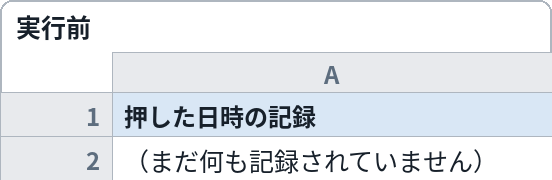
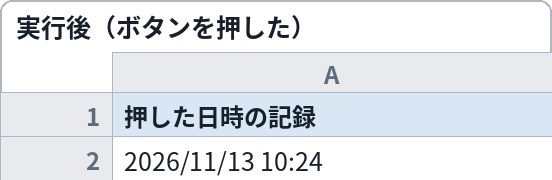
ボタンを押す前(左)は空だったセルに、押した瞬間の日時が記録されます(右)。サンプルマクロの中身は、後から自分のマクロに差し替えられます
これをコピペすれば動きます
Option Explicit

' ===== 設定エリア:変えるのはここだけ =====
' ① 日時を書き込むセル
Const TARGET_CELL As String = "A1"
' ② 終わったときに表示するメッセージ
Const DONE_MESSAGE As String = "記録しました"
' ===== ここから下は変えなくてOK =====

Sub ボタンのサンプル()
    Range(TARGET_CELL).Value = Now
    Range(TARGET_CELL).NumberFormat = "yyyy/mm/dd hh:mm"
    MsgBox DONE_MESSAGE & ":" & Range(TARGET_CELL).Text, vbInformation, "完了"
End Sub
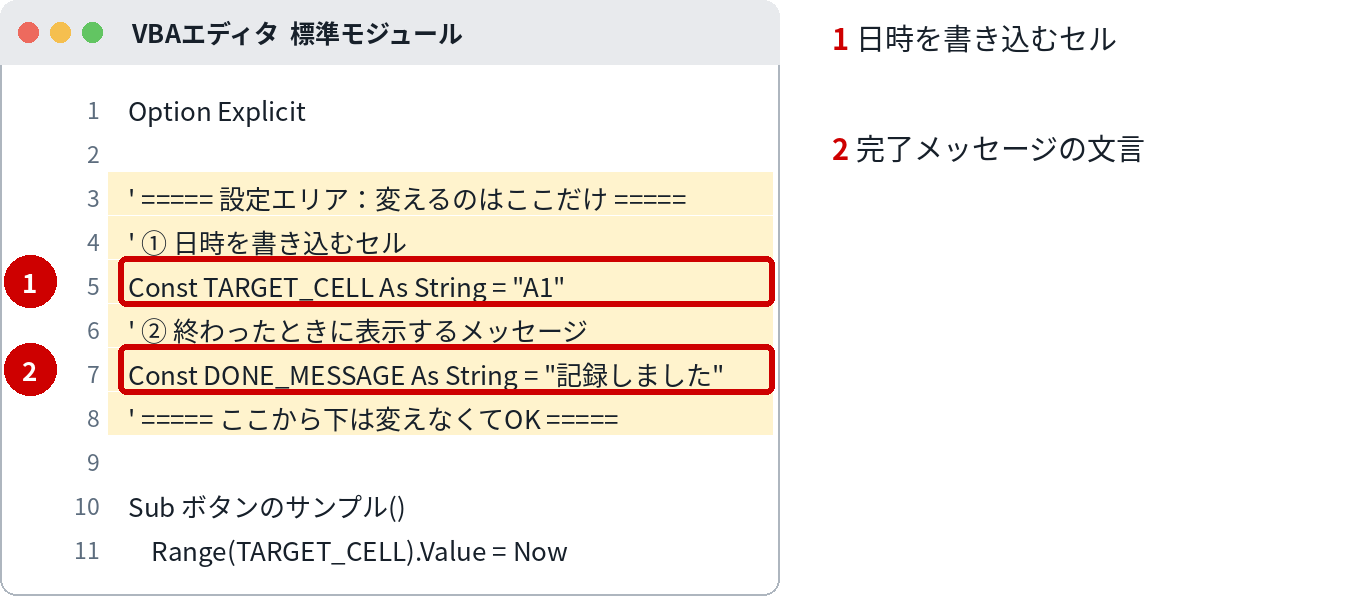
コードの黄色い部分が「設定エリア」です。変えるのは、原則ここだけです。
変えるのはここだけ
| 番号 | 変える場所 | 意味 | 書き方・例 |
|---|---|---|---|
| 1 | TARGET_CELL | 日時を書き込むセル | "A1" の部分を書き換えます。例:"B2" や "D5" など、記録したいセルに合わせます |
| 2 | DONE_MESSAGE | 終わったときに表示するメッセージ | 現場の言葉に合わせて変えてOKです。例:"受付を記録しました" |
組み込み手順
- Alt+F11 を押して、VBAエディタ(マクロを書く画面)を開きます
- VBAエディタの「挿入」→「標準モジュール」を選び、まっさらな貼り付け先を作ります
- このページのコードをコピーして貼り付けます。設定エリアの①②が自分の使い方に合っているか確認します
- ファイルを「Excel マクロ有効ブック(.xlsm)」で保存します(下の注意も参照)
- シートの画面に戻り、「開発」タブ→「挿入」→「ボタン(フォームコントロール)」を選び、シートの空いた場所をドラッグしてボタンを描きます
- 自動で出てくる「マクロの登録」の画面で「ボタンのサンプル」を選んで OK を押します
- ボタンの文字を右クリック→「テキストの編集」で「記録する」など分かりやすい言葉に変えます
- ボタンをクリックして、セルに日時が入り、メッセージが出れば成功です
⚠ VBAエディタの開き方:Alt+F11 で開きます。「開発」タブが出ていない場合は、ファイル→オプション→リボンのユーザー設定で「開発」にチェックを入れると出ます。
⚠ 保存形式:マクロは「Excel マクロ有効ブック(.xlsm)」で保存しないと、次に開いたときに消えています。いつもの .xlsx で保存すると、マクロだけ取り除かれます。
⚠ セキュリティ警告バー:開いたときに黄色いバーが出たら「コンテンツの有効化」を押してください。押すまではマクロは動きません。
⚠ ファイルのブロック解除:ネットから入手したファイルは、開く前に「右クリック→プロパティ→『許可する』にチェック」が先です。これをしないと、有効化のボタン自体が出ないことがあります。
⚠ 会社の設定で無効化されている場合:警告バーも出ずに無反応なときは、会社の設定でマクロが止められている可能性が高いです。設定を突破しようとせず、情シスに「業務でマクロを使いたい」と相談するのが正解です。
動かし方
シートに置いたボタンをクリックするだけです。ボタンはシートと一緒に保存されるので、次にファイルを開いたときもそのまま使えます。
カスタマイズ例
自分のマクロをボタンで実行したい
ボタンを右クリック→「マクロの登録」で、登録先を自分のマクロ名に選び直すだけです。ボタン自体は使い回せます。マクロごとにボタンを増やす場合は、ボタンをコピーして登録先を変えていきます。
記録するセルを行き先ごとに分けたい
①を変えたボタンを複数用意すれば、「受付用」「完了用」のように行き先の違う記録ボタンが作れます。マクロ側は Sub の名前を変えて複製し、TARGET_CELL の値だけ変えてください。
ボタンの見た目を変えたい
ボタンを右クリックすると、文字の大きさや色を変えられます。図形(四角形など)にマクロを登録することもでき、その場合は図形を右クリック→「マクロの登録」から同じ手順で設定します。
つまずきどころ
- ボタンを押しても何も起きない → マクロが無効のままです。開いたときの黄色いバーで「コンテンツの有効化」を押してください(下の定型ブロック参照)
- せっかく作ったのに、次に開いたらマクロが消えていた → .xlsx で保存するとマクロだけ取り除かれます。.xlsm で保存し直してください
- 「開発」タブが無い → ファイル→オプション→リボンのユーザー設定で「開発」にチェックを入れると出てきます
- 日時が変な数字で表示される → セルの表示形式の問題です。コード内で yyyy/mm/dd hh:mm 形式に整えているので、TARGET_CELL を変えた場合もそのまま動きます。それでもおかしいときは、セルの書式が「文字列」になっていないか確認してください
関連レシピ
次はこれ:集計ボタン:範囲の合計・件数を集計表に書き出す
ボタンの土台ができたら、実務で一番使う「集計」をボタン化してみましょう
よくある質問
Q. 「ボタン(フォームコントロール)」と「ActiveX」のボタンはどっちを使う?
A. フォームコントロールで十分です。見た目は素朴ですが、動作が安定していて、現場の共有PCでもトラブルが少ない方です。
Q. ボタンを押すたびに確認メッセージを出したくない
A. サンプルマクロ最後の MsgBox の行を消せば、無言で記録だけするようになります。逆に、消す・上書きする系のマクロでは、確認メッセージを残す方が安全です。
Q. Macでも使える?
A. ボタンの設置とマクロの登録は Mac版 Excel でもできますが、画面の呼び名が少し違う場合があります。このサイトのVBAレシピは Windows+デスクトップ版 Excel を前提に書いています。