トップ > VBA・VBS > Excel VBA > シートごとに別ブックとして分割保存する
シートごとに別ブックとして分割保存する
Excel VBA(担当者別ファイルを一括で作る)
担当者別にシートを分けた後、今度は「シートごとにファイルにして渡す」作業が待っています。シートをコピーして、新規ブックに貼って、名前を付けて保存、を人数分。このレシピでは、全シートを「シート名.xlsx」として一括で別ファイルに保存するマクロを作ります。「条件でデータを別シートに振り分ける」と組み合わせると、振り分け→ファイル化まで一気に行けます。
✅ これができます:ボタン1つで、各シートを別々のExcelファイルとして一括保存できるようになります
完成形(実行前 → 実行後)
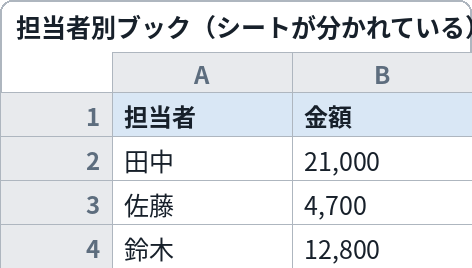
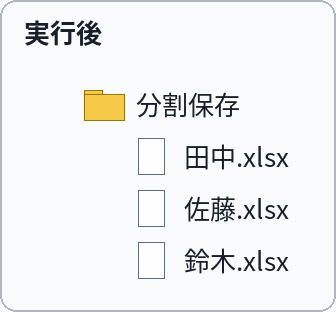
実行前(左)は担当者別のシートが入った1つのブック。実行すると(右)、シート名のExcelファイルが保存先フォルダに一括でできます
これをコピペすれば動きます
Option Explicit

' ===== 設定エリア:変えるのはここだけ =====
' ① 分割したファイルの保存先フォルダ
Const OUTPUT_FOLDER As String = "C:\仕事\分割保存"
' ② 分割しないシート名(, 区切り)
Const EXCLUDE_SHEETS As String = "設定,集計"
' ===== ここから下は変えなくてOK =====

Sub シートごとに分割保存する()
    Dim fso As Object
    Dim ws As Worksheet
    Dim newBook As Workbook
    Dim path As String, cnt As Long
    Dim saveOk As Boolean

    Set fso = CreateObject("Scripting.FileSystemObject")
    If Not fso.FolderExists(OUTPUT_FOLDER) Then
        MkDir OUTPUT_FOLDER
    End If

    cnt = 0
    For Each ws In ThisWorkbook.Worksheets
        If Not 除外シートか(ws.Name) Then
            ws.Copy
            Set newBook = ActiveWorkbook
            path = OUTPUT_FOLDER & "\" & ws.Name & ".xlsx"
            Application.DisplayAlerts = False
            Err.Clear
            On Error Resume Next
            newBook.SaveAs fileName:=path, FileFormat:=xlOpenXMLWorkbook
            saveOk = (Err.Number = 0)
            On Error GoTo 0
            Application.DisplayAlerts = True
            newBook.Close SaveChanges:=False
            If saveOk Then cnt = cnt + 1
        End If
    Next ws
    MsgBox cnt & " 件のファイルに分割保存しました。" & vbCrLf & OUTPUT_FOLDER, vbInformation, "分割保存"
End Sub

Private Function 除外シートか(ByVal sheetName As String) As Boolean
    Dim parts As Variant, p As Variant
    除外シートか = False
    parts = Split(EXCLUDE_SHEETS, ",")
    For Each p In parts
        If Trim(CStr(p)) = sheetName Then
            除外シートか = True
            Exit Function
        End If
    Next p
End Function
コードの黄色い部分が「設定エリア」です。変えるのは、原則ここだけです。
変えるのはここだけ
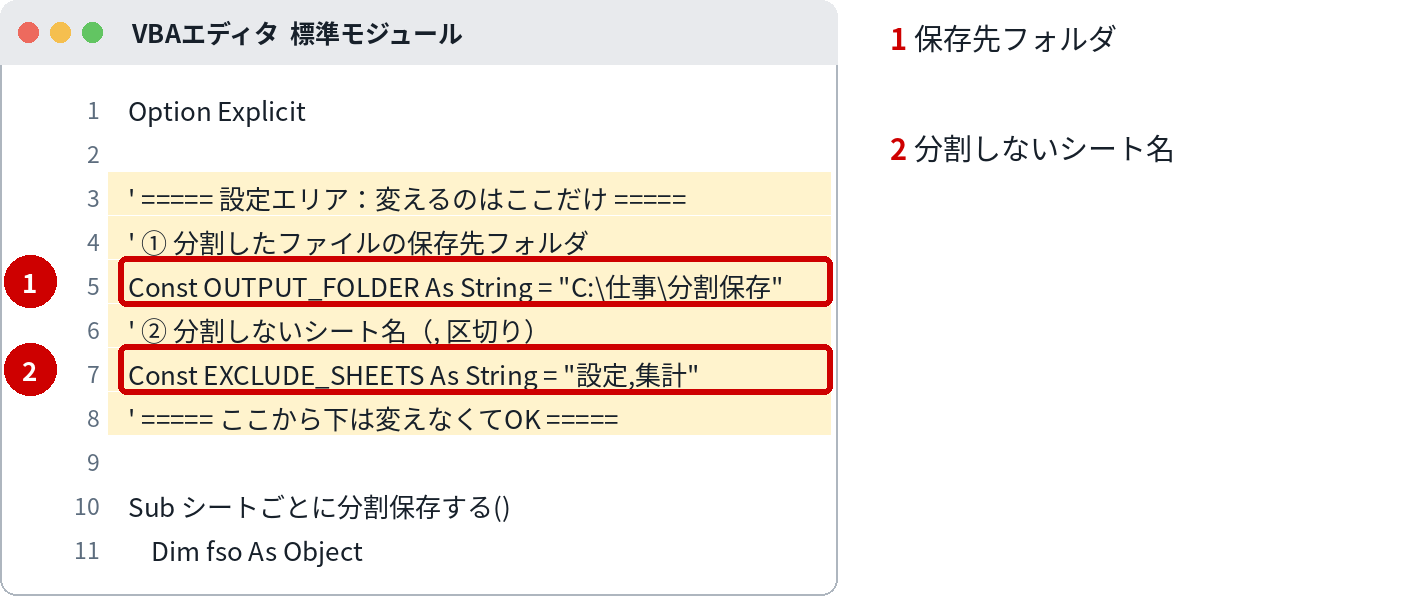
| 番号 | 変える場所 | 意味 | 書き方・例 |
|---|---|---|---|
| 1 | OUTPUT_FOLDER | 分割したファイルの保存先フォルダ | 自分のPCの場所に書き換えます。フォルダが無ければ自動で作ります(親フォルダは先に存在している必要があります) |
| 2 | EXCLUDE_SHEETS | 分割しないシート名(カンマ区切り) | 元データや集計シートなど、配布対象でないシートを書きます |
組み込み手順
- 分割したいブックで、シート名がそのままファイル名になることを確認します(ファイル名に使えない文字がシート名に無いことも合わせて確認)
- Alt+F11 でVBAエディタを開き、「挿入」→「標準モジュール」を選びます
- このページのコードを貼り付け、設定エリア①②を書き換えます
- ファイルを .xlsm で保存し、マクロを実行します(ボタン登録が便利です)
- 保存先フォルダにシート名の .xlsx が並んでいれば成功です
⚠ VBAエディタの開き方:Alt+F11 で開きます。「開発」タブが出ていない場合は、ファイル→オプション→リボンのユーザー設定で「開発」にチェックを入れると出ます。
⚠ 保存形式:マクロは「Excel マクロ有効ブック(.xlsm)」で保存しないと、次に開いたときに消えています。いつもの .xlsx で保存すると、マクロだけ取り除かれます。
⚠ セキュリティ警告バー:開いたときに黄色いバーが出たら「コンテンツの有効化」を押してください。押すまではマクロは動きません。
⚠ ファイルのブロック解除:ネットから入手したファイルは、開く前に「右クリック→プロパティ→『許可する』にチェック」が先です。これをしないと、有効化のボタン自体が出ないことがあります。
⚠ 会社の設定で無効化されている場合:警告バーも出ずに無反応なときは、会社の設定でマクロが止められている可能性が高いです。設定を突破しようとせず、情シスに「業務でマクロを使いたい」と相談するのが正解です。
動かし方
同じ名前のファイルがある場合は、確認なしで上書きされます。再実行すれば配布用ファイル一式が最新化されます。分割されたファイルは .xlsx 形式なので、元のブックのマクロ(標準モジュール)は含まれません。値と書式はそのまま移ります。
カスタマイズ例
ファイル名に日付や担当コードを付けたい
path の行でファイル名を組み立てています。ws.Name の前後に、Format(Date, "yyyymmdd") & "_" のような文字列を足せます。
元の形式(.xlsm)のまま分割したい
シート単体のコピーでは標準モジュールは引き継がれないため、マクロつきのままの分割は作りが変わります。配布先でマクロが要らない業務なら、このレシピの .xlsx 分割で十分なことがほとんどです。
振り分けから分割まで一気に
「条件でデータを別シートに振り分ける」のマクロの最後に、このマクロを呼び出す1行を足すと、振り分け→ファイル化までが1クリックになります。
つまずきどころ
- 他のシートを参照する数式が、分割後にリンク切れの表示になる → シート間参照の数式は、別ファイルになると「外部リンク」扱いになります。配布用ファイルでは、数式ではなく値で確定させる運用(元ブック側で値にしてから分割)が安全です
- 保存先の同名ファイルが上書きされた → 仕様です。版を残したい場合は、保存先フォルダを月ごとに分けてください
- グラフや画像は付いてくる? → シート上にあるものはコピーに含まれます。ただし、他のシートのデータを参照しているグラフは、分割後に表示が変わることがあります。配布前に代表の1件を開いて確認してください
- 除外したはずのシートまでファイルになった → ②の名前と実際のシート名の一致を確認してください
関連レシピ
次はこれ:Outlookでメール下書きを一括作成する
ファイルが用意できたら、次は宛先ごとのメール作成まで自動化しましょう
よくある質問
Q. 分割先のファイルにもマクロは入る?
A. 入りません。.xlsx 形式で保存するため、分割先はマクロなしの配布用ファイルになります。これが安全面でも利点です(配布先で警告が出ません)。
Q. シートが100枚あっても大丈夫?
A. 1枚ずつコピーと保存を繰り返す作りなので、枚数に比例して時間がかかります。数十枚なら実用範囲です。
Q. PDFで配るのとどっちがいい?
A. 相手が値を編集して返す業務ならExcelファイル、閲覧と保管が目的ならPDF(「全シートをPDFで一括出力する」)が向いています。