トップ > VBA・VBS > Excel VBA > Outlookでメールを一括作成する
Outlookでメール下書きを一括作成する
Excel VBA × Outlook連携(宛先リストから宛名差し込み)
宛先ごとに宛名を変えて、同じ文面のメールを何十件も作る作業。コピペの連続で、宛名の取り違えが一番怖いところです。このレシピでは、宛先リスト(メールアドレスと宛名の表)から、宛名差し込み済みのメールを一括で作るマクロを作ります。安全のため、作るのは「送信」ではなく「下書き」まで。Outlookの下書きフォルダで全件を確認してから、自分の手で送る流れにしています。
✅ これができます:宛先リストから、宛名入りのメール下書きを一括で作れるようになります(送信は手動確認のあと)
完成形(実行前 → 実行後)
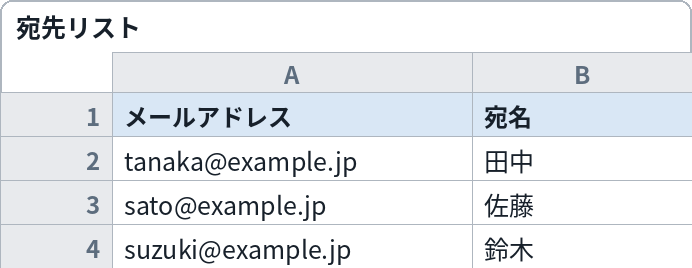
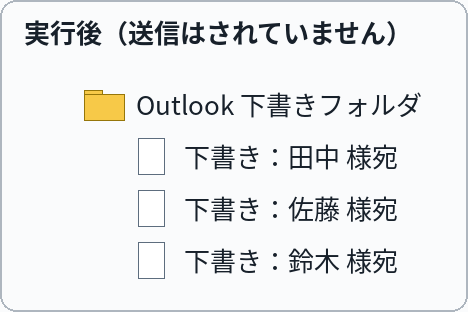
実行前(左)は宛先リスト。実行すると(右)、宛名が差し込まれたメールがOutlookの下書きフォルダに一括で並びます。送信はされません
これをコピペすれば動きます
Option Explicit

' ===== 設定エリア:変えるのはここだけ =====
' ① 宛先リストのシート名
Const LIST_SHEET As String = "宛先リスト"
' ② 宛先メールアドレスの列の番号(A列=1、B列=2…)
Const COL_TO As Long = 1
' ③ 宛名(会社名・氏名)の列の番号
Const COL_NAME As Long = 2
' ④ 件名
Const SUBJECT As String = "月次報告書の送付について"
' ⑤ 本文のひな形({name} が宛名に、{br} が改行に置き換わります)
Const BODY_TEMPLATE As String = "{name} 様{br}{br}いつもお世話になっております。{br}月次報告書をお送りいたします。ご確認のほど、よろしくお願いいたします。"
' ⑥ 全員に付ける添付ファイルの場所(不要なら "" のまま)
Const ATTACH_PATH As String = ""
' ===== ここから下は変えなくてOK =====

Sub メール下書きを一括作成する()
Dim ws As Worksheet
Dim olApp As Object, mail As Object
Dim lastRow As Long, r As Long, cnt As Long, skip As Long
Dim addr As String, nm As String, body As String

If ATTACH_PATH <> "" And Dir(ATTACH_PATH) = "" Then
MsgBox "添付ファイルが見つかりません:" & ATTACH_PATH, vbExclamation, "メール下書き作成"
Exit Sub
End If

Set ws = ThisWorkbook.Worksheets(LIST_SHEET)
Set olApp = CreateObject("Outlook.Application")
lastRow = ws.Cells(ws.Rows.Count, COL_TO).End(xlUp).Row
cnt = 0
skip = 0
For r = 2 To lastRow
addr = Trim(CStr(ws.Cells(r, COL_TO).Value))
nm = Trim(CStr(ws.Cells(r, COL_NAME).Value))
If addr = "" Then
skip = skip + 1
Else
Set mail = olApp.CreateItem(0)
mail.To = addr
mail.Subject = SUBJECT
body = Replace(BODY_TEMPLATE, "{name}", nm)
body = Replace(body, "{br}", vbCrLf)
mail.Body = body
If ATTACH_PATH <> "" Then
mail.Attachments.Add ATTACH_PATH
End If
mail.Save
cnt = cnt + 1
End If
Next r
MsgBox "下書きを " & cnt & " 件作成しました(宛先が空で飛ばした行:" & skip & " 件)。" & vbCrLf & "Outlook の下書きフォルダで内容を確認してから送信してください。", vbInformation, "メール下書き作成"
End Sub
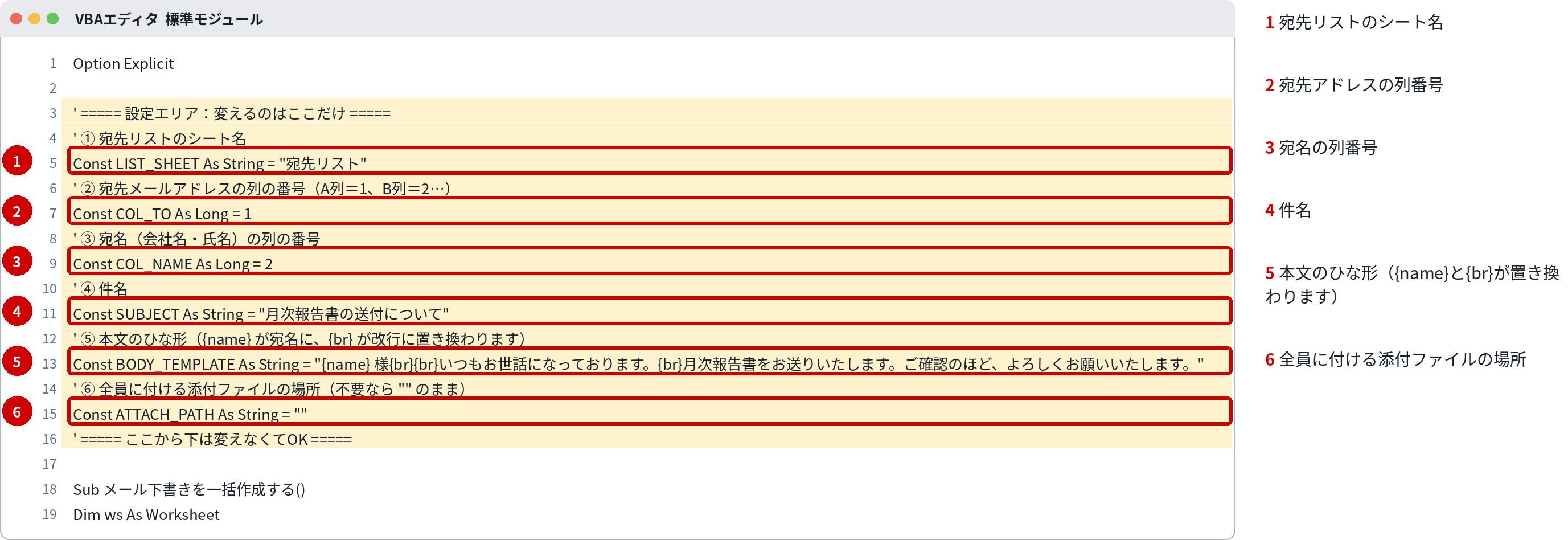
コードの黄色い部分が「設定エリア」です。変えるのは、原則ここだけです。
変えるのはここだけ
| 番号 | 変える場所 | 意味 | 書き方・例 |
|---|---|---|---|
| 1 | LIST_SHEET | 宛先リストのシート名 | 1行目を見出しにして、2行目から宛先を並べた表を用意します |
| 2 | COL_TO | 宛先メールアドレスの列の番号 | メールアドレスが A列なら 1 |
| 3 | COL_NAME | 宛名(会社名・氏名)の列の番号 | 本文の {name} の場所に、この列の値が入ります |
| 4 | SUBJECT | 件名(全員共通) | 宛先ごとに変える必要のない、共通の件名を書きます |
| 5 | BODY_TEMPLATE | 本文のひな形 | {name} の部分が宛名に、{br} の部分が改行に置き換わります。文面は現場の言い回しに書き換えてください |
| 6 | ATTACH_PATH | 全員に付ける添付ファイルの場所 | 例:"C:\仕事\月次報告書.pdf"。添付が無ければ "" のままにします。宛先ごとに違うファイルを付ける場合は、このレシピの範囲外です |
組み込み手順
- 宛先リストのシートを用意します(1行目=見出し、2行目以降にメールアドレスと宛名)
- Outlook(デスクトップ版)が使える状態か確認します。このレシピはデスクトップ版Outlook専用です
- Alt+F11 でVBAエディタを開き、「挿入」→「標準モジュール」を選びます
- このページのコードを貼り付け、設定エリア①〜⑥を書き換えます
- ファイルを.xlsm で保存し、まずは宛先リストを2〜3件だけにして試し実行します
- Outlookの下書きフォルダに、宛名入りのメールができていれば成功です。問題なければ件数を本番分に戻して実行してください
⚠ VBAエディタの開き方:Alt+F11 で開きます。「開発」タブが出ていない場合は、ファイル→オプション→リボンのユーザー設定で「開発」にチェックを入れると出ます。
⚠ 保存形式:マクロは「Excel マクロ有効ブック(.xlsm)」で保存しないと、次に開いたときに消えています。いつもの .xlsx で保存すると、マクロだけ取り除かれます。
⚠ セキュリティ警告バー:開いたときに黄色いバーが出たら「コンテンツの有効化」を押してください。押すまではマクロは動きません。
⚠ ファイルのブロック解除:ネットから入手したファイルは、開く前に「右クリック→プロパティ→『許可する』にチェック」が先です。これをしないと、有効化のボタン自体が出ないことがあります。
⚠ 会社の設定で無効化されている場合:警告バーも出ずに無反応なときは、会社の設定でマクロが止められている可能性が高いです。設定を突破しようとせず、情シスに「業務でマクロを使いたい」と相談するのが正解です。
動かし方
作られるのは下書きだけです。送信はされません。Outlookの下書きフォルダを開き、宛先・宛名・添付を全件(少なくとも抜き取りで数件)確認してから、1件ずつ、または全選択して送信してください。間違えた下書きは、送る前なら消すだけで済みます。
カスタマイズ例
CCを全員に入れたい
mail.To の下に mail.CC = "(アドレス)" の行を足せます。上長のアドレスを固定で入れる現場向けのカスタマイズです。
件名にも宛名を入れたい
mail.Subject の行で、SUBJECT の後ろに宛名をつなげる形に変えられます。例:mail.Subject = nm & " 様 " & SUBJECT
本文に金額など行ごとの値を差し込みたい
{name} と同じ仕組みで、{amount} のような目印を増やせます。ひな形に目印を書き、Replace の行を1行足して、対応する列の値と置き換えます。
つまずきどころ
- いきなり送信されるのでは、と心配 → このコードに送信(Send)は入っていません。保存(Save)だけなので、下書きフォルダに貯まります。コードを書き換えて Send を足さない限り、自動送信はされません
- 「Outlook.Application が作れない」というエラー → デスクトップ版OutlookがインストールされていないPCでは動きません。ブラウザ版Outlook(Webメール)では使えないので注意してください
- 宛名が空のまま下書きができた → ③の列番号がずれているか、その行の宛名セルが空です。下書きの段階で気づけるのが、このレシピの安全設計です
- 添付ファイルのエラーで止まった → ⑥の場所の書き間違いです。実行前に添付ファイルの存在をチェックして止まる作りにしてあるので、パスを直してもう一度実行してください(下書きが途中までできている場合は、重複に注意)
関連レシピ
次はこれ:Word文書にデータを差し込んで一括生成する
メールと同じ「リストから差し込み」の型を、Word文書の生成にも広げましょう
よくある質問
Q. 下書きをまとめて送信する方法は?
A. Outlookの下書きフォルダで全件を選択し、右クリックから送信できます。ただし一括送信の前に、宛先と宛名の対応を必ず確認してください。このレシピが「下書き止まり」にしているのは、その確認のためです。
Q. 途中で止まったら、下書きが二重にできる?
A. 再実行すると、同じ宛先の下書きがもう1組できます。止まった場合は、下書きフォルダの中身を消してから再実行すると確実です。
Q. Gmailには使える?
A. 使えません。このレシピはデスクトップ版Outlook専用です。宛先リスト自体は他の仕組みでも使い回せる形(アドレスと宛名の表)にしてあります。