トップ > VBA・VBS > Excel VBA > Word文書にデータを差し込んで一括生成する
Word文書にデータを差し込んで一括生成する
Excel VBA × Word連携(通知文・契約書の宛名差し込み)
契約書や通知文を、宛先の数だけ作る作業。ひな形を開いて、名前を書き換えて、別名で保存して、を人数分くり返すと、どこかで前の人の情報が残ります。このレシピでは、Excelの宛先リストから、Word文書を一括生成するマクロを作ります。ひな形には {name} {company} という目印を書いておき、マクロがリストの値に置き換えて、宛名ごとのファイルとして保存します。ひな形自体は読み取り専用で開くので、絶対に上書きされません。
✅ これができます:宛先リストから、宛名差し込み済みのWord文書を一括生成できるようになります
完成形(実行前 → 実行後)
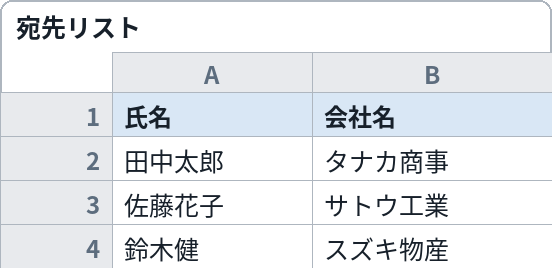
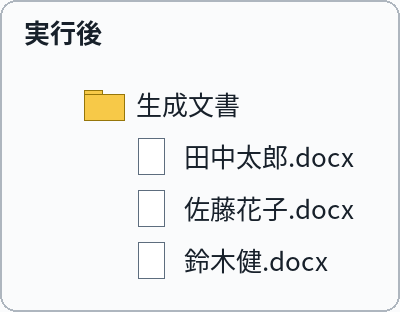
実行前(左)は宛先リストとひな形文書。実行すると(右)、宛名ごとに差し込み済みのWord文書が保存先フォルダに一括でできます
これをコピペすれば動きます
Option Explicit

' ===== 設定エリア:変えるのはここだけ =====
' ① 宛先リストのシート名
Const LIST_SHEET As String = "宛先リスト"
' ② 宛名(氏名)の列の番号(A列=1、B列=2…)
Const COL_NAME As Long = 1
' ③ 会社名の列の番号(使わない場合は 0)
Const COL_COMPANY As Long = 2
' ④ Wordひな形ファイルの場所({name} と {company} が置き換わる目印です)
Const TEMPLATE_PATH As String = "C:\仕事\ひな形\通知文.docx"
' ⑤ 生成した文書の保存先フォルダ
Const OUTPUT_FOLDER As String = "C:\仕事\生成文書"
' ===== ここから下は変えなくてOK =====

Sub Word文書を一括生成する()
Dim ws As Worksheet
Dim wdApp As Object, doc As Object
Dim fso As Object
Dim lastRow As Long, r As Long, cnt As Long
Dim nm As String, comp As String, outPath As String

Set fso = CreateObject("Scripting.FileSystemObject")
If Not fso.FileExists(TEMPLATE_PATH) Then
MsgBox "ひな形ファイルが見つかりません:" & TEMPLATE_PATH, vbExclamation, "Word差し込み"
Exit Sub
End If
If Not fso.FolderExists(OUTPUT_FOLDER) Then
MkDir OUTPUT_FOLDER
End If

Set ws = ThisWorkbook.Worksheets(LIST_SHEET)
Set wdApp = CreateObject("Word.Application")
wdApp.Visible = False
lastRow = ws.Cells(ws.Rows.Count, COL_NAME).End(xlUp).Row
cnt = 0
For r = 2 To lastRow
nm = Trim(CStr(ws.Cells(r, COL_NAME).Value))
comp = ""
If COL_COMPANY > 0 Then comp = Trim(CStr(ws.Cells(r, COL_COMPANY).Value))
If nm <> "" Then
Set doc = wdApp.Documents.Open(TEMPLATE_PATH, ReadOnly:=True)
置き換える doc, "{name}", nm
置き換える doc, "{company}", comp
outPath = OUTPUT_FOLDER & "\" & ファイル名に使える形に(nm) & ".docx"
doc.SaveAs2 fileName:=outPath, FileFormat:=12
doc.Close SaveChanges:=False
cnt = cnt + 1
End If
Next r
wdApp.Quit
MsgBox cnt & " 件の文書を生成しました。" & vbCrLf & OUTPUT_FOLDER, vbInformation, "Word差し込み"
End Sub

Private Sub 置き換える(ByVal doc As Object, ByVal before As String, ByVal after As String)
With doc.Content.Find
.Text = before
.Replacement.Text = after
.Forward = True
.Wrap = 1
.Execute Replace:=2
End With
End Sub

Private Function ファイル名に使える形に(ByVal s As String) As String
Dim bad As Variant, b As Variant
bad = Array("\", "/", ":", "*", "?", "<", ">", "|", Chr(34))
For Each b In bad
s = Replace(s, CStr(b), "_")
Next b
If s = "" Then s = "無題"
ファイル名に使える形に = s
End Function
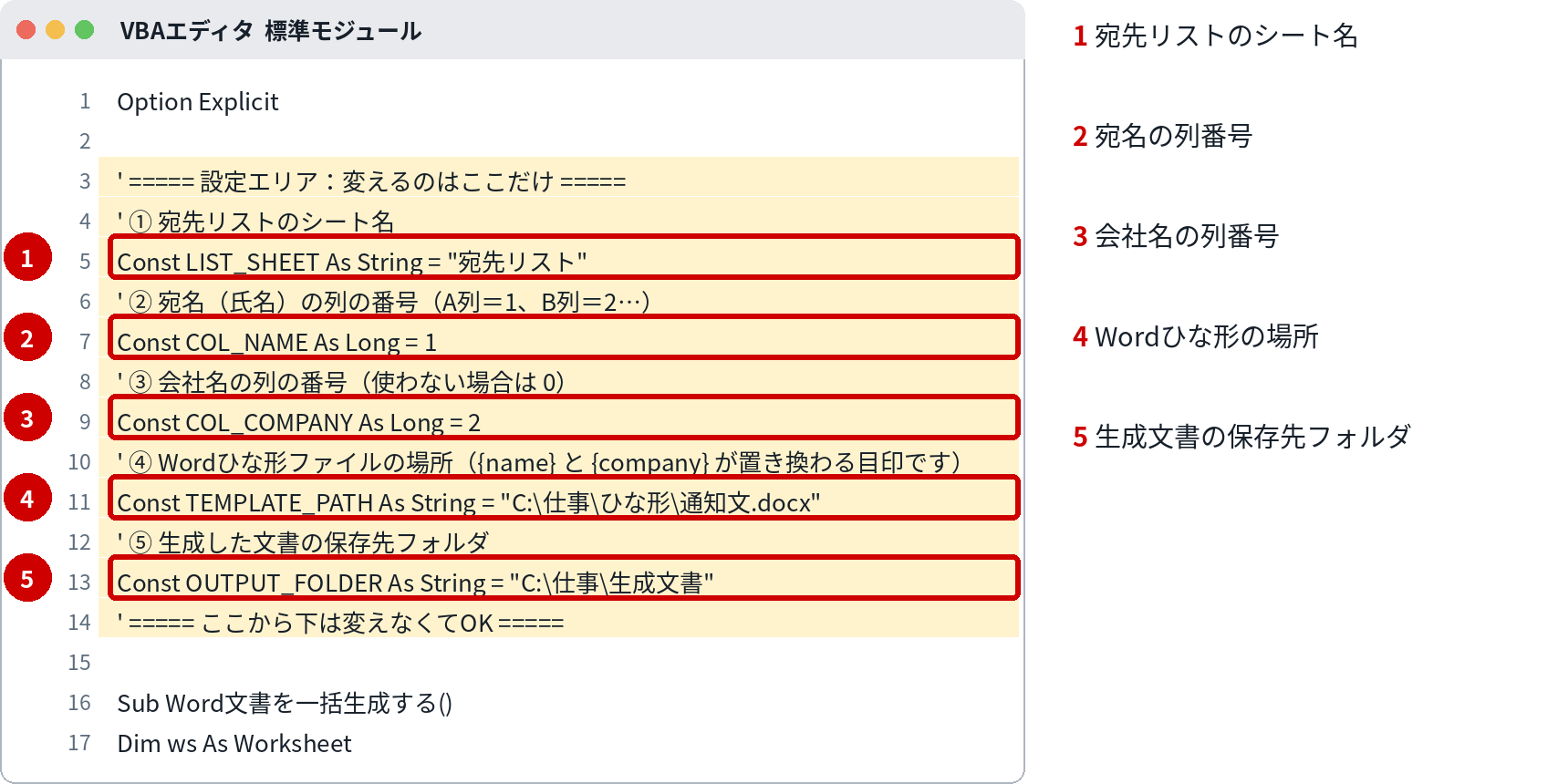
コードの黄色い部分が「設定エリア」です。変えるのは、原則ここだけです。
変えるのはここだけ
| 番号 | 変える場所 | 意味 | 書き方・例 |
|---|---|---|---|
| 1 | LIST_SHEET | 宛先リストのシート名 | 1行目を見出しにして、2行目から宛先を並べた表を用意します |
| 2 | COL_NAME | 宛名(氏名)の列の番号 | ひな形の {name} に入る値で、生成ファイルの名前にもなります |
| 3 | COL_COMPANY | 会社名の列の番号(使わない場合は 0) | ひな形の {company} に入ります。会社名を使わない文書では 0 にしてください |
| 4 | TEMPLATE_PATH | Wordひな形ファイルの場所 | ひな形には、置き換えたい場所に {name} {company} と書いておきます。ひな形は読み取り専用で開かれるので上書きされません |
| 5 | OUTPUT_FOLDER | 生成した文書の保存先フォルダ | 「宛名.docx」の名前で保存されます。同名がある場合は上書きされます |
組み込み手順
- Wordでひな形文書を作り、宛名を入れたい場所に {name}、会社名の場所に {company} と書いて、④の場所に保存します
- Excel側に宛先リストのシートを用意します(1行目=見出し、2行目以降に氏名と会社名)
- Alt+F11 でVBAエディタを開き、「挿入」→「標準モジュール」を選びます
- このページのコードを貼り付け、設定エリア①〜⑤を書き換えます
- ファイルを.xlsm で保存し、まずはリストを2〜3件にして試し実行します
- 保存先フォルダに宛名の文書が生成され、中の宛名が差し込まれていれば成功です
⚠ VBAエディタの開き方:Alt+F11 で開きます。「開発」タブが出ていない場合は、ファイル→オプション→リボンのユーザー設定で「開発」にチェックを入れると出ます。
⚠ 保存形式:マクロは「Excel マクロ有効ブック(.xlsm)」で保存しないと、次に開いたときに消えています。いつもの .xlsx で保存すると、マクロだけ取り除かれます。
⚠ セキュリティ警告バー:開いたときに黄色いバーが出たら「コンテンツの有効化」を押してください。押すまではマクロは動きません。
⚠ ファイルのブロック解除:ネットから入手したファイルは、開く前に「右クリック→プロパティ→『許可する』にチェック」が先です。これをしないと、有効化のボタン自体が出ないことがあります。
⚠ 会社の設定で無効化されている場合:警告バーも出ずに無反応なときは、会社の設定でマクロが止められている可能性が高いです。設定を突破しようとせず、情シスに「業務でマクロを使いたい」と相談するのが正解です。
動かし方
Wordは画面に出ない状態で処理され、終わると自動で閉じます。同名の文書がある場合は上書きされるので、直して再実行すれば最新化できます。生成された文書は通常の.docx なので、そのまま印刷・送付に使えます。
カスタマイズ例
差し込む項目を増やしたい(日付・金額など)
{name} と同じ仕組みです。ひな形に {date} のような目印を書き、置き換える の行を1行足して、対応する列の値と置き換えます。目印は半角の {} で囲むと、通常の文と区別しやすくなります。
ファイル名に会社名も付けたい
outPath の行で、ファイル名の前に comp & "_" を足すなど、組み立て方を変えられます。同名の宛名が複数いる現場では、会社名つきが安全です。
PDFでも出したい
生成した文書をPDF化する処理を続けると、配布用PDFまで一気に作れます。まずは文書生成までを安定させるのが先決です。
つまずきどころ
- 目印 {name} がそのまま文書に残った → ひな形側の目印の書き方が違います。全角の { } になっていないか、目印の途中に改行や書式の区切りが入っていないか確認してください(目印は1つの書式で続けて書くのがコツです)
- 同じ宛名の文書が上書きされた → ファイル名は宛名から作るため、同姓同名がいると上書きされます。会社名つきのファイル名にするカスタマイズを使ってください
- Wordが裏で残ったままになった → 処理がエラーで止まると、画面に出ないWordが残ることがあります。タスクマネージャーでWINWORD.EXEが残っていないか確認し、あれば終了させてから再実行してください
- 会社名が空の人で {company} が残った → ③が 0 の場合も置き換え自体は空文字で行われますが、ひな形に {company} があるのに会社名列を使わない設定だと、目印が空に置き換わります。不要な目印はひな形から消しておいてください
関連レシピ
次はこれ:PowerPoint資料を自動生成する
文書の差し込みの次は、月次報告スライドの自動生成に進みましょう
よくある質問
Q. Word標準の「差し込み印刷」と何が違う?
A. 標準機能は宛名ラベルや一括印刷に強く、このレシピは「宛先ごとにファイルとして保存する」点が強みです。ファイル名を宛名にして残したい業務では、こちらが向いています。
Q. ヘッダーやフッターの中の目印も置き換わる?
A. このレシピの置き換えは本文だけが対象です。ヘッダー・フッターに宛名を入れる文書では、対象範囲を広げるカスタマイズが必要です。
Q. ひな形が.doc(旧形式)でも動く?
A. 開くことはできますが、保存は.docx で行う作りです。ひな形も.docx で用意するのが確実です。