トップ > VBA・VBS > Excel VBA > PowerPoint資料を自動生成する
PowerPoint資料を自動生成する
Excel VBA × PowerPoint連携(表とグラフを貼った月次報告)
月次報告のスライド作りは、Excelの表をコピーして、PowerPointに貼って、位置を整えて、グラフも貼って…の繰り返しです。数字が差し替わるたびに、この貼り直しが発生します。このレシピでは、指定した表とグラフを画像として貼ったスライドを自動で組み立て、ファイルとして保存するマクロを作ります。画像として貼る方式なので、貼った後のレイアウト崩れがなく、数字の修正はExcel側で完結します。
✅ これができます:ボタン1つで、表とグラフ入りの月次報告スライドを自動生成できるようになります
完成形(実行前 → 実行後)
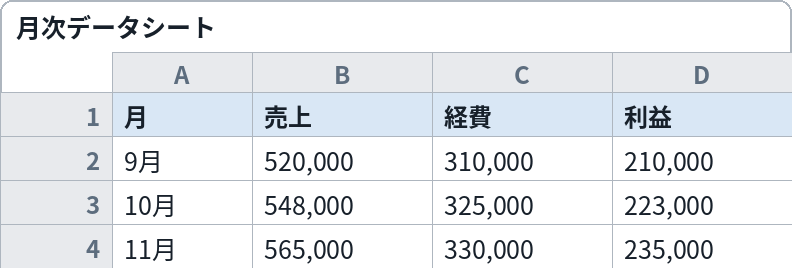

実行前(左)はExcelの表とグラフ。実行すると(右)、タイトル+表+グラフのスライドが組まれたPowerPointファイルが保存先にできます
これをコピペすれば動きます
Option Explicit

' ===== 設定エリア:変えるのはここだけ =====
' ① 表のもとになるシート名
Const TABLE_SHEET As String = "月次データ"
' ② 表として貼る範囲
Const TABLE_RANGE As String = "A1:D13"
' ③ グラフのあるシート名(グラフを貼らない場合は "" のまま)
Const CHART_SHEET As String = "グラフ"
' ④ 保存先のファイル(フルパスで書きます)
Const OUTPUT_PATH As String = "C:\仕事\生成資料\月次報告.pptx"
' ⑤ 資料のタイトル
Const DOC_TITLE As String = "月次報告"
' ===== ここから下は変えなくてOK =====

Sub PowerPoint資料を生成する()
    Dim wsT As Worksheet, wsC As Worksheet
    Dim ppApp As Object, pres As Object, slide As Object
    Dim shpRange As Object, pic As Object
    Dim fso As Object, folderPath As String
    Dim ratio As Double

    Set fso = CreateObject("Scripting.FileSystemObject")
    folderPath = fso.GetParentFolderName(OUTPUT_PATH)
    If folderPath <> "" And Not fso.FolderExists(folderPath) Then
        MkDir folderPath
    End If

    Set wsT = ThisWorkbook.Worksheets(TABLE_SHEET)
    Set ppApp = CreateObject("PowerPoint.Application")
    ppApp.Visible = True
    Set pres = ppApp.Presentations.Add

    ' 1枚目:タイトル(12=白紙レイアウトに、文字を自分で置く)
    Set slide = pres.Slides.Add(1, 12)
    With slide.Shapes.AddTextbox(1, 60, 180, 600, 80).TextFrame.TextRange
        .Text = DOC_TITLE
        .Font.Size = 40
        .Font.Bold = True
    End With
    With slide.Shapes.AddTextbox(1, 60, 270, 600, 40).TextFrame.TextRange
        .Text = Format(Date, "yyyy年m月d日")
        .Font.Size = 18
    End With

    ' 2枚目:表(画像として貼るので、レイアウトが崩れません)
    Set slide = pres.Slides.Add(2, 12)
    slide.Shapes.AddTextbox(1, 20, 10, 600, 30).TextFrame.TextRange.Text = "月次データ"
    wsT.Range(TABLE_RANGE).CopyPicture Appearance:=xlScreen, Format:=xlPicture
    Set shpRange = slide.Shapes.Paste
    Set pic = shpRange(1)
    pic.Left = 20
    pic.Top = 50
    If pic.Width > 680 Then
        ratio = 680 / pic.Width
        pic.Width = 680
        pic.Height = pic.Height * ratio
    End If
    Application.CutCopyMode = False

    ' 3枚目:グラフ(設定がある場合だけ)
    If CHART_SHEET <> "" Then
        Set wsC = ThisWorkbook.Worksheets(CHART_SHEET)
        If wsC.ChartObjects.Count > 0 Then
            Set slide = pres.Slides.Add(3, 12)
            slide.Shapes.AddTextbox(1, 20, 10, 600, 30).TextFrame.TextRange.Text = "グラフ"
            wsC.ChartObjects(1).Chart.CopyPicture Appearance:=xlScreen, Format:=xlPicture
            Set shpRange = slide.Shapes.Paste
            Set pic = shpRange(1)
            pic.Left = 20
            pic.Top = 50
            If pic.Width > 680 Then
                ratio = 680 / pic.Width
                pic.Width = 680
                pic.Height = pic.Height * ratio
            End If
            Application.CutCopyMode = False
        End If
    End If

    pres.SaveAs OUTPUT_PATH, 24
    MsgBox "資料を生成して保存しました。" & vbCrLf & OUTPUT_PATH & vbCrLf & "PowerPoint は開いたままにしてあるので、そのまま確認・修正できます。", vbInformation, "資料生成"
End Sub
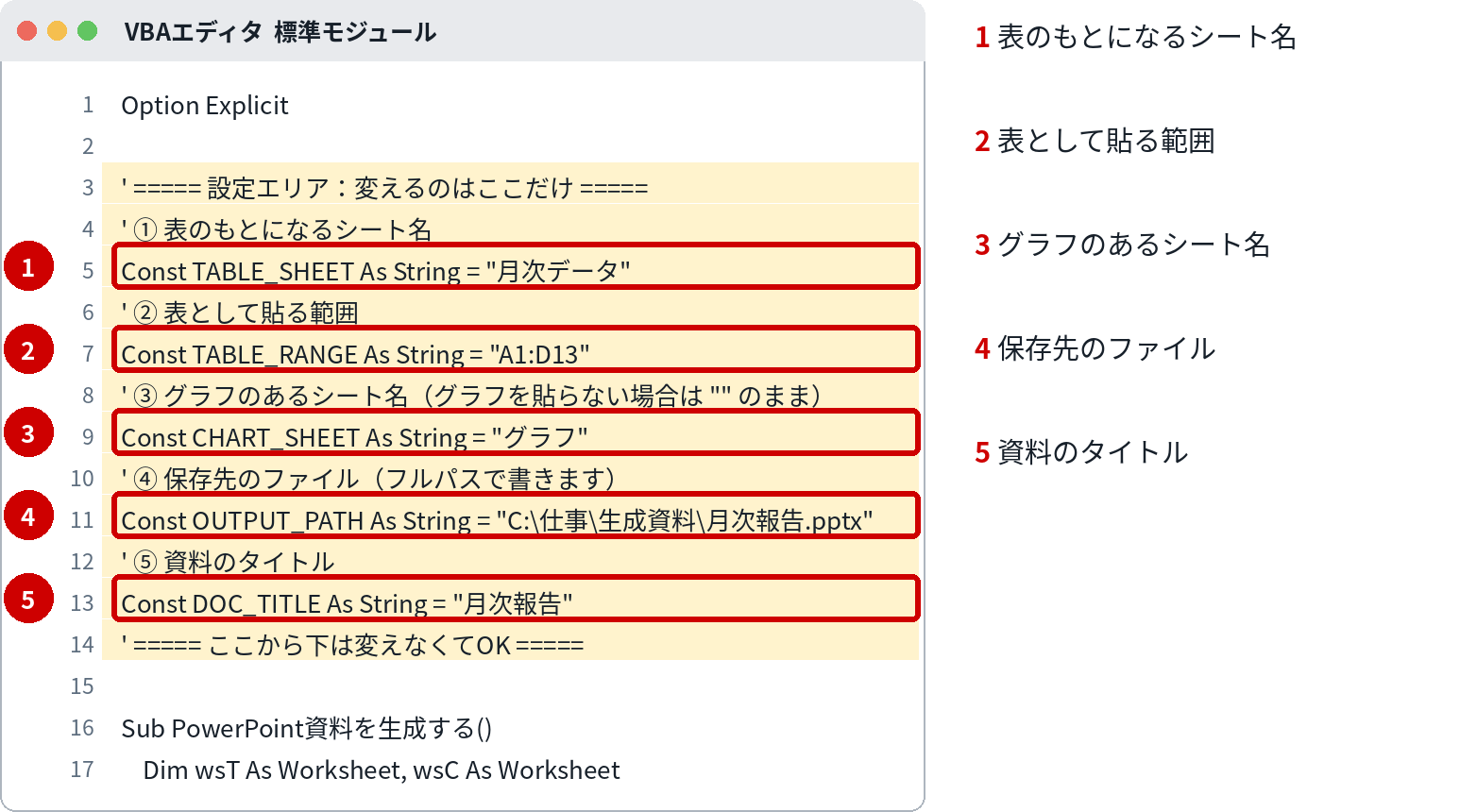
コードの黄色い部分が「設定エリア」です。変えるのは、原則ここだけです。
変えるのはここだけ
| 番号 | 変える場所 | 意味 | 書き方・例 |
|---|---|---|---|
| 1 | TABLE_SHEET | 表のもとになるシート名 | 月次データなど、スライドに載せたい表があるシートを指定します |
| 2 | TABLE_RANGE | 表として貼る範囲 | "A1:D13" のように、見出しごと貼りたい範囲を書きます。大きすぎるとスライドで小さく縮みます |
| 3 | CHART_SHEET | グラフのあるシート名 | そのシートの1つ目のグラフが貼られます。グラフが無ければ "" にすると表だけの資料になります |
| 4 | OUTPUT_PATH | 保存先のファイル(フォルダ+ファイル名) | 例:"C:\仕事\生成資料\月次報告.pptx"。フォルダが無ければ自動で作ります(親フォルダは存在している前提)。同名ファイルは上書きされます |
| 5 | DOC_TITLE | 資料のタイトル | タイトルスライドに大きく表示されます。日付は自動で今日の日付が入ります |
組み込み手順
- Excel側で、②の範囲の表と、③のシートのグラフを整えておきます(貼られるのは「見た目そのまま」の画像です)
- Alt+F11 でVBAエディタを開き、「挿入」→「標準モジュール」を選びます
- このページのコードを貼り付け、設定エリア①〜⑤を書き換えます
- ファイルを .xlsm で保存し、マクロを実行します(ボタン登録が便利です)
- PowerPointが開き、タイトル・表・グラフの3枚が組まれ、④の場所に保存されれば成功です
⚠ VBAエディタの開き方:Alt+F11 で開きます。「開発」タブが出ていない場合は、ファイル→オプション→リボンのユーザー設定で「開発」にチェックを入れると出ます。
⚠ 保存形式:マクロは「Excel マクロ有効ブック(.xlsm)」で保存しないと、次に開いたときに消えています。いつもの .xlsx で保存すると、マクロだけ取り除かれます。
⚠ セキュリティ警告バー:開いたときに黄色いバーが出たら「コンテンツの有効化」を押してください。押すまではマクロは動きません。
⚠ ファイルのブロック解除:ネットから入手したファイルは、開く前に「右クリック→プロパティ→『許可する』にチェック」が先です。これをしないと、有効化のボタン自体が出ないことがあります。
⚠ 会社の設定で無効化されている場合:警告バーも出ずに無反応なときは、会社の設定でマクロが止められている可能性が高いです。設定を突破しようとせず、情シスに「業務でマクロを使いたい」と相談するのが正解です。
動かし方
生成されたPowerPointは開いたまま残ります。数字の手直しはスライド側ではなくExcel側で行い、再実行して作り直すのが前提の作りです(スライド上の表は画像なので、文字として編集できません)。
カスタマイズ例
スライドの枚数・順番を変えたい
スライドは上から順に Add されています。表を2枚に分けたい場合は、2枚目のブロックを複製し、貼る範囲(TABLE_RANGE に相当する範囲)を変えてください。
表を画像ではなく「表」として貼りたい
画像貼りは崩れない代わりに編集できません。編集できる形で貼る方法もありますが、書式が崩れやすくサイズ調整も手作業になります。月次報告のように「数字を直して作り直す」運用では、画像貼りの方が事故が少ないです。
会社ロゴを毎回入れたい
タイトルスライドに、ロゴ画像を貼る処理を足せます。Shapes.AddPicture で画像ファイルを指定する形です。
つまずきどころ
- 表が小さく潰れて貼られる → ②の範囲が広すぎます。スライドに載せる範囲は「見せたい部分」だけに絞るのがコツです。詳細データはExcel本体で見せるものと割り切ってください
- グラフが貼られない → ③のシートにグラフが無いか、グラフが「グラフシート」(シート全体がグラフ)にあります。このレシピは、通常シート上に置かれたグラフが対象です
- 保存先のエラーで止まる → ④の親フォルダが存在しないと、フォルダ作成ができません。パスの綴りと、親フォルダの存在を確認してください
- PowerPointが入っていないPCで動かすとエラー → デスクトップ版PowerPointが必要です
関連レシピ
次はこれ:ブックを開いたら自動で動く仕組み
生成の自動化の次は、「開いたら勝手に動く」仕掛けで、うっかり忘れをなくしましょう
よくある質問
Q. スライドのサイズ(16:9など)に合わせられる?
A. このレシピは標準サイズの前提で、貼る画像の幅を調整しています。ワイド画面のテンプレートに厳密に合わせたい場合は、土台のプレゼンテーションを用意して差し込む方式への発展になります。
Q. 数字が変わったら、スライドも自動で変わる?
A. 変わりません。画像として貼っているためです。数字を直したら再実行して資料を作り直してください。作り直しがボタン1つなので、運用としてはそちらの方が確実です。
Q. 発表者ノートに決まった文を入れたい
A. スライドごとにノートを書く処理を足せます。定型の説明文がある報告では便利なカスタマイズです。