トップ > VBA・VBS > Excel VBA > 全シートをPDFで一括出力する
全シートをPDFで一括出力する
Excel VBA(報告書の配布準備をボタン1つに)
月次報告書を配るとき、シートごとにPDF化して、名前を付けて、フォルダに分けて…。シートが10枚あれば10回分です。このレシピでは、全シートをボタン1つでPDF化し、「シート名.pdf」として出力先フォルダに並べるマクロを作ります。共有用の下書きシートなど、出したくないシートは除外リストで外せます。
✅ これができます:ボタン1つで、全シート分のPDFを出力先フォルダに一括で作れるようになります
完成形(実行前 → 実行後)
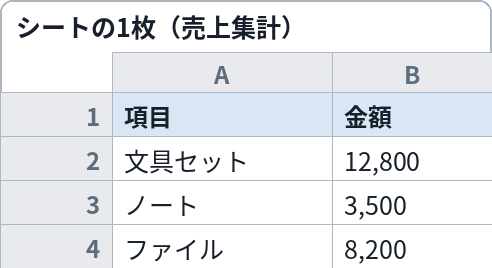
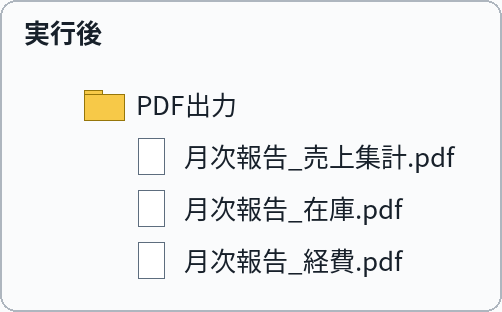
実行前(左)はブックの中のシート。実行すると(右)、シート名のPDFが出力先フォルダに一括で並びます
これをコピペすれば動きます
Option Explicit

' ===== 設定エリア:変えるのはここだけ =====
' ① PDFの出力先フォルダ
Const OUTPUT_FOLDER As String = "C:\仕事\PDF出力"
' ② ファイル名の頭に付ける文字(不要なら "" のまま)
Const FILE_PREFIX As String = "月次報告_"
' ③ PDFにしないシート名(, 区切り)
Const EXCLUDE_SHEETS As String = "設定,目次"
' ===== ここから下は変えなくてOK =====

Sub 全シートをPDFにする()
    Dim fso As Object
    Dim ws As Worksheet
    Dim fileName As String, cnt As Long

    Set fso = CreateObject("Scripting.FileSystemObject")
    If Not fso.FolderExists(OUTPUT_FOLDER) Then
        ' 出力先が無ければ作る(親フォルダは存在している前提です)
        MkDir OUTPUT_FOLDER
    End If

    cnt = 0
    For Each ws In ThisWorkbook.Worksheets
        If ws.Visible = xlSheetVisible And Not 除外シートか(ws.Name) Then
            fileName = OUTPUT_FOLDER & "\" & FILE_PREFIX & ws.Name & ".pdf"
            ws.ExportAsFixedFormat Type:=xlTypePDF, fileName:=fileName, OpenAfterPublish:=False
            cnt = cnt + 1
        End If
    Next ws
    MsgBox cnt & " 件のPDFを出力しました。" & vbCrLf & OUTPUT_FOLDER, vbInformation, "PDF一括出力"
End Sub

Private Function 除外シートか(ByVal sheetName As String) As Boolean
    Dim parts As Variant, p As Variant
    除外シートか = False
    parts = Split(EXCLUDE_SHEETS, ",")
    For Each p In parts
        If Trim(CStr(p)) = sheetName Then
            除外シートか = True
            Exit Function
        End If
    Next p
End Function
コードの黄色い部分が「設定エリア」です。変えるのは、原則ここだけです。
変えるのはここだけ
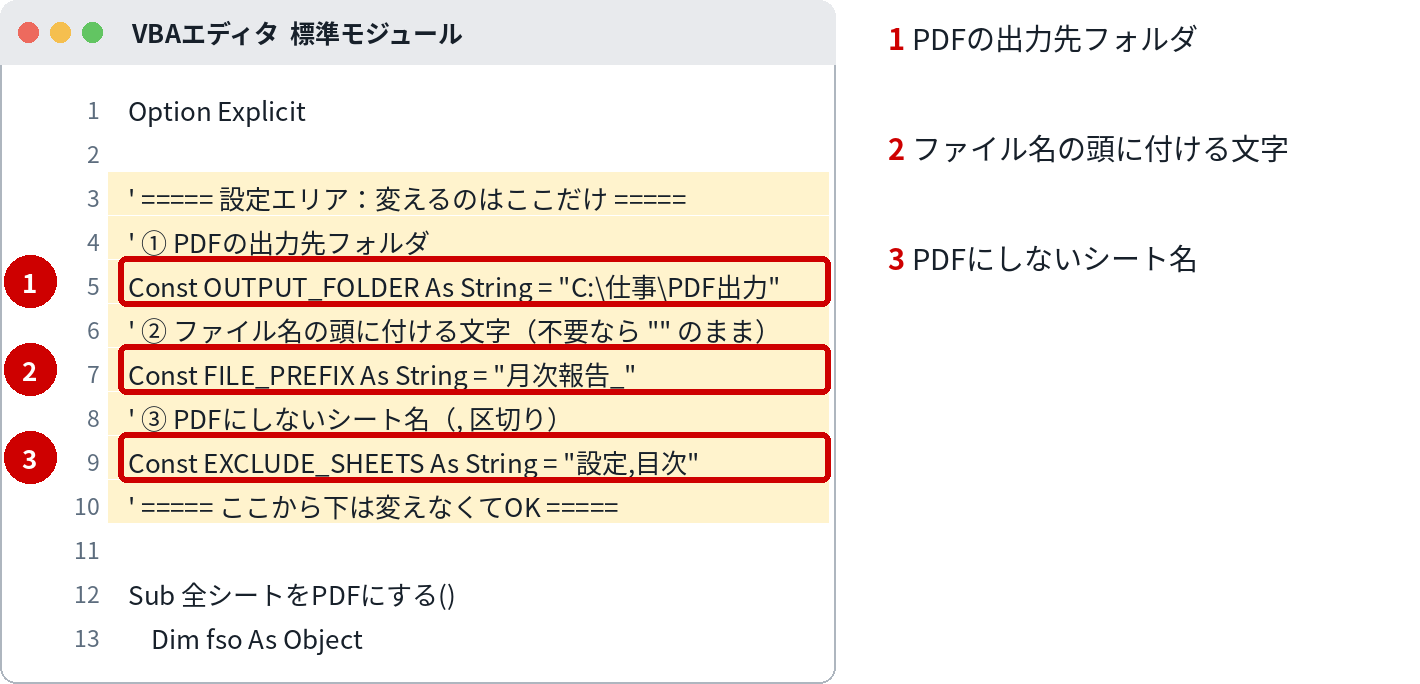
| 番号 | 変える場所 | 意味 | 書き方・例 |
|---|---|---|---|
| 1 | OUTPUT_FOLDER | PDFの出力先フォルダ | 自分のPCの場所に書き換えます。フォルダが無ければ自動で作りますが、その親フォルダは先に存在している必要があります |
| 2 | FILE_PREFIX | ファイル名の頭に付ける文字 | "月次報告_" のように付けると、PDFがフォルダで並びやすくなります。不要なら ""(空)にします |
| 3 | EXCLUDE_SHEETS | PDFにしないシート名(カンマ区切り) | 設定シートや作業用シートなど、配布したくないシートを書きます。非表示シートは、ここに書かなくても自動で外れます |
組み込み手順
- 各シートの印刷範囲・余白など、印刷設定を先に整えておきます(PDFは印刷イメージそのままです)
- Alt+F11 でVBAエディタを開き、「挿入」→「標準モジュール」を選びます
- このページのコードを貼り付け、設定エリア①〜③を書き換えます
- ファイルを .xlsm で保存し、マクロを実行します(ボタン登録が便利です)
- 出力先フォルダにシート名のPDFが並んでいれば成功です
⚠ VBAエディタの開き方:Alt+F11 で開きます。「開発」タブが出ていない場合は、ファイル→オプション→リボンのユーザー設定で「開発」にチェックを入れると出ます。
⚠ 保存形式:マクロは「Excel マクロ有効ブック(.xlsm)」で保存しないと、次に開いたときに消えています。いつもの .xlsx で保存すると、マクロだけ取り除かれます。
⚠ セキュリティ警告バー:開いたときに黄色いバーが出たら「コンテンツの有効化」を押してください。押すまではマクロは動きません。
⚠ ファイルのブロック解除:ネットから入手したファイルは、開く前に「右クリック→プロパティ→『許可する』にチェック」が先です。これをしないと、有効化のボタン自体が出ないことがあります。
⚠ 会社の設定で無効化されている場合:警告バーも出ずに無反応なときは、会社の設定でマクロが止められている可能性が高いです。設定を突破しようとせず、情シスに「業務でマクロを使いたい」と相談するのが正解です。
動かし方
同じ名前のPDFがある場合は、上書きされます。つまり、データを直して再実行すれば、配布用PDF一式がそのまま最新になります。古い版を残したい場合は、先にフォルダごと控えを取ってください。
カスタマイズ例
ブック全体を1つのPDFにしたい
シートごとではなく、ブック全体を1ファイルにまとめることもできます。その場合は出力方法が変わるので、配布先の好みに合わせて選んでください(このレシピは「シート別に渡す」現場向けの作りです)。
ファイル名に日付を入れたい
②を "月次報告_" のままにして、実行前に②へ日付を書き足す運用でも回ります。自動で付けたい場合は、fileName の行で Format(Date, "yyyymmdd") を組み合わせるカスタマイズになります。
特定のシートだけPDFにしたい
③の除外リストで残りを全部外せば、実質「そのシート専用ボタン」になります。
つまずきどころ
- 出力先フォルダが作れずにエラーになる → 自動で作るのは1階層だけです。①の親フォルダ(例:C:\仕事)が存在するか確認してください
- PDFの改ページが思った場所と違う → PDFは印刷プレビューとまったく同じ改ページになります。先に印刷プレビューで確認し、印刷設定(「印刷設定を一括適用」のレシピ)で揃えてから実行してください
- 出したくないシートまでPDFになった → ③の除外リストの名前と、実際のシート名が一致しているか確認してください(空白や全角・半角の違いでも一致しません)
- 同名PDFが上書きされて古い版が消えた → 仕様です。版管理が必要な配布では、出力先を月ごとのフォルダに分ける運用にしてください
関連レシピ
次はこれ:シートごとに別ブックとして分割保存する
PDF配布の次は、Excelファイルのまま担当者へ渡す分割保存も自動化しましょう
よくある質問
Q. PDFの画質やファイルサイズの指定はできる?
A. このレシピは標準品質で出力します。サイズを抑えたい配布では、Excelの手動のPDF化で品質を選ぶ方法もありますが、毎月の定型作業なら標準のままで問題になることは少ないです。
Q. グラフシートもPDFになる?
A. 表示状態のシートは種別を問わず対象です。出したくないものは③の除外リストへ入れてください。
Q. リンク(ハイパーリンク)はPDFに残る?
A. セルに設定したハイパーリンクは、PDFでもクリックできる形で残るのが一般的です。配布前に1件だけ開いて確認すると安心です。