トップ > VBA・VBS > Excel VBA > 印刷設定を全シートに一括適用する
印刷設定を全シートに一括適用する
Excel VBA(用紙・向き・タイトル行を全シートで揃える)
印刷してみたら、このシートは縦、あのシートは横。タイトル行が出るシートと出ないシート。印刷設定は、シートごとにバラバラになりやすい場所です。このレシピでは、用紙(A4)・向き・「横幅を1ページに収める」・タイトル行の繰り返しを、全シートに一括でそろえるマクロを作ります。月次報告書のように「毎月同じ体裁で出す」ブックの、印刷前のひと手間が消えます。
✅ これができます:ボタン1つで、全シートの印刷設定を同じ体裁にそろえられるようになります
完成形(実行前 → 実行後)
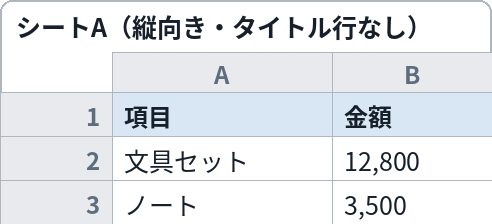
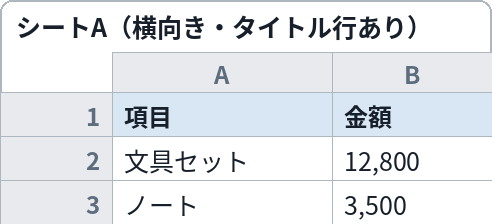
実行前(左)は向きもタイトル行もシートごとにバラバラ。実行すると(右)、全シートが同じ印刷体裁にそろいます
これをコピペすれば動きます
Option Explicit

' ===== 設定エリア:変えるのはここだけ =====
' ① 印刷の向き(1=縦、2=横)
Const ORIENTATION As Long = 2
' ② 横幅を1ページに収めるか(True=収める、False=そのまま)
Const FIT_ONE_PAGE As Boolean = True
' ③ 全ページの先頭に繰り返す行(タイトル行。不要なら "" のまま)
Const TITLE_ROWS As String = "$1:$1"
' ④ 設定を変えないシート名(, 区切り)
Const EXCLUDE_SHEETS As String = "設定"
' ===== ここから下は変えなくてOK =====

Sub 印刷設定を一括でそろえる()
    Dim ws As Worksheet, cnt As Long
    cnt = 0
    For Each ws In ThisWorkbook.Worksheets
        If Not 除外シートか(ws.Name) Then
            With ws.PageSetup
                .PaperSize = xlPaperA4
                .Orientation = ORIENTATION
                If FIT_ONE_PAGE Then
                    .Zoom = False
                    .FitToPagesWide = 1
                    .FitToPagesTall = 0
                End If
                If TITLE_ROWS <> "" Then
                    .PrintTitleRows = TITLE_ROWS
                End If
                .CenterHorizontally = True
            End With
            cnt = cnt + 1
        End If
    Next ws
    MsgBox cnt & " 枚のシートに印刷設定をそろえました。ファイルの保存も忘れずに。", vbInformation, "印刷設定"
End Sub

Private Function 除外シートか(ByVal sheetName As String) As Boolean
    Dim parts As Variant, p As Variant
    除外シートか = False
    parts = Split(EXCLUDE_SHEETS, ",")
    For Each p In parts
        If Trim(CStr(p)) = sheetName Then
            除外シートか = True
            Exit Function
        End If
    Next p
End Function
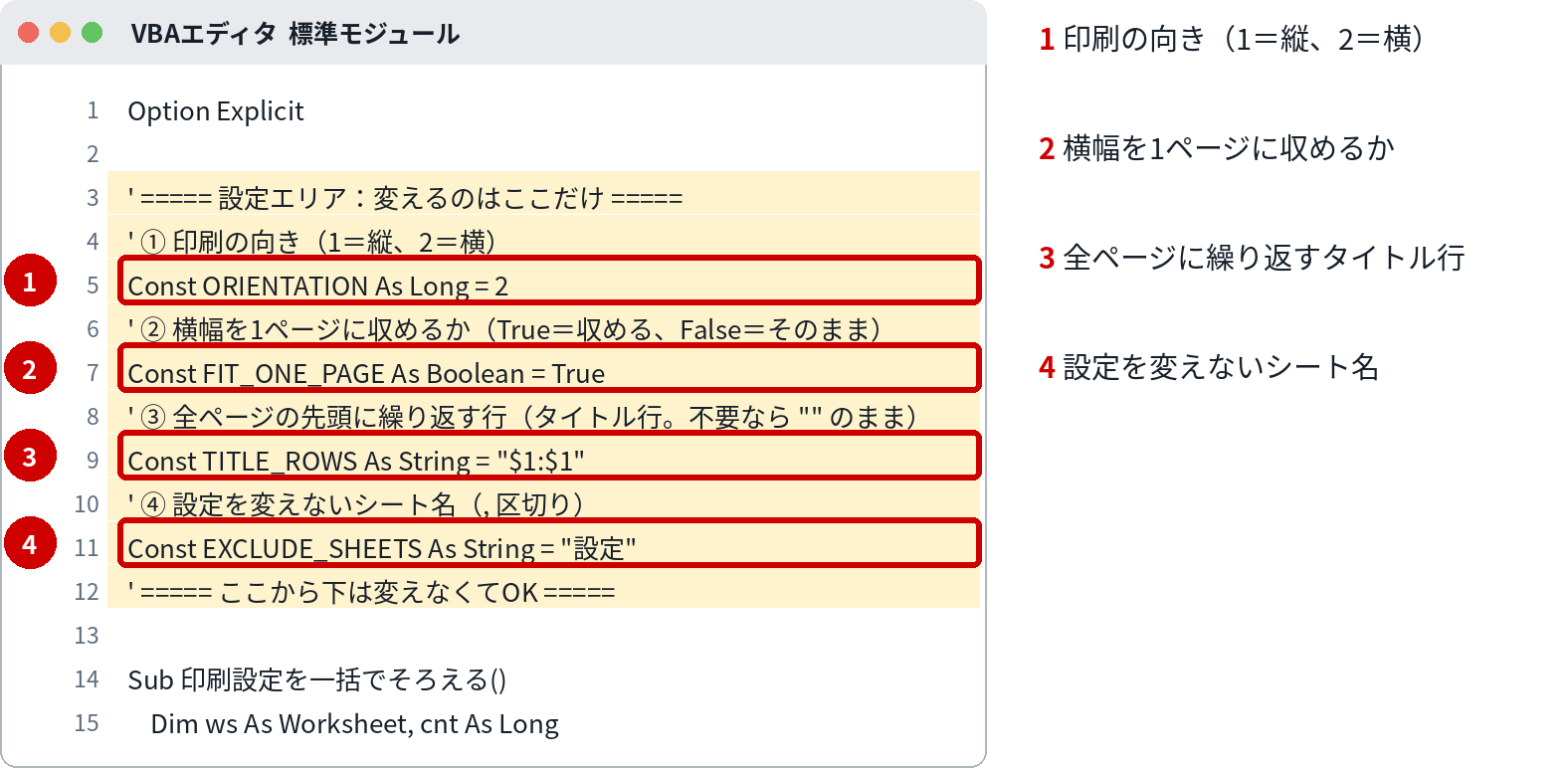
コードの黄色い部分が「設定エリア」です。変えるのは、原則ここだけです。
変えるのはここだけ
| 番号 | 変える場所 | 意味 | 書き方・例 |
|---|---|---|---|
| 1 | ORIENTATION | 印刷の向き | 1=縦、2=横。横長の表が多い報告書なら 2 が定番です |
| 2 | FIT_ONE_PAGE | 横幅を1ページに収めるかどうか | True=少しはみ出す表を自動で縮小して1ページ幅に収めます。False=倍率設定をそのままにします |
| 3 | TITLE_ROWS | 全ページの先頭に繰り返す行(タイトル行) | "$1:$1" は1行目を全ページに繰り返します。見出しが2行なら "$1:$2"、不要なら "" にします |
| 4 | EXCLUDE_SHEETS | 設定を変えないシート名(カンマ区切り) | 表紙や設定シートなど、体裁の対象外にしたいシートを書きます |
組み込み手順
- どれか1枚のシートで、印刷プレビューを開き、目指す体裁(向き・収まり具合)を確認しておきます
- Alt+F11 でVBAエディタを開き、「挿入」→「標準モジュール」を選びます
- このページのコードを貼り付け、設定エリア①〜④を書き換えます
- ファイルを .xlsm で保存し、マクロを実行します(ボタン登録が便利です)
- 各シートの印刷プレビューを開き、向きとタイトル行が揃っていれば成功です。設定はファイルに保存して初めて残るので、最後に上書き保存してください
⚠ VBAエディタの開き方:Alt+F11 で開きます。「開発」タブが出ていない場合は、ファイル→オプション→リボンのユーザー設定で「開発」にチェックを入れると出ます。
⚠ 保存形式:マクロは「Excel マクロ有効ブック(.xlsm)」で保存しないと、次に開いたときに消えています。いつもの .xlsx で保存すると、マクロだけ取り除かれます。
⚠ セキュリティ警告バー:開いたときに黄色いバーが出たら「コンテンツの有効化」を押してください。押すまではマクロは動きません。
⚠ ファイルのブロック解除:ネットから入手したファイルは、開く前に「右クリック→プロパティ→『許可する』にチェック」が先です。これをしないと、有効化のボタン自体が出ないことがあります。
⚠ 会社の設定で無効化されている場合:警告バーも出ずに無反応なときは、会社の設定でマクロが止められている可能性が高いです。設定を突破しようとせず、情シスに「業務でマクロを使いたい」と相談するのが正解です。
動かし方
何度実行しても同じ設定でそろえるだけなので、安心して繰り返せます。ただし、印刷設定は「ファイルの保存」で確定します。実行後に保存し忘れると、次に開いたとき元のバラバラな状態に戻ります。
カスタマイズ例
用紙をA3やB5にしたい
.PaperSize の行の xlPaperA4 を、用紙の定数に変えます。A3 は xlPaperA3、B5 は xlPaperB5 です。
フッターにページ番号と日付を入れたい
PageSetup の .CenterFooter に "&P / &N"(ページ番号/総ページ数)、.RightFooter に "&D"(日付)のような指定を足せます。月次報告書の体裁統一に効きます。
余白もそろえたい
.LeftMargin などの余白指定を With の中に足せます。値はセンチではなくインチ換算の内部単位なので、まずは1枚のシートで手動設定した値を記録マクロで確認するのが確実です。
つまずきどころ
- 実行したのに、次に開いたら元に戻っている → ファイルを保存していないためです。印刷設定はシートに保存される情報なので、実行後は必ず上書き保存してください
- ②を True にしたら文字が小さくなりすぎた → 横幅が広いシートを1ページに収めると、その分だけ縮小されます。広すぎるシートは④で外すか、②を False にして改ページで区切る運用にしてください
- タイトル行が設定できないシートがある → グラフシートなど、通常のセルを持たないシートではタイトル行が使えません。そのシートは④の除外リストに入れてください
- 向きの数字を間違えた → ①は 1=縦、2=横 です。3以上を入れるとエラーになります
関連レシピ
次はこれ:全シートをPDFで一括出力する
体裁が揃ったら、そのままPDF一括出力で配布準備まで終わらせましょう
よくある質問
Q. 改ページ(ページの区切り位置)もそろえられる?
A. このレシピでは扱いません。改ページ位置はデータ量で変わるため、「横幅1ページ+タイトル行」の統一で実務上は足りることがほとんどです。
Q. 実行すると印刷が始まってしまう?
A. 始まりません。設定を書き換えるだけで、印刷そのものは行いません。安心して実行してください。
Q. PDF一括出力と組み合わせられる?
A. 相性は抜群です。先にこのレシピで体裁をそろえて保存し、そのあと「全シートをPDFで一括出力する」を実行すると、配布用PDFの体裁も揃います。