トップ > 関数 > Googleスプレッドシート専用 > GOOGLEFINANCE
株価と為替の今の値を、表に自動で表示する
GOOGLEFINANCE(グーグルファイナンス)関数
株価や為替の値を表に入れるとき、サイトを見て手で写すと、すぐに古くなります。GOOGLEFINANCE は、銘柄や通貨を指定すると、価格などの情報を自動で表示する関数です。値が自動で更新されるため、見るたびに手直しする必要がありません。
✅ これができます:株価と為替の値が、表を開くだけで自動で新しい値に表示されるようになります
完成形(実行前 → 実行後)
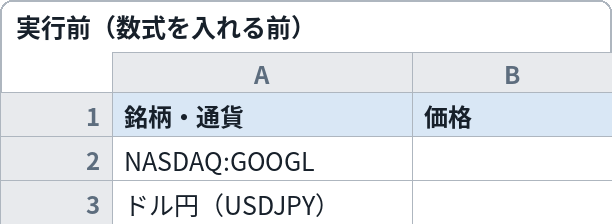
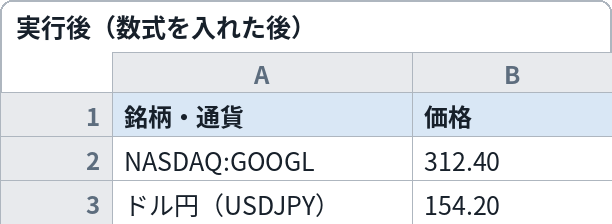
数式を入れる前(左)は価格欄が空欄。入れた後(右)は、指定した銘柄の価格とドル円の値が表示されます。表示される値は約20分遅れの情報です
これをコピペすれば動きます
株価を表示する数式(B2 に入れる。NASDAQ 上場の GOOGL の例)
=GOOGLEFINANCE("NASDAQ:GOOGL")為替(ドル円)を表示する数式
=GOOGLEFINANCE("CURRENCY:USDJPY")変えるのはここだけ
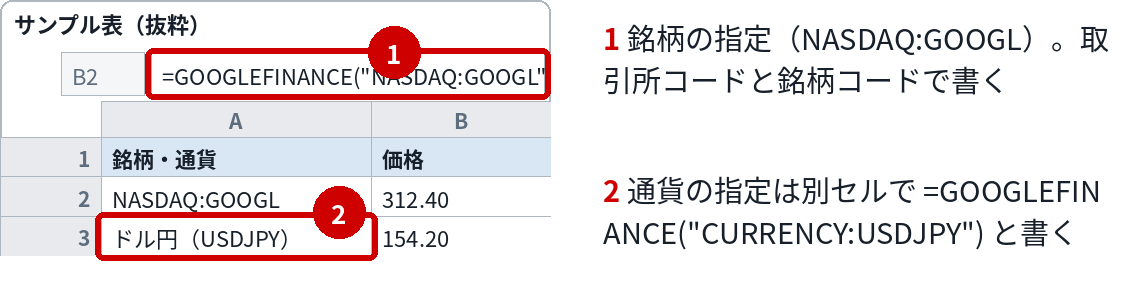
| 番号 | 変える場所 | 意味 | 書き方・例 |
|---|---|---|---|
| 1 | 銘柄の指定(株価)NASDAQ:GOOGL | 「取引所コード:銘柄コード」の形で書く。NASDAQ は米国の取引所、GOOGL は銘柄の記号 | 東証なら TSE:7203 のように、取引所コードと銘柄コードを変える |
| 2 | 通貨の指定(為替)CURRENCY:USDJPY | 為替は CURRENCY: の後に通貨ペアを続ける。USDJPY はドル円を表す | ユーロ円なら CURRENCY:EURJPY に変える |
組み込み手順
- 表示したい銘柄や通貨ペアを決めます
- B2 に1つ目の数式を貼り付けると、株価が表示されます
- 為替を表示したいセルには、2つ目の数式を貼り付けます
- 過去の価格が欲しいときは、属性や期間を指定する書き方(カスタマイズ例)を試します
- 自分の表で使うときは、「変えるのはここだけ」の1と2を差し替えます
このページのサンプルは、NASDAQ:GOOGL の価格と、CURRENCY:USDJPY(ドル円)を並べて表示する例です。実際の値は表示した時点のものになります。
Excelとスプレッドシートの違い
Excelにはこの関数自体がありません。Microsoft 365 の Excel には「株式」データ型で株価を入れる機能はありますが、数式で為替まで同じ形で扱う GOOGLEFINANCE とは使い方が異なります。
カスタマイズ例
前日終値や高値も並べたい
2番目の引数に属性を書きます。例:=GOOGLEFINANCE("NASDAQ:GOOGL", "closeyest") で前日終値、"high" で当日の高値が取れます。
過去の価格の推移を取りたい
日付の範囲を指定すると、期間分の表が返ります。例:=GOOGLEFINANCE("NASDAQ:GOOGL", "price", TODAY()-30, TODAY()) で直近30日分が並びます。
日本株の銘柄コードを確認したい
東証の銘柄は TSE: の後に4桁のコードを続けます。コードが分からない場合は、Google ファイナンスのページで銘柄を検索すると表記を確認できます。
つまずきどころ
- 値が今の価格とずれている → GOOGLEFINANCE の価格は約20分遅れが仕様です。売買の判断そのものには使わず、目安として扱ってください
- #N/A と出る → 取引所コードや銘柄コードの書き方が合っていないケースです。TSE:7203 のように取引所を付けて書き直してください
- 為替が表示されない → 通貨ペアの並びが逆のケースです。USDJPY と JPYUSD では意味が違うため、目的の並びを確認してください
関連する関数・レシピ
次はこれ:SPARKLINE(セルの中に小さなグラフを描く)
取り込んだ値の推移は、セル内の小さなグラフで見ると変化が伝わりやすくなります
よくある質問
Q. 取引所コードはどこで調べる?
A. Google ファイナンスで銘柄を検索すると、「NASDAQ: GOOGL」のような表記が確認できます。日本株は TSE: が東証です。
Q. 更新はどのくらいの頻度?
A. スプレッドシートの再計算に合わせて更新されますが、元になる価格自体が約20分遅れです。秒単位の値動きは追えません。
Q. 暗号資産も取れる?
A. CURRENCY: の形で一部の通貨ペアが扱えますが、対応状況は変わるため、実際に数式を入れて表示されるかで確認してください。