郵便番号の桁数をチェックして、入力ミスを見つける
LEN(レン)関数
郵便番号は「123-4567」の8文字が正しい形。でも手入力のリストには、ハイフン無しの7文字や、桁が多すぎる9文字が混ざりがちです。LEN はセルの文字数を数えるだけのシンプルな関数ですが、この「数える」が入力チェックの土台になります。
✅ これができます:桁数が合っていない行が一目で分かり、名簿や申込リストの整形が速くなるようになります
完成形(実行前 → 実行後)
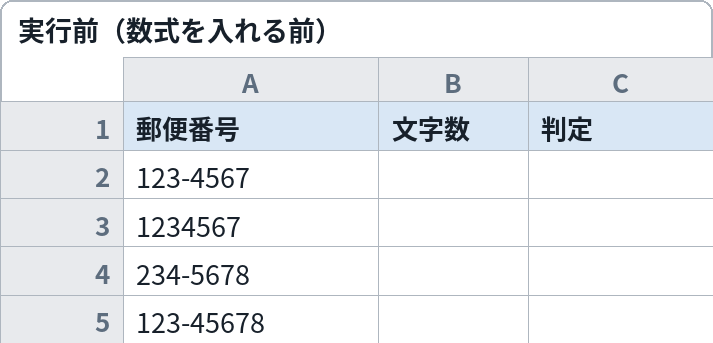
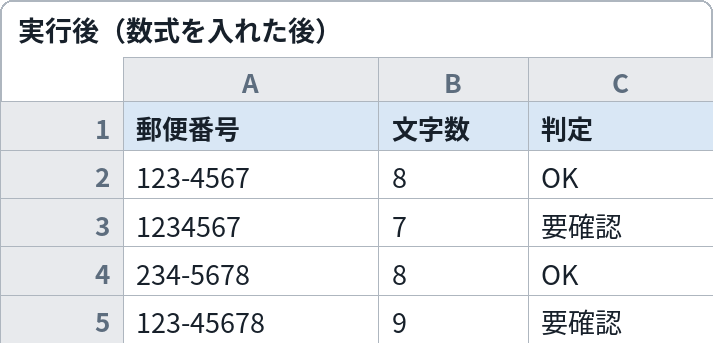
数式を入れる前(左)はチェック欄が空欄。入れた後(右)は、文字数が表示され、8文字ちょうどの行だけが「OK」、7文字や9文字の行が「要確認」と分かります
これをコピペすれば動きます
文字数を出す数式(B2 に入れて、下の行へコピーする)
=LEN($A2)
判定まで一気に出す版(8文字なら OK、それ以外は要確認)
=IF(LEN($A2)=8,"OK","要確認")
変えるのはここだけ
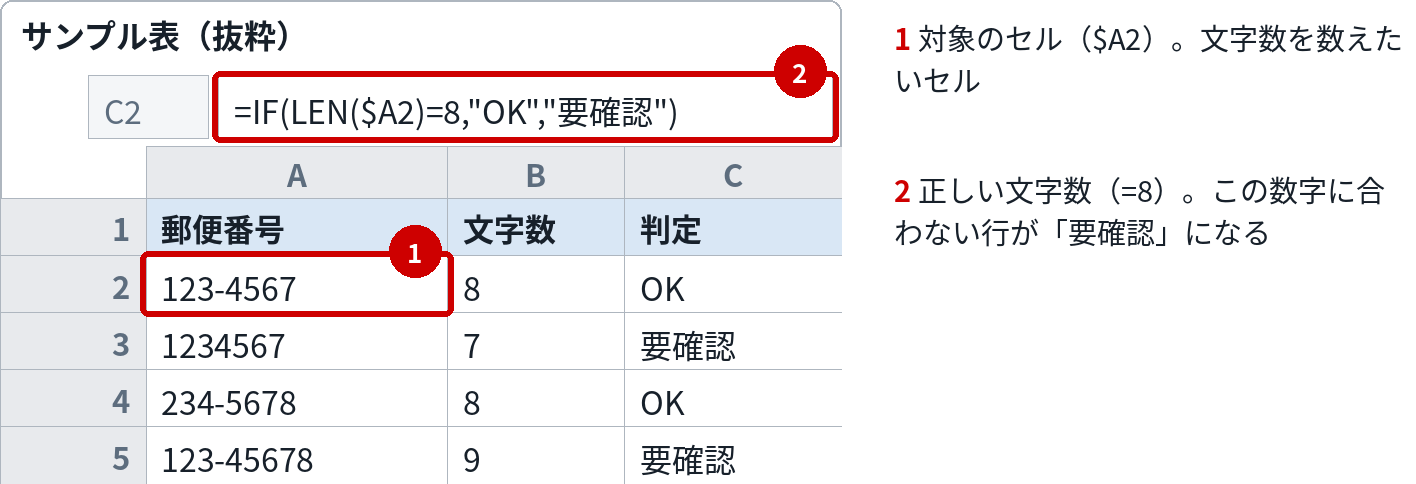
| 番号 | 変える場所 | 意味 | 書き方・例 |
|---|---|---|---|
| 1 | 対象のセル$A2 | 文字数を数えたいセル | 電話番号や会員番号など、チェックしたい列のセルに読み替える |
| 2 | 正しい文字数=8 | 2つ目の数式で「何文字なら OK か」の基準 | 電話番号(ハイフン込み)なら 13、ハイフン無しの郵便番号なら 7 のように変える |
組み込み手順
- サンプル表を用意します。A列に郵便番号を並べます(正しい8文字・ハイフン無し7文字・桁過多9文字を混ぜた例です)
- B2 に1つ目の数式を貼り、下の行までコピーすると文字数が並びます
- C2 に2つ目の数式を貼り、下の行までコピーすると、OK/要確認の判定が出ます
- 「要確認」の行だけを直せば、リスト全体の形式がそろいます
- 自分の表で使うときは、「変えるのはここだけ」の①②を自分のデータの基準に差し替えます
このページのサンプル表は、A列に郵便番号が4件(123-4567/1234567/234-5678/123-45678)入っています。文字数は 8/7/8/9 です。
Excelとスプレッドシートの違い
すべてのバージョンの Excel で使えます。数値が入ったセルでは、表示されている桁数ではなく「入力された値」の文字数が数えられます(表示形式で付けたカンマや円マークは数えません)。
カスタマイズ例
末尾のスペースが混ざっている行を見つけたい
見た目では分からない末尾スペースも、LEN は1文字として数えます。「8文字のはずが9文字」の行は、スペース混入を疑ってください。除去は TRIM 関数が定番です。
特定の文字が何回出てくるか数えたい
LEN と SUBSTITUTE を組み合わせます。=LEN($A2)-LEN(SUBSTITUTE($A2,"-","")) とすると、ハイフンの個数が分かります。
桁数をそろえる側の整形をしたい
チェックだけでなく「7桁の数字を 0 埋めで8桁にする」ような整形は、TEXT 関数の表示形式("00000000")でできます(TEXT のページ参照)。
つまずきどころ
- 日付のセルを数えたら大きな数字になった → 日付は内部では数値(シリアル値)として持たれているため、表示どおりの文字数にはなりません。日付を文字列として扱いたいときは TEXT で変換してから数えます
- 見た目より1文字多い → 末尾や先頭のスペース混入です。コピー&ペーストで持ち込んだデータによくあります
- 全角と半角で数が違うと感じる → LEN は全角も半角も1文字として数えます。「文字数」ではなく「バイト数」で数えたい場面では LENB を使います
関連する関数・レシピ
次はこれ:TEXT(日付や金額を「表示用の文字列」に変える)
数えたら次は整形です。日付と金額の見た目を文字列として作り直します
よくある質問
Q. 空白のセルは 0 になる?
A. なります。空欄のセルは 0 文字です。ただしスペースだけが入ったセルは、そのスペースの分だけ数えられます。
Q. 改行が入ったセルはどう数える?
A. セル内の改行も1文字として数えられます。住所など複数行のセルのチェックでは、その分を考慮してください。
Q. Mac でも使える?
A. 使えます。Mac版 Excel と、ブラウザ版の Googleスプレッドシートで動作します。