日付と金額を「2026年11月2日」「128,000円」の形の文字列にする
TEXT(テキスト)関数
報告書のタイトルに「2026年11月2日」と入れたいのに、セル参照で持ってくると「46266」という数字になってしまう。金額も「128000」と桁区切り無しで出てくる。こういう「見た目の形まで含めて文字列にしたい」場面の担当が TEXT です。日付や数字に「表示形式」を当てはめて、文字列として取り出します。
✅ これができます:日付や金額を、報告書・タイトル・メール文面にそのまま差し込める形で取り出せるようになります
完成形(実行前 → 実行後)
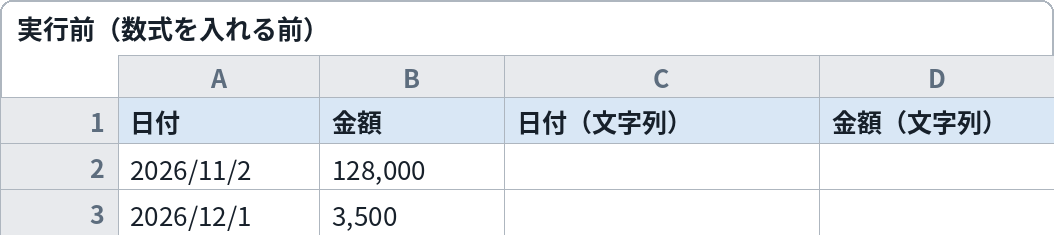
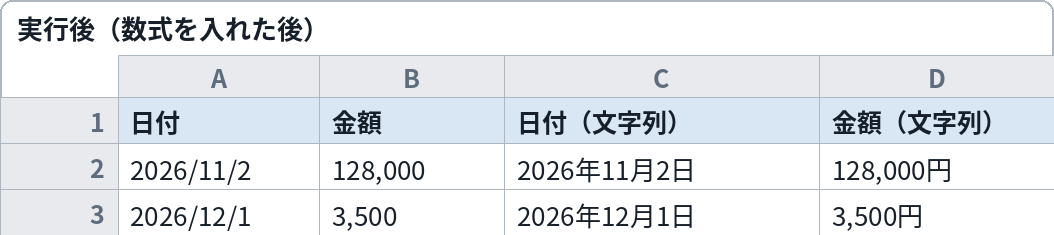
数式を入れる前(左)は変換欄が空欄。入れた後(右)は、日付が「2026年11月2日」、金額が「128,000円」の形の文字列になります(変換後の列は、計算には使えない“文字列”です)
これをコピペすれば動きます
日付を「2026年11月2日」の形にする数式(C2 に入れる)
=TEXT($A2,"yyyy年m月d日")
金額を「128,000円」の形にする数式(D2 に入れる)
=TEXT($B2,"#,##0円")
変えるのはここだけ
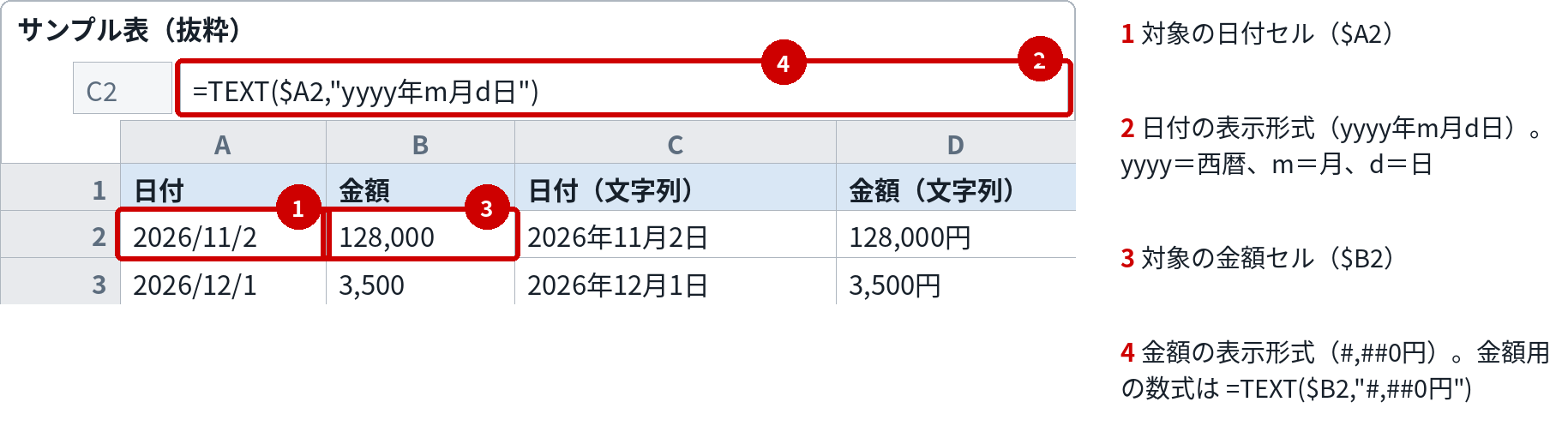
| 番号 | 変える場所 | 意味 | 書き方・例 |
|---|---|---|---|
| 1 | 対象の日付セル$A2 | 変換したい日付が入っているセル | 自分の表では「日付の列」のセルに読み替える |
| 2 | 日付の表示形式yyyy年m月d日 | yyyy=西暦4桁、m=月、d=日。セルの「表示形式」と同じ書き方で指定する | 月日を2桁にそろえたいなら mm月dd日、曜日も付けたいなら yyyy年m月d日(aaa) のように変える |
| 3 | 対象の金額セル$B2 | 変換したい金額が入っているセル | 数量や個数のセルでもよい |
| 4 | 金額の表示形式#,##0円 | #,##0 が「3桁ごとにカンマ、最低1桁は 0」の指定。後ろの 円 はそのままくっつける文字 | 小数第1位まで出したいなら #,##0.0、パーセント表示は 0.0%(元の値を1未満の割合で持っている場合) |
組み込み手順
- サンプル表を用意します。A列に日付、B列に金額を並べます
- C2 に1つ目の数式を貼り、日付が「2026年11月2日」の形になることを確認します
- D2 に2つ目の数式を貼り、金額が「128,000円」の形になることを確認します
- 報告書のタイトルなどに使いたいときは、文字列の結合と組み合わせます(カスタマイズ例参照)
- 自分の表で使うときは、「変えるのはここだけ」の①〜④を自分の表と形式に差し替えます
このページのサンプル表は、A列に日付(2026/11/2/2026/12/1)、B列に金額(128000/3500)が入っています。変換結果は「2026年11月2日」「128,000円」などになります。
Excelとスプレッドシートの違い
すべてのバージョンの Excel で使えます。表示形式の書き方(yyyy や #,##0)は、セルの書式設定で使う表示形式コードと同じ体系です。
カスタマイズ例
タイトル文に日付を差し込みたい
文字列の結合(&)と組み合わせます。="売上報告("&TEXT($A2,"yyyy年m月d日")&"時点)" とすると、「売上報告(2026年11月2日時点)」というタイトルが自動で作れます。
数字を0埋めでそろえたい(会員番号など)
表示形式に 0 を並べます。=TEXT($A2,"0000") とすると、7 は「0007」になります。桁をそろえて並べ替えや照合をしたいときに便利です。
曜日付きの日付にしたい
Excel では yyyy年m月d日(aaa) で「(月)」のような短い曜日が付きます。長い曜日は aaaa です。
つまずきどころ
- 変換後の数字で計算できない → TEXT の結果は文字列です。合計や平均には使えません。「計算用は元の列、表示用は TEXT の列」と分けるのが基本です
- 月と分の指定を取り違える → 日付形式の m は月、時刻形式の m は分にも使われるため、文脈で意味が変わります。時分を出すときは hh:mm のように、時刻の形式として書いてください
- 形式コードに全角文字が混ざる → yyyy などのコード部分は半角英字で書きます。「年」「月」などの漢字はそのまま出る文字として扱われます
関連する関数・レシピ
次はこれ:TEXTJOIN/CONCAT(バラバラの列を1つに結合する)
整形できたら次は結合です。姓と名、住所の部品を1つにつなげます
よくある質問
Q. セルの表示形式を設定するのと何が違う?
A. 表示形式は「セルの見た目」だけを変え、値は数値のままです。TEXT は「文字列そのもの」にしてしまうため、他の文字列と結合したり、ファイル名やタイトルに使ったりできます。計算に使うなら表示形式、文字列として取り出したいなら TEXT です。
Q. パーセントにしたい
A. 元の値が 0.85 のような割合なら、表示形式 0% で「85%」になります。85 という数字そのものは 8500% になってしまうので注意してください。
Q. Mac でも使える?
A. 使えます。Mac版 Excel と、ブラウザ版の Googleスプレッドシートで動作します。