トップ > 関数 > 文字列 > TEXTJOIN/CONCAT
姓と名をつなげて、氏名の列を作る
TEXTJOIN(テキストジョイン)/CONCAT(コンカット)関数
名簿が「姓」と「名」で分かれていると、案内文や宛名では「田中 太郎」の形で1列にしたくなります。TEXTJOIN は「区切り文字を間に挟みながら、複数のセルを1つの文字列にする」関数です。空欄を飛ばせるのも強みで、住所の結合のような実務に向いています。CONCAT は区切り無しのシンプルな結合です。
✅ これができます:姓・名や住所のパーツから、案内や宛名に使える1列の文字列が作れるようになります
完成形(実行前 → 実行後)
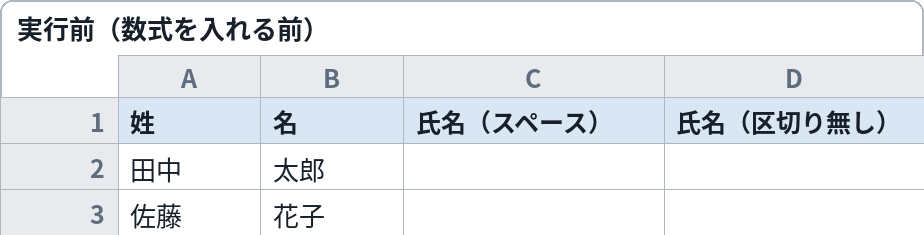
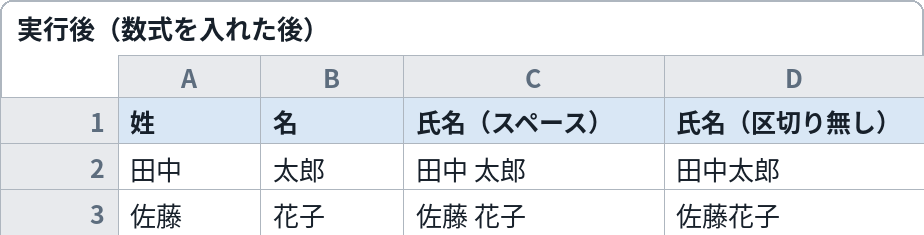
数式を入れる前(左)は結合欄が空欄。入れた後(右)は、TEXTJOIN では「田中 太郎」(スペース入り)、CONCAT では「田中太郎」(区切り無し)になります
これをコピペすれば動きます
スペースを挟んで氏名にする数式(C2 に入れる)
=TEXTJOIN(" ",TRUE,$A2,$B2)区切り無しでくっつけるだけなら CONCAT(D2 に入れる)
=CONCAT($A2,$B2)
変えるのはここだけ
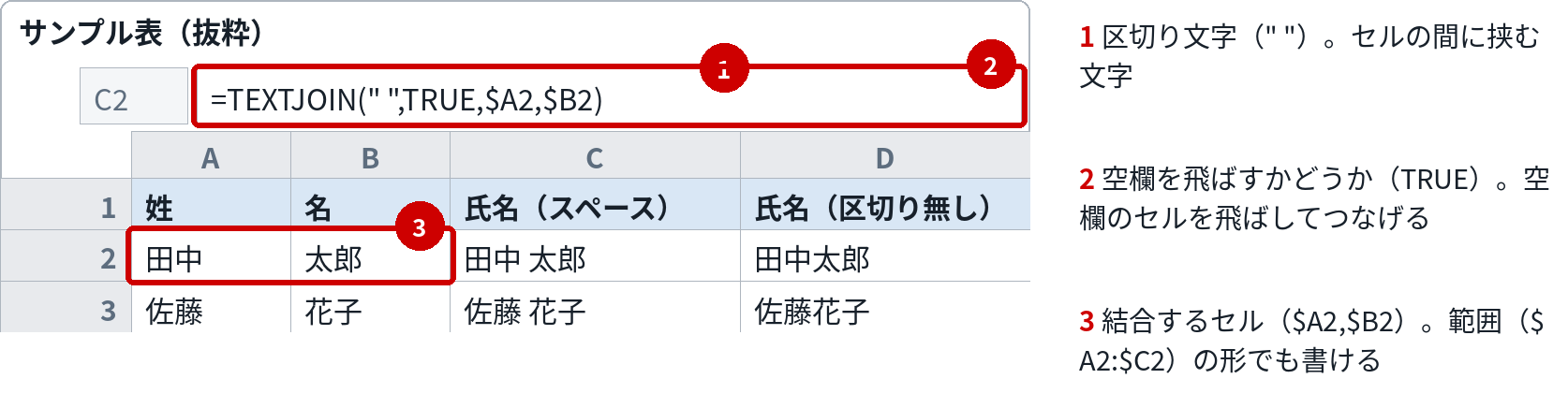
| 番号 | 変える場所 | 意味 | 書き方・例 |
|---|---|---|---|
| 1 | 区切り文字" " | セルの間に挟む文字。ここでは半角スペース | 住所なら ""(無し)や " "、CSV風なら "," のように変える |
| 2 | 空欄を飛ばすかどうかTRUE | TRUE=空欄のセルを飛ばしてつなげる。FALSE=空欄も区切りごとにつなげる | ミドルネームのように有る人と無い人が混ざる列では、TRUE にすると二重スペースになりません |
| 3 | 結合するセル$A2,$B2 | つなげたいセルをカンマで並べる。範囲($A2:$C2)の形でも書ける | 住所なら「都道府県・市区町村・番地」の3セルを並べる、または範囲で指定する |
組み込み手順
- サンプル表を用意します。A列に姓、B列に名を並べます
- C2 に TEXTJOIN の数式を貼り、スペース入りの氏名ができれば成功です
- D2 に CONCAT の数式を貼り、区切り無しの結果と見比べてください
- 行全体を下までコピーすると、全員分の氏名列ができます
- 自分の表で使うときは、「変えるのはここだけ」の①〜③を自分のデータに差し替えます
このページのサンプル表は、A列に姓(田中/佐藤)、B列に名(太郎/花子)が入っています。
Excelとスプレッドシートの違い
TEXTJOIN/CONCAT が使えるのは Excel 2019 以降と Microsoft 365 です。Excel 2016 以前では #NAME? になります。
古い Excel 向けの代替:結合だけなら & 演算子が全バージョンで使えます。=$A2&" "&$B2 の形です。フラッシュフィル(Ctrl+E)で結合パターンを埋める方法もあります。
カスタマイズ例
住所の部品を1つにまとめたい
3つのセルを範囲で指定します。=TEXTJOIN("",TRUE,$A2:$C2) とすると、都道府県・市区町村・番地がつながります。番地が未入力(空欄)の行でも、余分な詰まりが出ません。
列ではなく、行方向に範囲を指定したい
TEXTJOIN は範囲の指定だけで、列方向・行方向どちらにも対応します。=TEXTJOIN(",",TRUE,$A2:$A10) で、縦に並んだ項目をカンマ区切りの一覧にできます。タグやキーワードの一覧化に便利です。
日付や金額を含めて結合したい
日付や金額をそのまま結合すると数字のまま(46266 のような形)になります。TEXT で形を整えてから結合してください(TEXT のページ参照)。
つまずきどころ
- #NAME? と出る → Excel のバージョンが古く、TEXTJOIN が無いケースです(代替は上記の Excel 欄参照)
- スペースが二重に入る → 空欄を飛ばす指定(②)が FALSE になっています。TRUE にしてください
- 数字がそのままつながって桁が分からない → 金額や日付は TEXT で表示形式を整えてから結合します
関連する関数・レシピ
次はこれ:FIND/SUBSTITUTE(区切りを探して切り出す・置換する)
結合の次は、区切りの位置が決まっていない文字列の分解です
よくある質問
Q. & でつなぐ方法との違いは?
A. 結果は同じ場面が多いですが、TEXTJOIN は「範囲でまとめて指定できる」「空欄を自動で飛ばせる」のが強みです。セルが多い結合ほど差が出ます。
Q. 結合した結果を、値として固定したい
A. 結合したセルをコピーして、「値として貼り付け」をすると数式ではなく文字列として固定できます。元の列を消したいときの手順です。
Q. Mac でも使える?
A. Mac版 Excel(2019以降/Microsoft 365)と、ブラウザ版の Googleスプレッドシートで動作します。