トップ > 関数 > Googleスプレッドシート専用 > REGEXEXTRACT
文章の中から、金額の数字だけを抜き出す
REGEXEXTRACT(レジェックスエクストラクト)関数
「合計は3,500円です」のような文章の中から、数字だけを取り出したい場面はよくあります。位置が決まっていないため、LEFT や MID ではうまくいきません。REGEXEXTRACT は、正規表現という「文字のパターンの書き方」で、合う部分だけを抜き出す関数です。
✅ これができます:文章やメールアドレスの中から、数字や決まった形の部分だけが抜き出せるようになります
完成形(実行前 → 実行後)
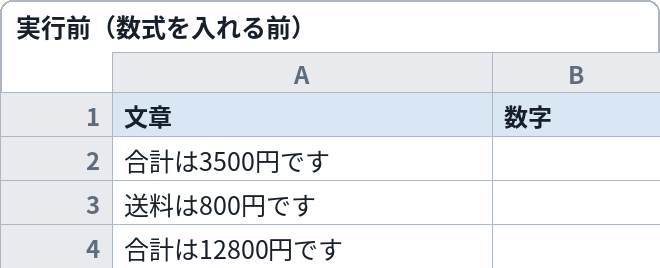
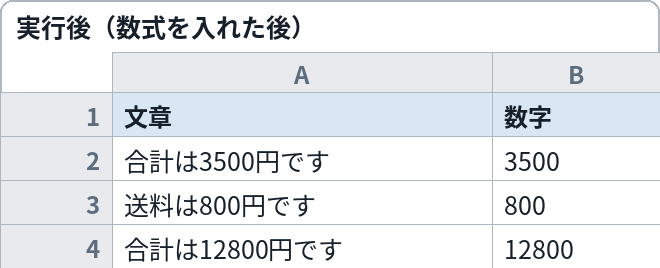
数式を入れる前(左)は抽出欄が空欄。入れた後(右)は、文章の中の数字だけが抜き出されます。数字の位置が行ごとに違っても同じ数式で処理できます
これをコピペすれば動きます
文章の中の数字を抜き出す数式(B2 に入れる)
=REGEXEXTRACT(A2, "[0-9]+")
メールアドレスからドメイン部分を抜き出す版
=REGEXEXTRACT(A2, "@(.+)")
変えるのはここだけ
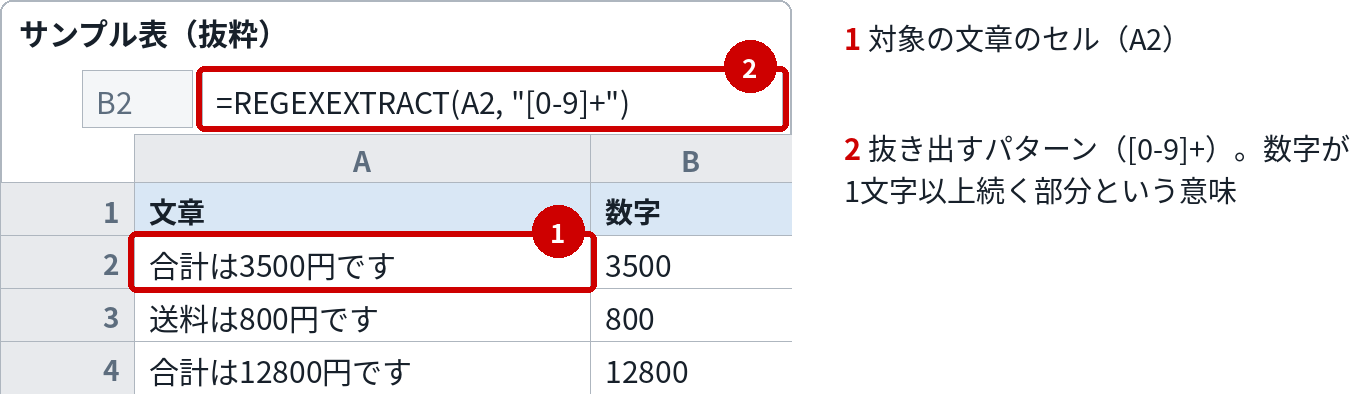
| 番号 | 変える場所 | 意味 | 書き方・例 |
|---|---|---|---|
| 1 | 対象の文章のセルA2 | 抜き出し元の文章が入っているセル | 自分の表の文章の列に変える。下の行へコピーすれば列全体に使える |
| 2 | 抜き出すパターン[0-9]+ | 正規表現のパターン。[0-9] は数字1文字、+ は「1文字以上続く」という意味。合わせて「数字の並び」を表す | 英字の並びなら [a-z]+、日付の形なら [0-9]+/[0-9]+/[0-9]+ のように変える |
組み込み手順
- サンプル表を用意します。A列に文章(金額を含む文)を並べます
- B2 に1つ目の数式を貼り付けると、数字だけが抜き出されます
- ドメインのように記号の後ろを取りたいときは、2つ目の数式を使います
- 抜き出した数字で計算したいときは、VALUE で数値に直します(カスタマイズ例参照)
- 自分の表で使うときは、「変えるのはここだけ」の1と2を差し替えます
このページのサンプル表は、A列に「合計は3500円です」のような文章が入った表です。B列に数字だけ(3500 など)が並びます。
Excelとスプレッドシートの違い
古い Excel にはこの関数自体がありません。Microsoft 365 の Excel では、正規表現を扱う REGEXEXTRACT などの新しい関数が使える場合があります。環境によって有無が異なるため、関数名を入力して候補に出るかで確認してください。
カスタマイズ例
抜き出した数字を計算に使いたい
VALUE で囲みます。=VALUE(REGEXEXTRACT(A2, "[0-9,]+")) とすると、カンマ付きの数字も数値として扱えます。
含まれているかどうかだけを判定したい(REGEXMATCH)
REGEXMATCH を使います。=REGEXMATCH(A2, "[0-9]+") は、数字が含まれていれば TRUE を返します。IF と組み合わせて振り分けに使えます。
合う部分を置き換えたい(REGEXREPLACE)
REGEXREPLACE を使います。=REGEXREPLACE(A2, "[0-9]+", "***") のように、数字の部分を別の文字に置き換えられます。個人情報の一部を隠す処理などに使います。
つまずきどころ
- 何も抜き出せずエラーになる → パターンに合う部分が文章に無いケースです。まず REGEXMATCH で含まれているかを確認すると切り分けやすくなります
- 途中で切れた数字になる → カンマや小数点がパターンに含まれていないケースです。[0-9,]+ のように、含めたい記号を足してください
- 思った場所と違う部分が取れる → REGEXEXTRACT は最初に合った部分を返します。始まりを ^ で固定するなど、パターンを具体的にしてください
関連する関数・レシピ
次はこれ:SPLIT+JOIN(文字を分けたりつなげたりする)
抜き出しの次は、カンマなどで文字を分ける方法です
よくある質問
Q. 正規表現は難しくない?
A. よく使う形は限られています。数字は [0-9]+、英字は [a-zA-Z]+、何でも1文字は . という3つから始めると、実務の多くがまかなえます。
Q. REGEXMATCH・REGEXREPLACE との違いは?
A. EXTRACT は抜き出し、MATCH は「含まれているか」の判定(TRUE/FALSE)、REPLACE は置き換えです。目的で使い分けます。
Q. FIND や MID ではだめ?
A. 位置が決まっている文字なら FIND と MID で十分です。位置がバラバラで「形」で探したいときに REGEXEXTRACT が向いています。