トップ > 関数 > Googleスプレッドシート専用 > GOOGLETRANSLATE/DETECTLANGUAGE
英文の列をまとめて日本語に訳し、言語も自動で判定する
GOOGLETRANSLATE(グーグルトランスレート)/DETECTLANGUAGE(ディテクトランゲージ)関数
問い合わせやレビューに外国語が混ざっていると、1件ずつ翻訳サイトに貼る作業が発生します。GOOGLETRANSLATE はセル内の文章を指定した言語に訳し、DETECTLANGUAGE はその文章が何語かを判定する関数です。列に並んだ文章をまとめて処理できます。
✅ これができます:外国語の文章の列が、翻訳結果と言語の判定まで自動で並ぶようになります
完成形(実行前 → 実行後)
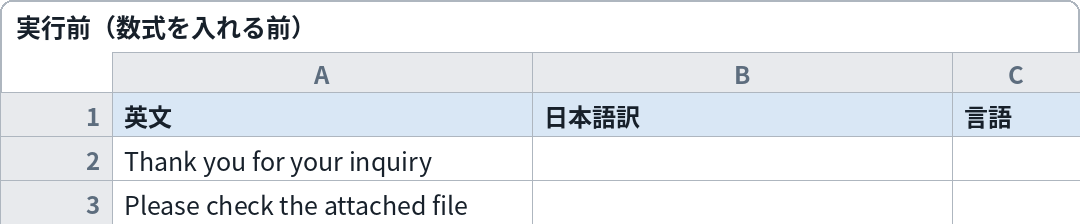
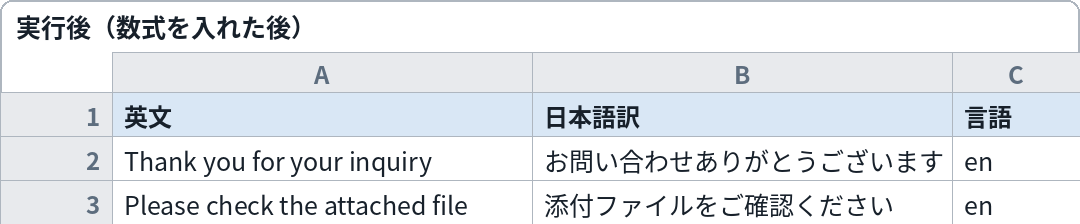
数式を入れる前(左)は翻訳欄が空欄。入れた後(右)は、日本語の翻訳と、言語コード(en など)の判定結果が並びます
これをコピペすれば動きます
A2 の英文を日本語に訳す数式(B2 に入れて、下の行へ広げる)
=GOOGLETRANSLATE(A2, "en", "ja")
A2 が何語かを判定する数式(C2 に入れる)
=DETECTLANGUAGE(A2)
変えるのはここだけ
| 番号 | 変える場所 | 意味 | 書き方・例 |
|---|---|---|---|
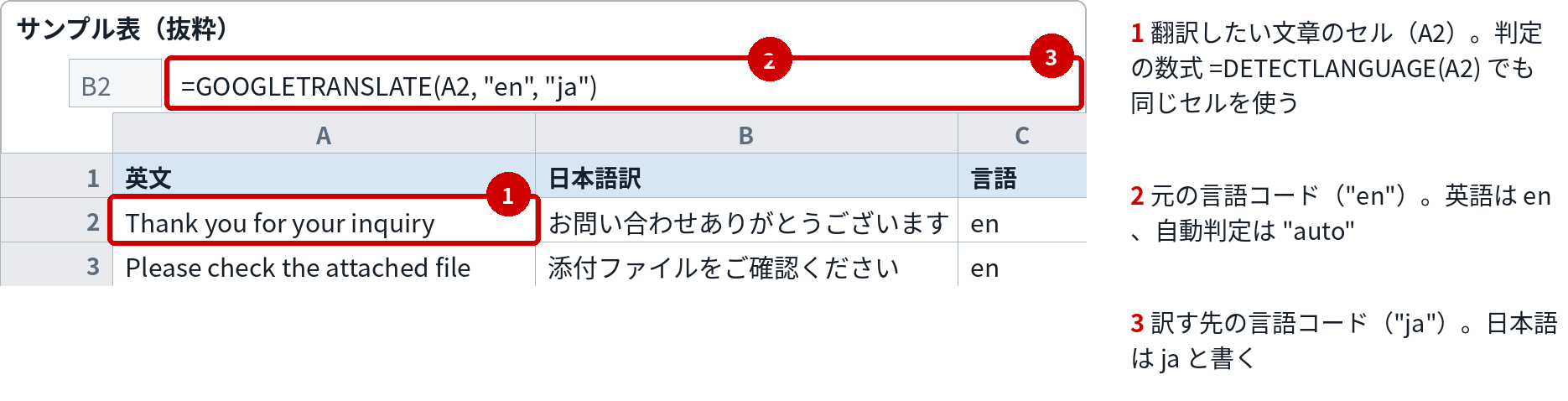
| 1 | 翻訳したい文章のセルA2 | 元の文章が入っているセル。GOOGLETRANSLATE と DETECTLANGUAGE の両方で対象になる | 自分の表の文章の列に変える。下の行へコピーすれば列全体に使える |
| 2 | 元の言語コード"en" | 翻訳前の言語を表す短い記号。en は英語。自動で判定させたいときは "auto" と書く | フランス語なら "fr"、中国語(簡体字)なら "zh" に変える |
| 3 | 訳す先の言語コード"ja" | 翻訳後の言語を表す記号。ja は日本語 | 日本語の文章を英語に訳すなら、2番目を "ja"、3番目を "en" に入れ替える |
組み込み手順
- サンプル表を用意します。A列に外国語の文章を並べます
- B2 に1つ目の数式を貼り付けると、日本語の翻訳が出ます
- C2 に2つ目の数式を貼り付けると、言語コードの判定結果が出ます
- 元の言語が分からない文章には、2番目の引数を "auto" にして自動判定にします
- 自分の表で使うときは、「変えるのはここだけ」の1から3を差し替えます
このページのサンプル表は、A列に英文が入った表です。B列に日本語訳、C列に言語コード(en)が並びます。
Excelとスプレッドシートの違い
Excelにはこの関数自体がありません。Microsoft 365 の Excel には翻訳機能(校閲タブの翻訳)はありますが、数式で列をまとめて訳す GOOGLETRANSLATE とは使い方が異なります。DETECTLANGUAGE に当たる関数もありません。
カスタマイズ例
言語が混ざった列をまとめて訳したい
元の言語を "auto" にします。=GOOGLETRANSLATE(A2, "auto", "ja") とすると、言語を自動で判定して日本語に訳します。DETECTLANGUAGE の結果と見比べると判定の当たり外れも確認できます。
日本語かどうかだけを判定したい
DETECTLANGUAGE の結果を IF で判定します。=IF(DETECTLANGUAGE(A2)="ja", "日本語", "外国語") の形で、振り分けの目印になります。
列全体を1つの数式で訳したい
ARRAYFORMULA と組み合わせます。=ARRAYFORMULA(GOOGLETRANSLATE(A2:A6, "en", "ja")) のように書くと、コピーなしで列全体に広がります。
つまずきどころ
- 言語コードの書き方を間違えるとエラーになる → 英語は en、日本語は ja のように、短いコードで書く決まりです。English のような長い書き方は使えません
- 短い単語だけだと判定が外れる → DETECTLANGUAGE は文章が短いほど判定が不安定です。文単位で判定してください
- 固有名詞が意図と違う訳になる → 機械翻訳の性質です。名前や専門用語は、公開前に人の目で確認してください
関連する関数・レシピ
次はこれ:REGEXEXTRACT(文字の中から一部を抜き出す)
訳した文章の中から、数字や決まった部分だけを抜き出す方法へ進みます
よくある質問
Q. 言語コードはどこで調べる?
A. 代表的なものは英語 en、日本語 ja、中国語 zh、韓国語 ko、フランス語 fr、ドイツ語 de、スペイン語 es です。迷う場合は DETECTLANGUAGE の結果がそのままコードの見本になります。
Q. "auto" はいつ使う?
A. 文章の言語が1件ごとに違う列で使います。言語がそろっている列なら、コードを直接書くほうが安定します。
Q. 長い文章でも訳せる?
A. セルに入る文章であれば訳せますが、非常に長い文章はエラーになることがあります。段落ごとに分けるのが無難です。