トップ > 関数 > Googleスプレッドシート専用 > IMAGE
商品画像を、URLからセル内に表示する
IMAGE(イメージ)関数
商品一覧に画像が無いと、名前だけでは判別しにくい表になります。IMAGE は、画像の URL を指定すると、その画像をセルの中に表示する関数です。URL の列さえ用意すれば、画像付きの一覧が数式だけで作れます。
✅ これができます:URL の列から画像付きの一覧表が作れるようになります
完成形(実行前 → 実行後)
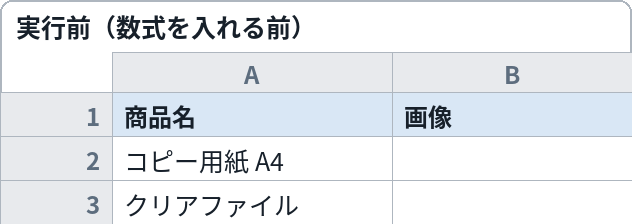
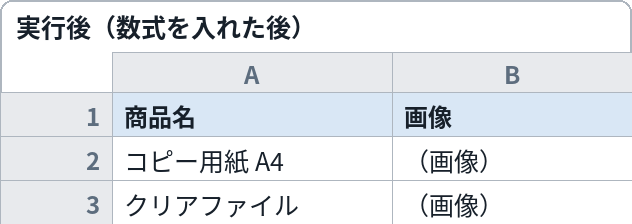
数式を入れる前(左)は画像欄が空欄。入れた後(右)は、URL の画像がセルの中に表示されます。行の高さを広げると画像も大きく見えます
これをコピペすれば動きます
画像を表示する数式(B2 に入れる)
=IMAGE("https://example.com/photo.jpg")サイズの決め方を指定する版(モード1:セルの形に合わせて伸縮)
=IMAGE("https://example.com/photo.jpg", 1)変えるのはここだけ
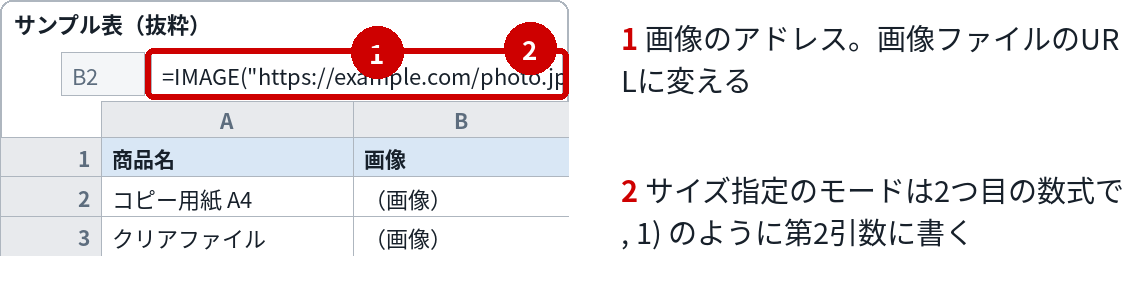
| 番号 | 変える場所 | 意味 | 書き方・例 |
|---|---|---|---|
| 1 | 画像のアドレスhttps://example.com/photo.jpg | 表示したい画像ファイルの URL | 自分の画像の URL に変える。セル参照(A2 のような URL が入ったセル)でも書ける |
| 2 | サイズ指定のモード, 1) | 第2引数の数字で、セルの中での大きさの決め方が変わる。1 はセルの形に合わせて伸縮、2 は縦横比を保って収める、3 は元の大きさ、4 は高さと幅を直接指定する | 縦横比を崩したくないときは , 2) に変える。直接指定は , 4) の後に高さと幅を続ける |
組み込み手順
- 表示したい画像の URL を用意します(ブラウザで画像だけが開ける URL が目安です)
- B2 に1つ目の数式を貼り付けると、画像が表示されます
- 行の高さと列の幅を調整して、見やすい大きさにします
- 形に合わせて伸縮させたいときは、2つ目の数式のようにモードを指定します
- 自分の表で使うときは、「変えるのはここだけ」の1と2を差し替えます
このページのサンプルは、https://example.com/photo.jpg を B2 に表示する例です。商品名の横に画像が並ぶ一覧を想定しています。
Excelとスプレッドシートの違い
Microsoft 365 の Excel には同名の IMAGE 関数があり、URL から画像をセルに表示できます。使える環境が Microsoft 365 に限られる点と、引数の細部がスプレッドシート版と少し異なる点に注意してください。古い Excel にはありません。
カスタマイズ例
URL の列からまとめて画像を表示したい
セル参照で書きます。A列に URL が並んでいるなら =IMAGE(A2) と書いて下の行へコピーすれば、画像の列が作れます。
高さと幅を数字で指定したい
モード4を使います。=IMAGE("https://example.com/photo.jpg", 4, 100, 100) のように、第3引数が高さ、第4引数が幅(どちらもピクセル)です。
画像が無い行では空白にしたい
IF と組み合わせます。=IF(A2="", "", IMAGE(A2)) の形で、URL が空の行は空白になります。
つまずきどころ
- 画像が表示されない → URL が画像ファイルそのものではなく、ページのアドレスになっているケースです。画像だけが開ける URL かを確認してください
- 画像が粗い・小さい → 元画像の大きさが原因です。モード3(元の大きさ)や行の高さの調整で確認してください
- 読み込みに時間がかかる → 画像の点数が多い表では表示が遅くなります。必要な行だけに絞るのが無難です
関連する関数・レシピ
次はこれ:SPLIT+JOIN(文字を分けたりつなげたりする)
画像の次は、文字の分け方とつなげ方を扱います
よくある質問
Q. モードはどれがおすすめ?
A. 一覧表では、縦横比を保つモード2 が無難です。セルの形にぴったり合わせたい場合だけモード1 を使います。
Q. 自分のパソコンの画像は表示できる?
A. URL で開ける画像が対象です。手元の画像は、ドライブなどに置いて共有 URL を使う形になります。
Q. 画像をダウンロードして貼る方法と何が違う?
A. 貼り付けた画像はファイルとして固定されます。IMAGE は URL を参照するため、元の画像が差し替われば表示も変わります。