月別シートの合計を、シート名から自動で集める
INDIRECT(インダイレクト)関数
売上が「4月」「5月」「6月」と月別シートに分かれていて、集計シートに各月の合計を並べたい。シートが増えるたびに数式を手で書き足すのは面倒です。INDIRECT は「文字列を、セル番地として読み替える」関数です。シート名が書かれたセルと組み合わせると、月の列をコピーするだけで、その月のシートを参照する数式になります。
✅ これができます:シート名を書いた行を増やすだけで、その月の合計が自動で集計表に並ぶようになります
完成形(実行前 → 実行後)
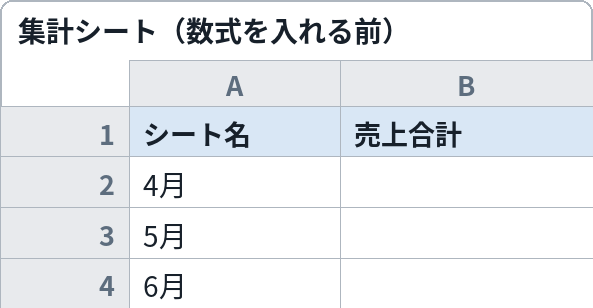
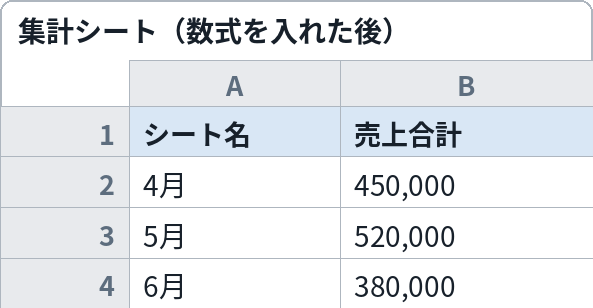
集計シートの様子。数式を入れる前(左)は合計欄が空欄。入れた後(右)は、A列のシート名を手がかりに、各月シートの B2(売上合計)が自動で並びます
これをコピペすれば動きます
各月の合計を引く数式(集計シートの B2 に入れる)
=INDIRECT($A2&"!B$2")
各月の内訳を合計する版(B2:B10 の合計が欲しいとき)
=SUM(INDIRECT($A2&"!B2:B10"))
変えるのはここだけ
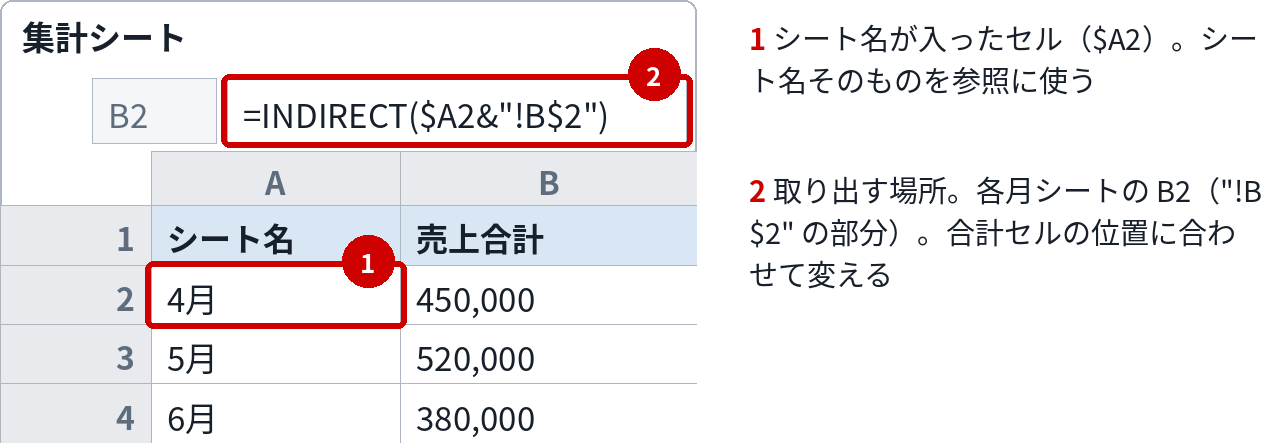
| 番号 | 変える場所 | 意味 | 書き方・例 |
|---|---|---|---|
| 1 | シート名が入ったセル$A2 | 参照したいシートの名前が書かれているセル。シート名そのものを文字列として使う | 自分の表では「月名が並んでいる列」のセルに読み替える(例:$B2) |
| 2 | 取り出す場所!B$2 | 各月シートの中で、値を持ってきたいセルの番地。! の後ろに書く | 合計が C5 にあるシートなら "!C$5" に変える。範囲で合計したいときは2つ目の数式のように "!B2:B10" と書く |
組み込み手順
- 月別シートを用意します。各シートの同じ場所(この例では B2)に、その月の合計が入っている前提です
- 集計シートの A列に、シート名(4月/5月/6月…)をそのまま書きます。シート名と一字一句そろえるのが大切です
- B2 に1つ目の数式を貼り付けます
- B2 を下の行までコピーすると、行ごとにその月のシートの合計が入ります
- 月が増えたら、A列にシート名を足して数式をコピーするだけです
このページのサンプルは、「4月」「5月」「6月」の3シートにそれぞれ売上合計(B2 に 450,000/520,000/380,000)が入っていて、集計シートの A2:A4 にシート名、B列に数式を入れる想定です。
Excelとスプレッドシートの違い
すべてのバージョンの Excel で使えます。ただし INDIRECT は「開くたびに再計算される」性質の関数で、大量に使うとファイルが重くなります。月次集計のような数十件規模なら問題ありません。
カスタマイズ例
シート名にスペースや記号が入っている
シート名を '(シングルクォート)で囲む形にします。=INDIRECT("'"&$A2&"'!B$2") のように、名前の前後へ ' を足してください。「2026年 4月」のような名前でも参照できます。
月別シートの明細を合計したい
2つ目の数式のように、SUM と組み合わせます。=SUM(INDIRECT($A2&"!B2:B10")) で、その月の B2:B10 の合計が返ります。
プルダウンで月を切り替える集計表にしたい
シート名を1つのセル(例:$A$2)にプルダウンで選ぶ形にして、B2 の数式を =INDIRECT($A$2&"!B2") のように固定参照にすると、月を選ぶだけで表示が切り替わる集計表になります。
つまずきどころ
- #REF! と出る → シート名が A列の文字と一字でも違う(末尾の空白、全角と半角の違い)か、そのシートが存在しません。シート名はコピー&ペーストで写すのが確実です
- 参照先の行を削除したら壊れた → INDIRECT は文字列で参照するため、行や列の増減に追随しません。レイアウトが固まった表で使うのが向いています
- ファイルを開くたびに計算が走って重い → INDIRECT は再計算の対象になりやすい関数です。数千件の規模で使うと動作が重くなります
関連する関数・レシピ
次はこれ:OFFSET(直近nか月の合計を自動でずらす)
参照を組み立てる次は、「範囲そのものを動かす」集計です。直近3か月の合計が自動でずれる数式を作ります
よくある質問
Q. シート名を変えたらどうなる?
A. A列の名前も合わせて変えれば、そのまま動きます。A列を直し忘れると #REF! になります。
Q. 閉じている別ファイルも参照できる?
A. INDIRECT は、閉じている別ファイルの参照はできません(#REF! になります)。同じブック内のシート参照が前提です。
Q. Mac でも使える?
A. 使えます。Mac版 Excel と、ブラウザ版の Googleスプレッドシートで動作します。