直近3か月の売上合計を、自動でずらして出す
OFFSET(オフセット)関数
月別売上の表で「直近3か月の合計」をいつも最新に保ちたい。月が進むたびに合計の範囲を手で選び直すのは、忘れやすく間違いやすい作業です。OFFSET は「基準のセルから、指定した行数・列数だけずれた場所の範囲」を返す関数です。データの件数を数える COUNT と組み合わせると、「最後の行から3か月分」という範囲が自動で決まります。
✅ これができます:新しい月の売上を足すだけで、「直近3か月の合計・平均」が自動で最新の範囲に切り替わるようになります
完成形(実行前 → 実行後)
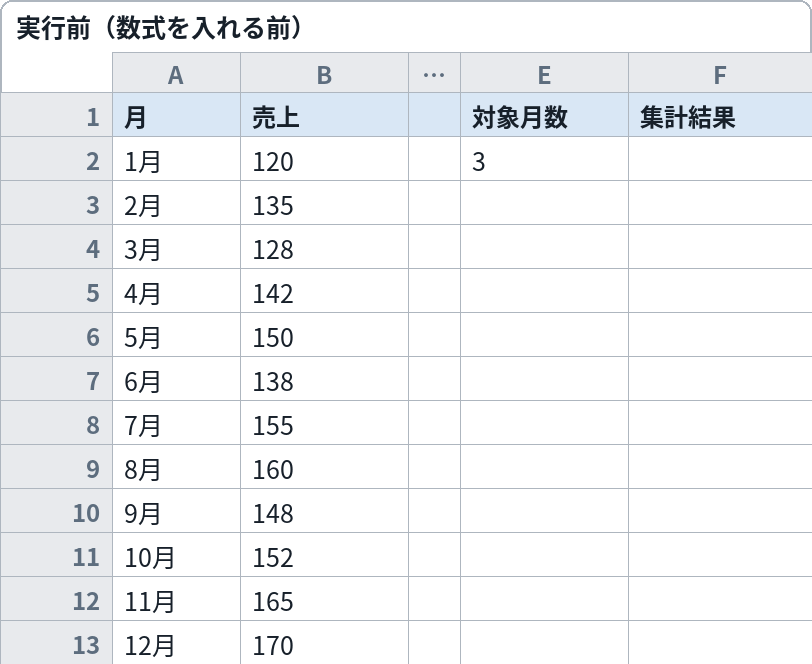
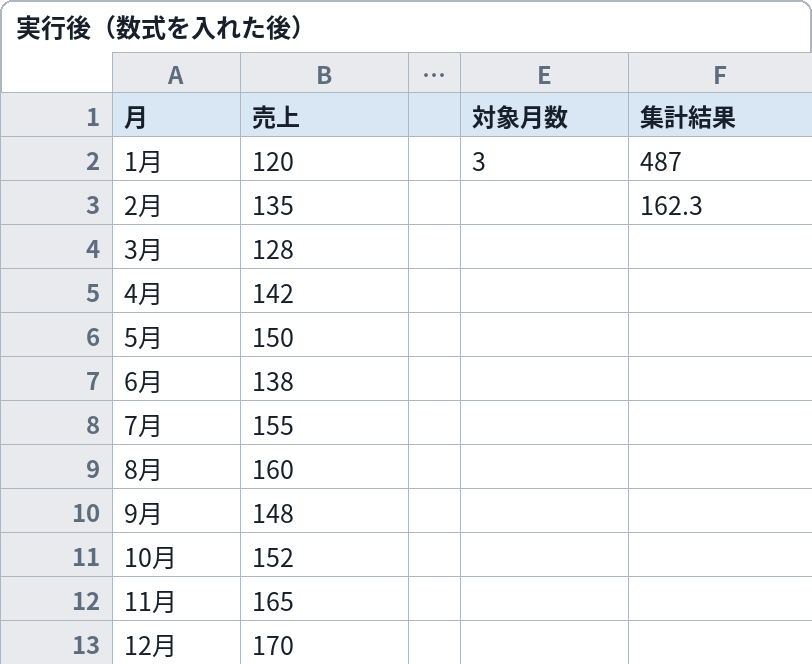
数式を入れる前(左)は集計欄が空欄。入れた後(右)は、データの最後の3行(10月・11月・12月)の合計 487 が自動で出ます。新しい月を足せば、範囲は自動で後ろにずれます
これをコピペすれば動きます
直近nか月の合計(集計セルの F2 に入れる)
=SUM(OFFSET($B$2,COUNT($B$2:$B$13)-$E$2,0,$E$2,1))
直近nか月の平均(合計の代わりに平均が欲しいとき)
=AVERAGE(OFFSET($B$2,COUNT($B$2:$B$13)-$E$2,0,$E$2,1))
変えるのはここだけ
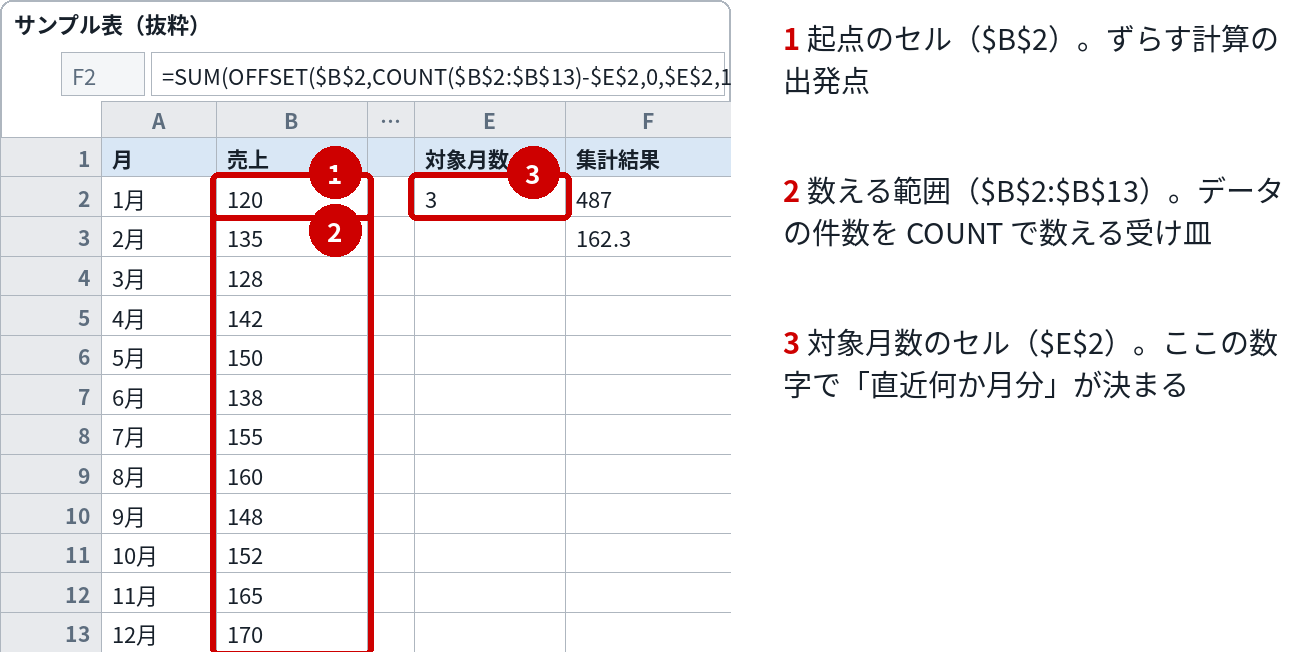
| 番号 | 変える場所 | 意味 | 書き方・例 |
|---|---|---|---|
| 1 | 起点のセル$B$2 | ずらす計算の出発点になるセル。ここでは売上データの先頭 | 自分の表では「データの先頭セル」に読み替える |
| 2 | 数える範囲$B$2:$B$13 | データが何件あるかを COUNT で数える範囲。データを入れる場所として、予定される最大の行まで含めておく | 2年分なら $B$2:$B$25 のように、将来の追加分まで含めた範囲にする |
| 3 | 対象月数のセル$E$2 | 「直近何か月分か」を決める数字が入ったセル。ここを変えるだけで合計の範囲が変わる | 3 を書けば直近3か月、6 を書けば直近6か月。数式を直さずにセルで調整できるのが、この書き方の利点 |
組み込み手順
- サンプル表を用意します。A列に月、B列に売上(12か月分)を並べます
- E2 に「直近何か月分か」の数字(この例では 3)を入れます
- F2 に1つ目の数式を貼り付けると、直近3か月の合計が出ます
- 平均も欲しい場合は、その下のセルに2つ目の数式を貼ります
- 翌月の売上を B14 に足すと、範囲が自動でずれて「直近3か月」が新しい3か月になります(②の範囲が B14 を含んでいる必要があります)
このページのサンプル表は、A2:B13 に12か月分の売上(万円単位:120/135/128/142/150/138/155/160/148/152/165/170)が入っています。直近3か月は 152+165+170=487 です。
Excelとスプレッドシートの違い
すべてのバージョンの Excel で使えます。INDIRECT と同じく「開くたびに再計算される」性質があり、大量に使うと重くなります。集計セル数個の規模なら問題ありません。Microsoft 365 では INDEX で範囲を作る代替も書けますが、このページの書き方がそのまま動きます。
カスタマイズ例
直近n週間の集計にしたい
考え方は同じです。週次データの列に対して、③の月数を「週数」に読み替えるだけです。
ずらした先の値を1つだけ取りたい
SUM で囲まずに OFFSET だけを使うと、ずれた先の1セルの値が返ります。例:=OFFSET($B$2,COUNT($B$2:$B$13)-1,0) で「最新の月の売上」が取れます。
範囲の高さを行数でも指定したい
OFFSET の4番目の引数が「高さ(行数)」、5番目が「幅(列数)」です。横方向の月次表なら、幅を使って横にずらす集計も作れます。
つまずきどころ
- 合計がずれている → ②の範囲に新しい月の行が含まれていません。COUNT が数える範囲は、データの追加先まで含めて広めに取ってください
- #REF! と出る → ずらした先が表の外にはみ出しています。データ件数より大きい月数(③)を指定したときに起きます
- ファイルが重くなった → OFFSET は再計算されやすい関数です。何百セルにも敷き詰めると重くなります。集計欄だけに使うのがコツです
関連する関数・レシピ
次はこれ:SUMIF/COUNTIF(条件に合うものだけ合計・件数を数える)
検索・照合の次は条件集計です。まずは単一条件の SUMIF/COUNTIF から
よくある質問
Q. COUNT ではなく COUNTA ではダメ?
A. 数値データなら COUNT で十分です。途中に文字列や空白が混ざる表では、数え方が変わるので注意してください(空白は COUNT では数えません)。
Q. INDEX で書き直したほうがいい?
A. 再計算の重さを避けたい場合は、INDEX で範囲を作る書き方のほうが軽くなります。ただし数式は長くなります。件数が少ない集計なら OFFSET のほうが読みやすいです。
Q. Mac でも使える?
A. 使えます。Mac版 Excel と、ブラウザ版の Googleスプレッドシートで動作します。