トップ > GAS > シートの自動化 > 編集した行に更新日時を自動で記録する
編集した行に更新日時を自動で記録する
GAS(Google Apps Script)(入力するだけで最終列に日時が入る)
進捗管理の表で「この行、いつ更新したんだっけ?」と分からなくなる問題。更新日時を手で入れる運用は、忙しいと真っ先に崩れます。このレシピでは、GAS(Google Apps Script)の onEdit という仕組みを使い、行を編集した瞬間に、その行の最終列へ現在日時を自動で書き込みます。一度設定すれば、あとは普通に入力するだけです。
✅ これができます:対象シートの行を編集するだけで、その行の最終列に更新日時が自動で入るようになります
完成形(実行前 → 実行後)
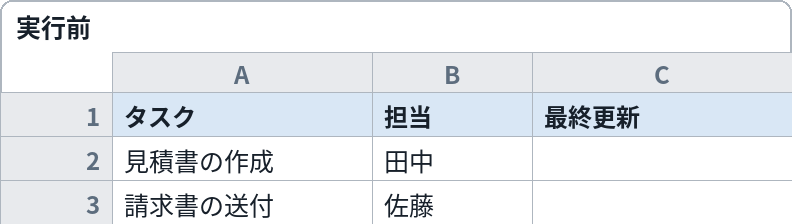
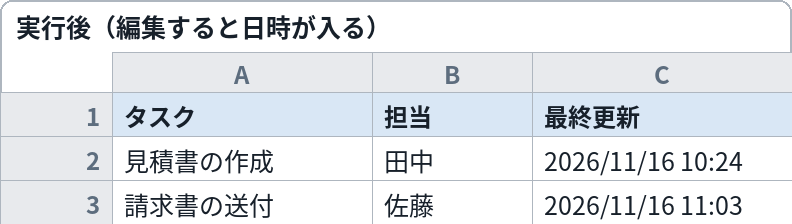
行を編集する前(左)は日時欄が空。セルを編集した瞬間(右)、その行の最終列に現在日時が自動で入ります
これをコピペすれば動きます
// ===== 設定エリア:変えるのはここだけ =====
// ① 対象のシート名
const TARGET_SHEET_NAME = "作業ログ";
// ② 日時を書き込む列の番号(A列=1、B列=2…。データの右隣の空き列を指定)
const TIMESTAMP_COL = 5;
// ③ 見出し行の数(この行数までは日時を書きません)
const HEADER_ROWS = 1;
// ===== ここから下は変えなくてOK =====

function onEdit(e) {
var sheet = e.range.getSheet();
if (sheet.getName()!== TARGET_SHEET_NAME) return;
var row = e.range.getRow();
if (row <= HEADER_ROWS) return;
if (e.range.getColumn() === TIMESTAMP_COL) return;
sheet.getRange(row, TIMESTAMP_COL).setValue(new Date());
}
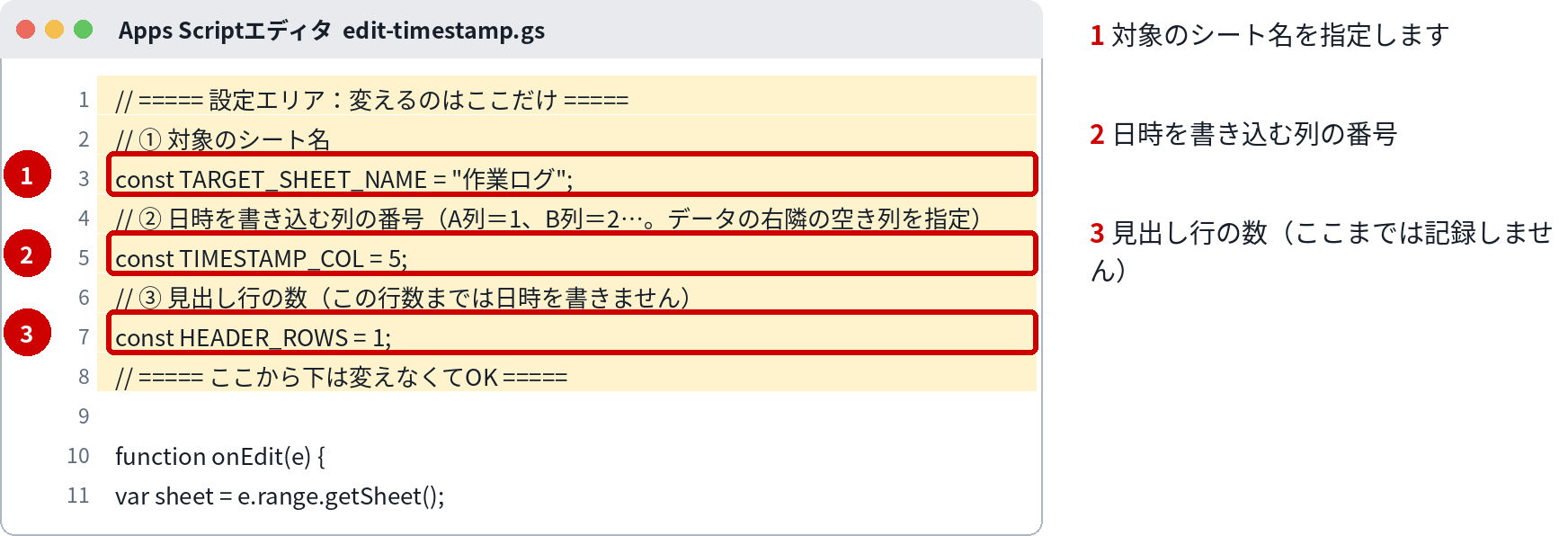
コードの黄色い部分が「設定エリア」です。変えるのは、原則ここだけです。
変えるのはここだけ
| 番号 | 変える場所 | 意味 | 書き方・例 |
|---|---|---|---|
| 1 | TARGET_SHEET_NAME | 対象のシート名 | 自分のシートの名前に書き換えます。例:"進捗管理"。名前が1文字でも違うと動きません |
| 2 | TIMESTAMP_COL | 日時を書き込む列の番号 | A列=1、B列=2…と数えます。データがD列までなら、E列=5 が目安です。見出し行に「更新日時」と書いておくと分かりやすくなります |
| 3 | HEADER_ROWS | 見出し行の数 | 見出しが1行なら 1。タイトル行+見出し行の2段構えなら 2 にします。この行数までの編集では日時は入りません |
組み込み手順
- 対象シートを用意し、②の列の見出しに「更新日時」と書いておきます
- 「拡張機能」→「Apps Script」でスクリプトエディタを開きます
- 最初から入っているコードを消して、このページのコードを貼り付けます
- 設定エリアの①(シート名)②(列番号)③(見出し行数)を自分のシートに書き換え、保存します
- シートに戻り、対象シートのセルを1つ編集します。初回は承認の画面が出る場合があります(下の『初回実行時の承認』参照)
- 編集した行の最終列に現在日時が入れば成功です
⚠ スクリプトエディタの開き方:スプレッドシートのメニュー「拡張機能」→「Apps Script」で開きます。開いた画面の「コード.gs」に、最初から書いてあるサンプル(function myFunction() ...)を消してから、このページのコードを貼り付けてください。プロジェクト名は、後で見て分かる名前(例:シートのバックアップ)に変えておくと、承認画面でも迷いません。
⚠ 初回実行時の承認(必ず出ます):初めて実行すると「承認が必要です」と出ます。自分のGoogleアカウントを選ぶと、「このアプリは確認されていません」という警告画面になりますが、これは自分で作ったスクリプトでも必ず出る正常な画面です。慌てずに「詳細」を押し、出てきた「(プロジェクト名)に移動」を押して、アクセス内容を確認してから「許可」を押してください。許可する相手は、自分の作ったスクリプトだけにしてください。
動かし方
設定が済んだら、あとはシートを編集するだけです。onEdit は「編集されたとき」に自動で動く仕組み(簡易トリガー)なので、実行ボタンを押す操作はありません。動作確認も、実際にセルを編集して行ってください。
カスタマイズ例
特定の列を編集したときだけ記録したい
onEdit の中に「編集された列が○列のときだけ進む」条件を足すカスタマイズになります。まずは全列対象で運用し、必要になったら絞り込むのがおすすめです。
日付だけを表示したい
②の列全体を選択し、スプレッドシートの「表示形式」→「日時」で日付のみの形式に変えてください。記録される値は日時のままなので、表示だけの問題です。
複数のシートに使いたい
シートごとに列の構成が違う場合は、シート名と列番号の組み合わせを条件分岐で増やしていく形になります。構成が同じシートなら、①を配列にして対象を増やす書き方もできます。
つまずきどころ
- onEdit は簡易トリガーのため、承認が必要な操作(メール送信や外部のサービスへの通信など)は実行できません。このレシピの範囲(同じシートへの日時記録)なら問題なく動きますが、処理を足すときは注意してください
- スクリプトエディタで onEdit を直接「実行」するとエラーになる → 編集の情報(e)が渡らないためで、正常な反応です。動作確認は実際の編集で行ってください
- 複数行をまとめて貼り付けた場合は、先頭の行だけに日時が入る → 1行ずつ編集する運用か、貼り付け後に各行を触る形で対応してください
- 日時が数字の羅列のように見える → ②の列の表示形式が「自動」以外になっている可能性があります。列の表示形式を「日時」に合わせてください
- 日時列そのものを編集しても記録し直さない作りにしてある → 日時を消したい・直したいときは、そのまま手で編集できます
関連レシピ
次はこれ:フォームの回答が届いたら通知の下書きを自動作成する
編集への自動反応に慣れたら、フォーム送信への自動反応も設定してみましょう
よくある質問
Q. 他の人が編集したときも記録される?
A. されます。onEdit はシートを編集した人の操作で動くため、共有相手の編集でも日時が入ります(誰が編集したかまでは記録しません)。
Q. 数式の結果が変わったときも記録される?
A. されません。onEdit が反応するのは「セルの直接編集」だけです。数式の再計算では動きません。
Q. スマートフォンのアプリで編集しても動く?
A. 動きます。編集する道具によらず、シートが編集されれば記録されます。